
Leveringsbevis: underskrevne følgesedler, fotos og et arkiv
OptiRoutes indsamler leveringsbevis i chaufførappen: Kunden underskriver følgesedlen på chaufførens telefon med op til tre fotos, bemærkninger og returvarer. Den underskrevne PDF gemmes med ordren, sendes på e-mail til de adresser, du vælger for alle underskrifter, bemærkninger eller returvarer, og kan downloades for en hvilken som helst dag som én ZIP-fil.
Opdateret:
Hvad tæller som leveringsbevis i OptiRoutes?
Leveringsbevis (POD) er dokumentationen for, at en levering er nået frem til kunden, og for hvad der blev overdraget. OptiRoutes understøtter flere niveauer, som du kan kombinere og sætte pr. chauffør:
| Krav | Hvad chaufføren gør |
|---|---|
| Foto påkrævet ved levering | Fotograferer følgesedlen. |
| Underskrift påkrævet ved levering | Modtageren underskriver på telefonens skærm. |
| Modtagerens navn påkrævet | Registrerer navnet på den person, der modtog varerne. |
| Pallerapport påkrævet | Indberetter, hvor mange paller der er afhentet; nul er også en indberetning. |
| Digital underskrift på følgesedlen | Kunden underskriver selve følgesedlen i appen med fotos, bemærkninger og returvarer. |
Hver »påkrævet«-kontakt forhindrer chaufføren i at afslutte leveringen, indtil kravet er opfyldt, så en levering, der er indberettet på kontoret, altid har den dokumentation, du har bedt om. Kunder, der skal have en underskrevet følgeseddel, kan få »underskrift påkrævet« og »modtagerens navn påkrævet« på de chauffører, der betjener dem.
Hvordan fungerer den digitale underskrift på følgesedlen?
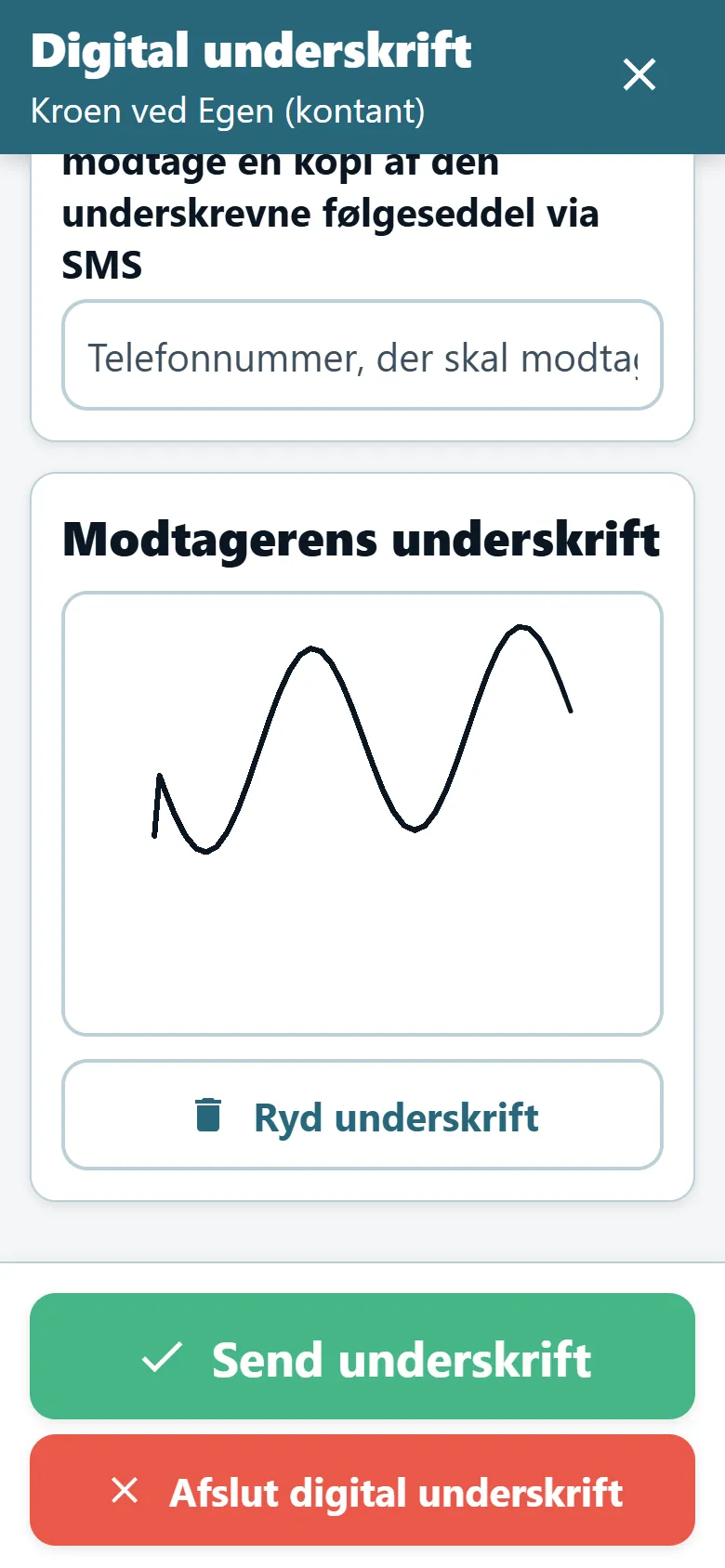
Slå den digitale underskrift til i chaufførappens indstillinger, så underskriver kunden dokumentet på chaufførens telefon. Der er to måder, dokumentet når frem til appen på:
- Ordrens egen følgeseddel – dit system lægger en PDF pr. ordrenummer i virksomhedens POD-mappe via fil-API'et eller filserveren, og kunden underskriver netop det dokument.
- Din tomme underskriftsskabelon – når en ordre ikke har sin egen følgeseddelfil, underskriver kunden en tom PDF af virksomhedens følgeseddel, der er uploadet én gang i indstillingerne.
Skal kunderne kun underskrive det originale dokument, slår du bloker underskrift, når den originale følgeseddelfil mangler til: Uden filen kan chaufføren ikke åbne underskriften. Skal hver underskrift have en position, slår du bloker underskrift, mens GPS er slået fra til. Under felter vist under underskrift angiver du de ordrefelter – f.eks. ordrenummer, antal eller beløb – som chaufføren og kunden ser på underskriftsskærmen.
Ved leveringen underskriver kunden med op til tre fotos, bemærkninger og returvarer. Hvor dækningen er svag, lader send underskriften i baggrunden chaufføren køre videre med det samme, mens underskriften sendes bag kulisserne; accepterer serveren ikke en underskrift, sender appen den igen og viser den ved dagens slutning, indtil den er nået frem.
Opsætning af leveringsbevis
Vælg kravene
Slå på skærmen for chauffører foto, underskrift, modtagerens navn eller pallerapport til for de chauffører, der har brug for det.
Slå den digitale underskrift til
Sæt i chaufførappens indstillinger flueben ved digital underskrift på følgesedlen, og angiv de felter, der vises under underskriften.
Upload den tomme skabelon
Vælg en PDF af din tomme følgeseddel; den gemmes, så snart du vælger filen.
Opsæt e-mailfordelingen
Udfyld adresserne for alle underskrifter, underskrifter med en bemærkning og underskrifter med returvarer samt den afsendende Gmail-konto med dens app-adgangskode.
Test med én chauffør
Chaufførerne får nye indstillinger, når de logger ind, så bed én chauffør logge ud og ind igen og underskrive en testlevering, før du giver alle besked.
Hvor ender de underskrevne følgesedler?
Underskrevne følgesedler sendes automatisk på e-mail med tre modtageradresser, så hver følgeseddel når frem til den, der håndterer den:
- Alle underskrifter – en adresse, der får en kopi af hver underskrevet følgeseddel, f.eks. din backoffice- eller arkivpostkasse.
- En underskrift med en bemærkning – til den, der følger op på kundernes bemærkninger.
- En underskrift med returvarer – til den, der håndterer returvarer og kreditnotaer.
E-mailene sendes fra virksomhedens egen Gmail-konto i virksomhedens navn med en app-adgangskode fra Google, som du opretter i Googles sikkerhedsindstillinger – aldrig kontoens almindelige adgangskode. En kopi af hver underskrevet følgeseddel gemmes også i virksomhedens mappe, hvor dine systemer kan hente den.
Bemærkninger og returvarer, der er ensartede
En underskrevet følgeseddel er kun så nyttig som ordene ved siden af den. Chaufførerne vælger leveringsbemærkninger og returnoter fra faste lister, som kontoret vedligeholder, i stedet for at skrive en ny formulering hver gang, så rapporterne kan sammenlignes på tværs af chauffører og uger. Listerne redigeres i indstillingerne, kan sorteres og skjules uden at blive slettet og når frem til appen, når chaufføren logger ind. En underskrift med returvarer sendes til returadressen, så den, der udsteder kreditnotaen, ser den samme dag.
Find et POD senere
Dokumentation er kun nyttig, hvis du kan finde den, når en kunde spørger. OptiRoutes giver flere veje tilbage til en underskrevet følgeseddel:
- Live-disponering – et stop, der er afsluttet med en følgeseddel, viser et dokumentikon; et klik åbner POD-filen i en ny fane.
- Leveringsrapporter – chaufførernes rapporter med varer viser, hvad der blev indberettet ved hvert stop, og åbner den underskrevne følgeseddel.
- POD-arkiv – vælg en dag på skærmen for chauffører, og download alle virksomhedens underskrevne leveringsdokumenter fra den dag som én ZIP.
- Fil-API – din software kan liste og downloade POD-filerne for en dag, den underskrevne PDF, underskriften og fotoene hver for sig eller hele dagen som én ZIP; se integrationer.
Underskrevne filer gemmes pr. dag i virksomhedens mappe, navngivet efter ordrenummer, så et dokument kan spores tilbage til den ordre, det hører til.
Kontrol af POD ved dagens slutning
POD er en del af dagsafslutningen, ikke en separat opgave. I kassen viser hver kunde på en rute en POD-markering – grøn, når den er lukket, rød, når der er leveret uden POD, grå, når der ikke er leveret – og advarselsboksen samler leveringer, der ikke er afsluttet i POD, pr. rute og chauffør. Dagens forløb på startskærmen og periodeoversigten tæller leveringer med en mislykket underskrift eller uden følgeseddel, så en mangel ses næste morgen og ikke først ved månedens udgang. Selve chaufførappen viser, før dagen kan afsluttes, enhver leveret ordre, hvis underskrevne følgeseddel ikke blev fundet på serveren.
Send leveringsrapporter til dine egne systemer
Ud over dokumenterne kan hver leveringsrapport sendes videre til et andet af dine systemer. Udfyld adressen til leveringsrapporter i chaufførappens indstillinger, så sendes hver rapport også dertil, og dit ERP-system eller din kundeportal opdateres af sig selv. Chaufførerne kan også dele en underskrevet følgeseddel direkte fra telefonen, når en kunde beder om en kopi på stedet.
Slå digitale underskrifter til i den gratis prøveperiode, og underskriv din første følgeseddel på en telefon.
3 dages gratis prøveperiode · op til 50 adresser om dagen · intet kreditkort
Ofte stillede spørgsmål
Kan kunderne underskrive vores egen følgeseddel og ikke en standardformular?
Ja. Når dit system leverer en PDF pr. ordre, underskriver kunden det dokument. Når der ikke er nogen, underskriver kunden din tomme skabelon.
Hvor mange fotos kan en chauffør vedhæfte?
Med digital underskrift på følgesedlen underskriver kunden med op til tre fotos plus bemærkninger og returvarer.
Hvem modtager de underskrevne følgesedler?
Op til tre adresser, du angiver: én til alle underskrifter, én til underskrifter med en bemærkning og én til underskrifter med returvarer. De sendes fra din egen Gmail-konto.
Kan jeg downloade alle POD'er for en dag på én gang?
Ja. POD-arkivet på skærmen for chauffører downloader alle underskrevne dokumenter fra den valgte dag som en ZIP, og fil-API'et tilbyder det samme arkiv til din software.
Hvad hvis chaufføren ikke har dækning, når kunden underskriver?
Med afsendelse i baggrunden slået til kører chaufføren videre, og underskriften sendes, når det er muligt. Underskrifter, som serveren ikke accepterede, sendes igen og vises ved dagens slutning.
Start gratis prøveperiode – 3 dage, intet kort
3 dages gratis prøveperiode · op til 50 adresser om dagen · intet kreditkort