
Potwierdzenie dostawy: podpisane dowody, zdjęcia i archiwum
OptiRoutes zbiera potwierdzenia dostawy w aplikacji kierowcy: klient podpisuje dowód dostawy na telefonie kierowcy, z możliwością dołączenia do trzech zdjęć, uwag i zwrotów. Podpisany plik PDF jest przechowywany z zamówieniem, wysyłany e-mailem na wybrane adresy – przy każdym podpisie, uwadze lub zwrocie – i można go pobrać za dowolny dzień w jednym pliku ZIP.
Aktualizacja:
Co w OptiRoutes jest potwierdzeniem dostawy?
Potwierdzenie dostawy (POD) to zapis tego, że dostawa dotarła do klienta, oraz tego, co zostało przekazane. OptiRoutes obsługuje kilka poziomów, które można łączyć i ustawiać dla każdego kierowcy:
| Wymóg | Co robi kierowca |
|---|---|
| Wymagane zdjęcie przy dostawie | Fotografuje dowód dostawy. |
| Wymagany podpis przy dostawie | Odbiorca podpisuje się na ekranie telefonu. |
| Wymagane nazwisko odbiorcy | Zapisuje nazwisko osoby, która odebrała towar. |
| Wymagany raport palet | Raportuje, ile palet odebrano; zero też jest raportem. |
| Podpis cyfrowy na dowodzie dostawy | Klient podpisuje w aplikacji sam dowód dostawy, ze zdjęciami, uwagami i zwrotami. |
Każdy przełącznik „wymagane” blokuje zakończenie dostawy, dopóki wymóg nie zostanie spełniony, więc dostawa zaraportowana w biurze zawsze ma żądane potwierdzenie. Klientom, którzy potrzebują podpisanego dowodu, można zapewnić „wymagany podpis” i „wymagane nazwisko odbiorcy” u kierowców, którzy ich obsługują.
Jak działa podpis cyfrowy na dowodzie dostawy?
Wystarczy włączyć podpis cyfrowy w ustawieniach aplikacji kierowcy, a klient podpisze dokument na telefonie kierowcy. Dokument trafia do aplikacji na dwa sposoby:
- Własny dowód dostawy zamówienia – firmowy system umieszcza plik PDF dla każdego numeru zamówienia w folderze POD firmy, przez Files API lub serwer plików, a klient podpisuje dokładnie ten dokument.
- Pusty szablon do podpisu – gdy zamówienie nie ma własnego pliku dowodu, klient podpisuje pusty PDF z dowodem dostawy firmy, wczytany raz w ustawieniach.
Aby klienci podpisywali wyłącznie oryginalny dokument, należy włączyć opcję blokuj podpis, gdy brakuje pliku oryginalnego dowodu dostawy: bez pliku kierowca nie otworzy podpisu. Aby każdy podpis miał lokalizację, należy włączyć blokuj podpis przy wyłączonym GPS. W polu pola widoczne podczas podpisu wymienia się pola zamówienia – np. numer zamówienia, ilość lub kwotę – które kierowca i klient widzą na ekranie podpisu.
Przy dostawie klient podpisuje z możliwością dołączenia do trzech zdjęć, uwag i zwrotów. Przy słabym zasięgu opcja wysyłaj podpis w tle pozwala kierowcy od razu jechać dalej, podczas gdy podpis jest wysyłany w tle; jeśli serwer nie przyjmie podpisu, aplikacja wysyła go ponownie i wymienia go na koniec dnia, dopóki nie dotrze.
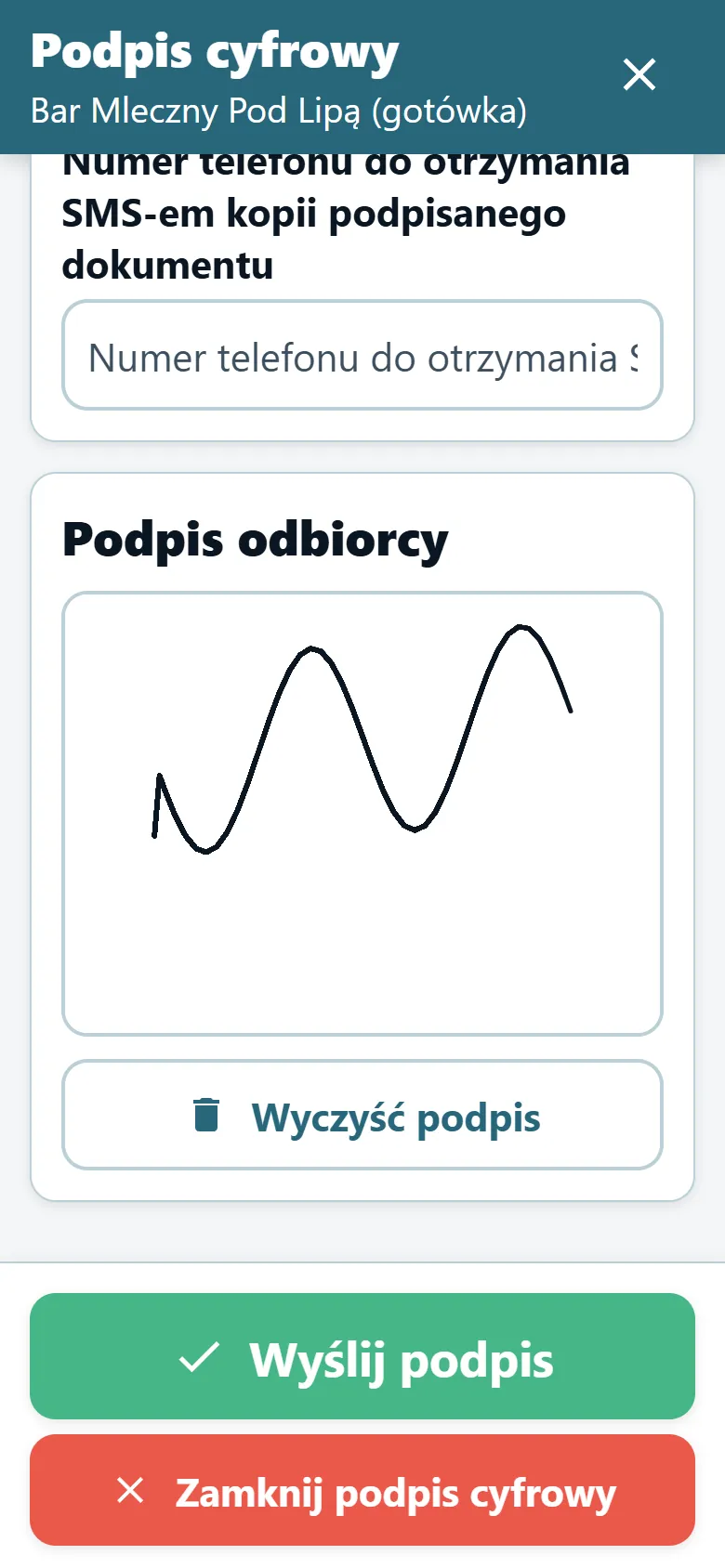
Konfiguracja potwierdzenia dostawy
Wybór wymogów
Na ekranie kierowców należy włączyć zdjęcie, podpis, nazwisko odbiorcy lub raport palet dla kierowców, którzy tego potrzebują.
Włączenie podpisu cyfrowego
W ustawieniach aplikacji kierowcy należy zaznaczyć podpis cyfrowy na dowodzie dostawy i wymienić pola widoczne podczas podpisu.
Wczytanie pustego szablonu
Należy wybrać plik PDF z pustym dowodem dostawy; zostaje zapisany od razu po wybraniu pliku.
Ustawienie wysyłki e-mail
Należy uzupełnić adresy dla każdego podpisu, podpisów z uwagą i podpisów ze zwrotami oraz konto Gmail nadawcy z jego hasłem do aplikacji.
Test z jednym kierowcą
Kierowcy otrzymują nowe ustawienia przy logowaniu, więc przed poinformowaniem wszystkich warto poprosić jednego kierowcę, by się wylogował, zalogował ponownie i podpisał dostawę testową.
Dokąd trafiają podpisane dowody dostawy?
Podpisane dowody są wysyłane e-mailem automatycznie, na trzy adresy odbiorcze, tak by każdy dowód trafił do osoby, która go obsługuje:
- Każdy podpis – adres, na który trafia kopia każdego podpisanego dowodu, np. skrzynka działu administracji lub archiwum.
- Podpis z uwagą – dla osoby, która zajmuje się uwagami klientów.
- Podpis ze zwrotami – dla osoby, która obsługuje zwroty i faktury korygujące.
E-maile są wysyłane z własnego konta Gmail firmy, w imieniu firmy, przy użyciu hasła do aplikacji Google utworzonego w ustawieniach bezpieczeństwa Google – nigdy zwykłego hasła do konta. Kopia każdego podpisanego dowodu jest też przechowywana w folderze firmy, skąd mogą ją pobrać firmowe systemy.
Spójne uwagi i zwroty
Podpisany dowód jest tyle wart, ile słowa, które mu towarzyszą. Kierowcy wybierają uwagi do dostaw i notatki o zwrotach z gotowych list prowadzonych przez biuro, zamiast za każdym razem wpisywać nowe sformułowania, dzięki czemu raporty można porównywać między kierowcami i tygodniami. Listy edytuje się w ustawieniach, można zmieniać ich kolejność i ukrywać pozycje bez usuwania, a do aplikacji trafiają, gdy kierowca się loguje. Podpis ze zwrotami jest wysyłany na adres zwrotów, więc osoba wystawiająca korektę widzi go tego samego dnia.
Odnajdywanie POD później
Potwierdzenie jest przydatne tylko wtedy, gdy można je znaleźć, kiedy klient o nie poprosi. OptiRoutes daje kilka dróg powrotu do podpisanego dowodu:
- Dyspozycja na żywo – przystanek zamknięty z dowodem dostawy ma ikonę dokumentu; kliknięcie otwiera plik POD w nowej karcie.
- Raporty dostaw – raporty kierowców z pozycjami pokazują, co zaraportowano na każdym przystanku, i otwierają podpisany dowód dostawy.
- Archiwum POD – na ekranie kierowców wystarczy wybrać dzień i pobrać wszystkie podpisane dokumenty dostaw firmy z tego dnia w jednym pliku ZIP.
- Files API – firmowe oprogramowanie wyświetla listę i pobiera pliki POD z danego dnia: podpisany PDF, podpis i zdjęcia osobno albo cały dzień w jednym pliku ZIP; zobacz integracje.
Podpisane pliki są przechowywane dziennie w folderze firmy i nazwane numerem zamówienia, więc każdy dokument można powiązać z zamówieniem, do którego należy.
Kontrola POD na koniec dnia
POD jest częścią zamknięcia dnia, a nie osobnym obowiązkiem. W kasie każdy klient na trasie ma znacznik POD – zielony, gdy zamknięty, czerwony, gdy dostarczono bez POD, szary, gdy nie dostarczono – a pole alertów zbiera dostawy niezamknięte w POD według trasy i kierowcy. Przebieg dnia na ekranie głównym i przegląd okresu liczą dostawy z nieudanym podpisem lub bez dowodu dostawy, więc braki widać następnego ranka, a nie na koniec miesiąca. Sama aplikacja kierowcy, zanim pozwoli zamknąć dzień, wymienia każde dostarczone zamówienie, którego podpisanego dowodu nie znaleziono na serwerze.
Wysyłanie raportów dostaw do własnych systemów
Oprócz dokumentów każdy raport dostawy może być przekazywany do innego systemu firmy. Wystarczy uzupełnić adres raportów dostaw w ustawieniach aplikacji kierowcy, a każdy raport trafi także tam, dzięki czemu ERP lub portal klienta aktualizuje się samoczynnie. Kierowcy mogą też udostępnić podpisany dowód dostawy prosto z telefonu, gdy klient poprosi o kopię na miejscu.
Włącz podpis cyfrowy w bezpłatnym okresie próbnym i podpisz pierwszy dowód dostawy na telefonie.
3 dni za darmo · do 50 adresów dziennie · bez karty kredytowej
Najczęściej zadawane pytania
Czy klienci mogą podpisywać nasz własny dowód dostawy, a nie ogólny formularz?
Tak. Gdy firmowy system dostarcza PDF dla każdego zamówienia, klient podpisuje ten dokument. Gdy go nie ma, klient podpisuje pusty szablon firmy.
Ile zdjęć może dołączyć kierowca?
Przy podpisie cyfrowym na dowodzie dostawy klient podpisuje z możliwością dołączenia do trzech zdjęć, a także uwag i zwrotów.
Kto otrzymuje podpisane dowody?
Maksymalnie trzy ustawione adresy: jeden dla każdego podpisu, jeden dla podpisów z uwagą i jeden dla podpisów ze zwrotami. Są wysyłane z własnego konta Gmail firmy.
Czy można pobrać wszystkie POD z danego dnia naraz?
Tak. Archiwum POD na ekranie kierowców pobiera wszystkie podpisane dokumenty z wybranego dnia jako plik ZIP, a Files API udostępnia to samo archiwum firmowemu oprogramowaniu.
Co, jeśli kierowca nie ma zasięgu, gdy klient podpisuje?
Przy włączonym wysyłaniu w tle kierowca jedzie dalej, a podpis jest wysyłany, gdy to możliwe. Podpisy nieprzyjęte przez serwer są wysyłane ponownie i wymieniane na koniec dnia.
Wypróbuj za darmo – 3 dni, bez karty
3 dni za darmo · do 50 adresów dziennie · bez karty kredytowej