
Doklad o doručení: podepsané listy, fotografie a archiv
OptiRoutes získává doklad o doručení v aplikaci pro řidiče: zákazník podepíše dodací list na telefonu řidiče, až se třemi fotografiemi, poznámkami a vratkami. Podepsané PDF se uloží k objednávce, odešle se e-mailem na adresy, které zvolíte pro každý podpis, poznámku nebo vratky, a pro libovolný den je lze stáhnout jako jeden soubor ZIP.
Aktualizováno:
Co se v OptiRoutes počítá jako doklad o doručení?
Doklad o doručení (POD) je záznam, že doručení dorazilo k zákazníkovi, a co bylo předáno. OptiRoutes podporuje několik úrovní, které můžete kombinovat a nastavit pro každého řidiče:
| Požadavek | Co řidič udělá |
|---|---|
| Vyžadovat fotografii při doručení | Vyfotografuje dodací list. |
| Vyžadovat podpis při doručení | Příjemce se podepíše na displeji telefonu. |
| Povinné jméno příjemce | Zaznamená jméno osoby, která zboží převzala. |
| Povinný report palet | Nahlásí, kolik palet bylo sebráno; i nula je hlášení. |
| Digitální podpis na dodacím listu | Zákazník podepíše v aplikaci přímo dodací list, s fotografiemi, poznámkami a vratkami. |
Každý přepínač „povinné“ řidiči nedovolí doručení dokončit, dokud není splněn, takže doručení nahlášené do kanceláře vždy nese doklad, který jste požadovali. Pro zákazníky, kteří potřebují podepsaný list, lze u řidičů, kteří je obsluhují, zapnout „vyžadovat podpis“ a „povinné jméno příjemce“.
Jak funguje digitální podpis na dodacím listu?
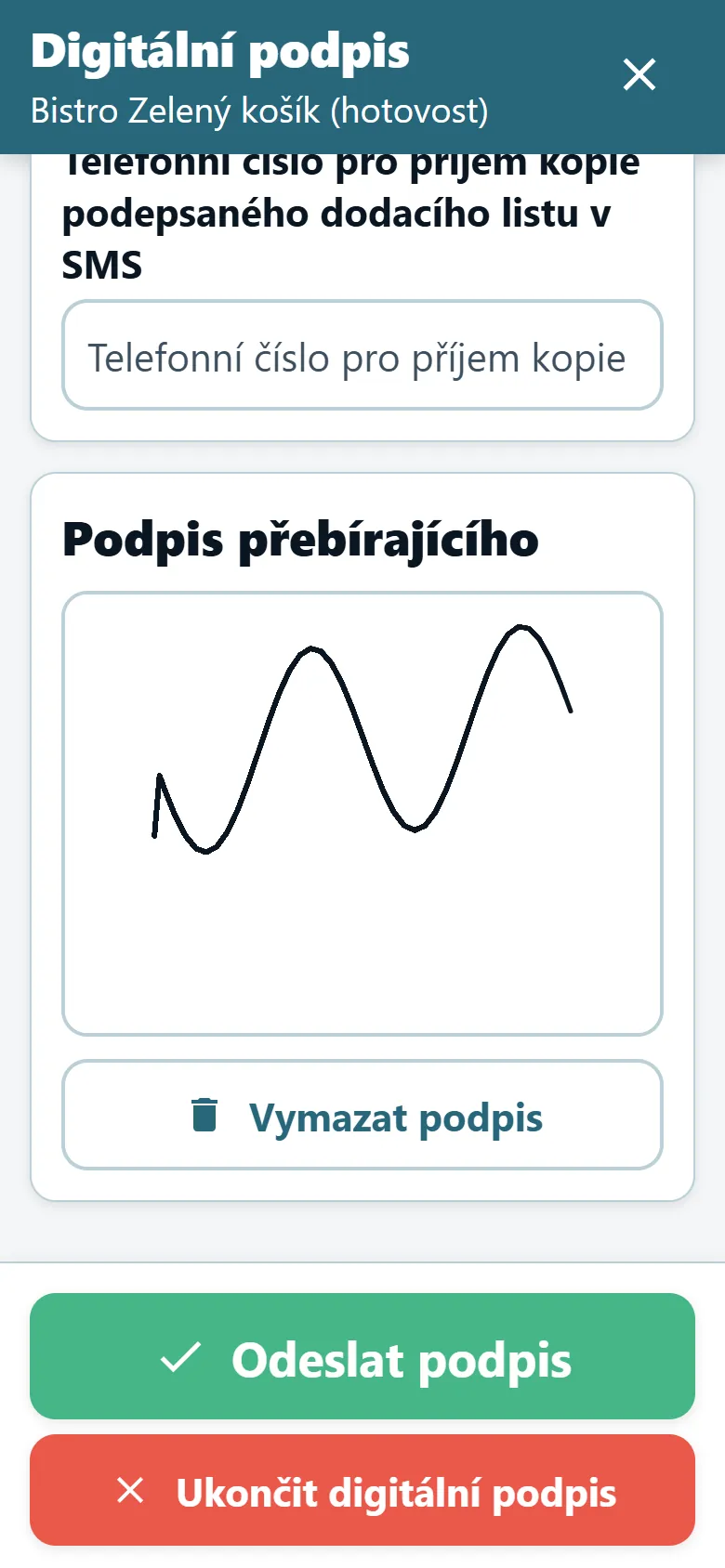
Zapněte digitální podpis v nastavení aplikace pro řidiče a zákazník podepíše dokument na telefonu řidiče. Dokument se do aplikace dostane dvěma způsoby:
- Vlastní dodací list objednávky – váš systém uloží PDF pro každé číslo objednávky do složky POD firmy, přes Files API nebo souborový server, a zákazník podepíše přesně tento dokument.
- Vaše prázdná podpisová šablona – když objednávka nemá vlastní soubor listu, zákazník podepíše prázdné PDF dodacího listu vaší firmy, nahrané jednou v nastavení.
Aby zákazníci podepisovali pouze originální dokument, zapněte blokovat podpis, když chybí soubor originálního dodacího listu: bez souboru řidič podpis neotevře. Aby měl každý podpis polohu, zapněte blokovat podpis při vypnutém GPS. V polích zobrazených při podpisu uvedete pole objednávky – například číslo objednávky, množství nebo částku –, která řidič a zákazník uvidí na obrazovce podpisu.
Při doručení zákazník podepíše až se třemi fotografiemi, poznámkami a vratkami. Kde je slabý signál, umožní odeslat podpis na pozadí řidiči ihned pokračovat, zatímco se podpis odesílá na pozadí; pokud server podpis nepřijme, aplikace ho odešle znovu a na konci dne ho vypisuje, dokud nedorazí.
Nastavení dokladu o doručení
Zvolte požadavky
Na obrazovce řidičů zapněte fotografii, podpis, jméno příjemce nebo report palet u řidičů, kteří je potřebují.
Zapněte digitální podpis
V nastavení aplikace pro řidiče zaškrtněte digitální podpis na dodacím listu a uveďte pole zobrazená při podpisu.
Nahrajte prázdnou šablonu
Vyberte PDF svého prázdného dodacího listu; uloží se, jakmile soubor zvolíte.
Nastavte rozesílání e-mailem
Vyplňte adresy pro každý podpis, podpisy s poznámkou a podpisy s vratkami a odesílací účet Gmail s jeho heslem aplikace.
Otestujte s jedním řidičem
Řidiči dostávají nová nastavení při přihlášení, proto požádejte jednoho řidiče, aby se odhlásil a znovu přihlásil a podepsal zkušební doručení, než to oznámíte všem.
Kam putují podepsané dodací listy?
Podepsané listy se rozesílají e-mailem automaticky, na tři přijímací adresy, aby se každý list dostal k osobě, která ho řeší:
- Každý podpis – adresa, která dostane kopii každého podepsaného listu, například schránka back office nebo archivu.
- Podpis s poznámkou – pro toho, kdo řeší poznámky zákazníků.
- Podpis s vratkami – pro toho, kdo vyřizuje vratky a dobropisy.
E-maily odcházejí z vlastního účtu Gmail vaší firmy, jménem vaší firmy, pomocí hesla aplikace Google, které vytvoříte v nastavení zabezpečení Google – nikdy ne pomocí běžného hesla k účtu. Kopie každého podepsaného listu se uchovává také ve složce firmy, odkud si ji vaše systémy mohou vyzvednout.
Poznámky a vratky, které zůstávají jednotné
Podepsaný list je jen tak užitečný jako slova vedle něj. Řidiči vybírají poznámky k doručení a k vratkám z připravených seznamů, které kancelář spravuje, místo aby pokaždé psali nové znění, takže hlášení lze porovnávat napříč řidiči i týdny. Seznamy se upravují v nastavení, lze je přeřadit a skrýt bez mazání a do aplikace se dostanou při přihlášení řidiče. Podpis s vratkami se odešle na adresu pro vratky, takže ten, kdo vystavuje dobropis, ho vidí ještě týž den.
Dohledání POD později
Doklad je užitečný jen tehdy, když ho najdete, až se zákazník zeptá. OptiRoutes nabízí několik cest zpět k podepsanému listu:
- Živý dispečink – zastávka uzavřená s dodacím listem ukazuje ikonu dokumentu; kliknutím se soubor POD otevře na nové kartě.
- Report aplikace – reporty řidičů s položkami uvádějí, co bylo nahlášeno na každé zastávce, a otevírají podepsaný dodací list.
- Archiv POD – na obrazovce řidičů vyberte den a stáhněte všechny podepsané doručovací doklady firmy z tohoto dne jako jeden ZIP.
- Files API – váš software vypíše a stáhne soubory POD za den, podepsané PDF, podpis a fotografie zvlášť, nebo celý den jako jeden ZIP; viz integrace.
Podepsané soubory se ukládají po dnech ve složce firmy, pojmenované podle čísla objednávky, takže každý dokument lze dohledat k objednávce, ke které patří.
Kontrola POD na konci dne
POD je součástí uzávěrky dne, ne samostatnou povinností. V pokladně ukazuje každý zákazník na trase štítek POD – zelený, když je uzavřen, červený, když byl doručen bez POD, šedý, když nebyl doručen – a pole upozornění shromažďuje doručení neuzavřená v POD podle trasy a řidiče. Domovská stránka a přehled období počítají doručení s neúspěšným podpisem nebo bez dodacího listu, takže se mezera ukáže hned druhý den ráno, ne až na konci měsíce. Samotná aplikace pro řidiče před uzavřením dne vypíše každou doručenou objednávku, jejíž podepsaný list nebyl na serveru nalezen.
Odesílání hlášení o doručení do vašich vlastních systémů
Kromě dokladů lze každé hlášení o doručení posílat i do vašeho jiného systému. Vyplňte adresu pro reporty doručení v nastavení aplikace pro řidiče a každé hlášení se odešle i tam, takže se váš ERP nebo zákaznický portál aktualizuje sám. Řidiči mohou také sdílet podepsaný dodací list přímo z telefonu, když zákazník požádá o kopii na místě.
Zapněte během bezplatné zkušební verze digitální podpisy a podepište svůj první dodací list na telefonu.
3denní bezplatná zkušební verze · až 50 adres denně · bez platební karty
Často kladené otázky
Mohou zákazníci podepsat náš vlastní dodací list, ne obecný formulář?
Ano. Když váš systém poskytne PDF pro každou objednávku, zákazník podepíše tento dokument. Když žádný není, zákazník podepíše vaši prázdnou šablonu.
Kolik fotografií může řidič připojit?
S digitálním podpisem na dodacím listu zákazník podepíše až se třemi fotografiemi, plus poznámkami a vratkami.
Kdo podepsané listy dostává?
Až tři adresy, které nastavíte: jedna pro každý podpis, jedna pro podpisy s poznámkou a jedna pro podpisy s vratkami. Odesílají se z vašeho vlastního účtu Gmail.
Mohu stáhnout všechny POD za den najednou?
Ano. Archiv POD na obrazovce řidičů stáhne každý podepsaný dokument zvoleného dne jako ZIP a Files API nabízí stejný archiv vašemu softwaru.
Co když řidič nemá signál, když zákazník podepisuje?
Se zapnutým odesíláním na pozadí řidič pokračuje dál a podpis se odešle, jakmile to bude možné. Podpisy, které server nepřijal, se odešlou znovu a vypíšou na konci dne.
Vyzkoušet zdarma – 3 dny, bez karty
3denní bezplatná zkušební verze · až 50 adres denně · bez platební karty