
Doklad o doručení: podpísané listy, fotografie a archív
OptiRoutes zbiera doklady o doručení v aplikácii pre vodičov: zákazník podpíše dodací list v telefóne vodiča s až tromi fotografiami, poznámkami a vráteniami. Podpísané PDF sa uloží pri objednávke, odošle e-mailom na adresy, ktoré zvolíte pre každý podpis, poznámku alebo vrátenie, a za ktorýkoľvek deň sa dá stiahnuť ako jeden súbor ZIP.
Aktualizované:
Čo sa v OptiRoutes považuje za doklad o doručení?
Doklad o doručení (POD) je záznam, že dodávka dorazila k zákazníkovi, a toho, čo bolo odovzdané. OptiRoutes podporuje niekoľko úrovní, ktoré môžete kombinovať a nastaviť pre každého vodiča:
| Požiadavka | Čo vodič robí |
|---|---|
| Pri doručení je povinná fotografia | Odfotografuje dodací list. |
| Pri doručení je povinný podpis | Príjemca sa podpíše na obrazovke telefónu. |
| Povinné meno príjemcu | Zaznamená meno osoby, ktorá tovar prevzala. |
| Povinné hlásenie paliet | Nahlási, koľko paliet bolo vyzdvihnutých; aj nula je hlásenie. |
| Digitálny podpis na dodacom liste | Zákazník podpíše priamo dodací list v aplikácii s fotografiami, poznámkami a vráteniami. |
Každý prepínač „povinné“ nedovolí vodičovi dokončiť doručenie, kým nie je splnený, takže doručenie nahlásené v kancelárii má vždy doklad, ktorý ste požadovali. Pre zákazníkov, ktorí potrebujú podpísaný list, môžete vodičom, ktorí ich obsluhujú, zapnúť „povinný podpis“ a „povinné meno príjemcu“.
Ako funguje digitálny podpis na dodacom liste?
Zapnite digitálny podpis v nastaveniach aplikácie pre vodičov a zákazník podpíše dokument v telefóne vodiča. Dokument sa do aplikácie dostane dvoma spôsobmi:
- Vlastný dodací list objednávky – váš systém uloží PDF pre každé číslo objednávky do priečinka POD spoločnosti cez API pre súbory alebo súborový server a zákazník podpíše presne tento dokument.
- Vaša prázdna podpisová šablóna – keď objednávka nemá vlastný súbor listu, zákazník podpíše prázdne PDF dodacieho listu vašej firmy, ktoré raz nahráte v nastaveniach.
Ak chcete, aby zákazníci podpisovali len originálny dokument, zapnite blokovať podpis, keď chýba súbor originálneho dodacieho listu: bez súboru vodič podpis neotvorí. Ak chcete mať pri každom podpise polohu, zapnite blokovať podpis, kým je GPS vypnuté. V položke polia zobrazené počas podpisovania uvediete polia objednávky – napríklad číslo objednávky, množstvo alebo sumu –, ktoré vodič a zákazník uvidia na obrazovke podpisu.
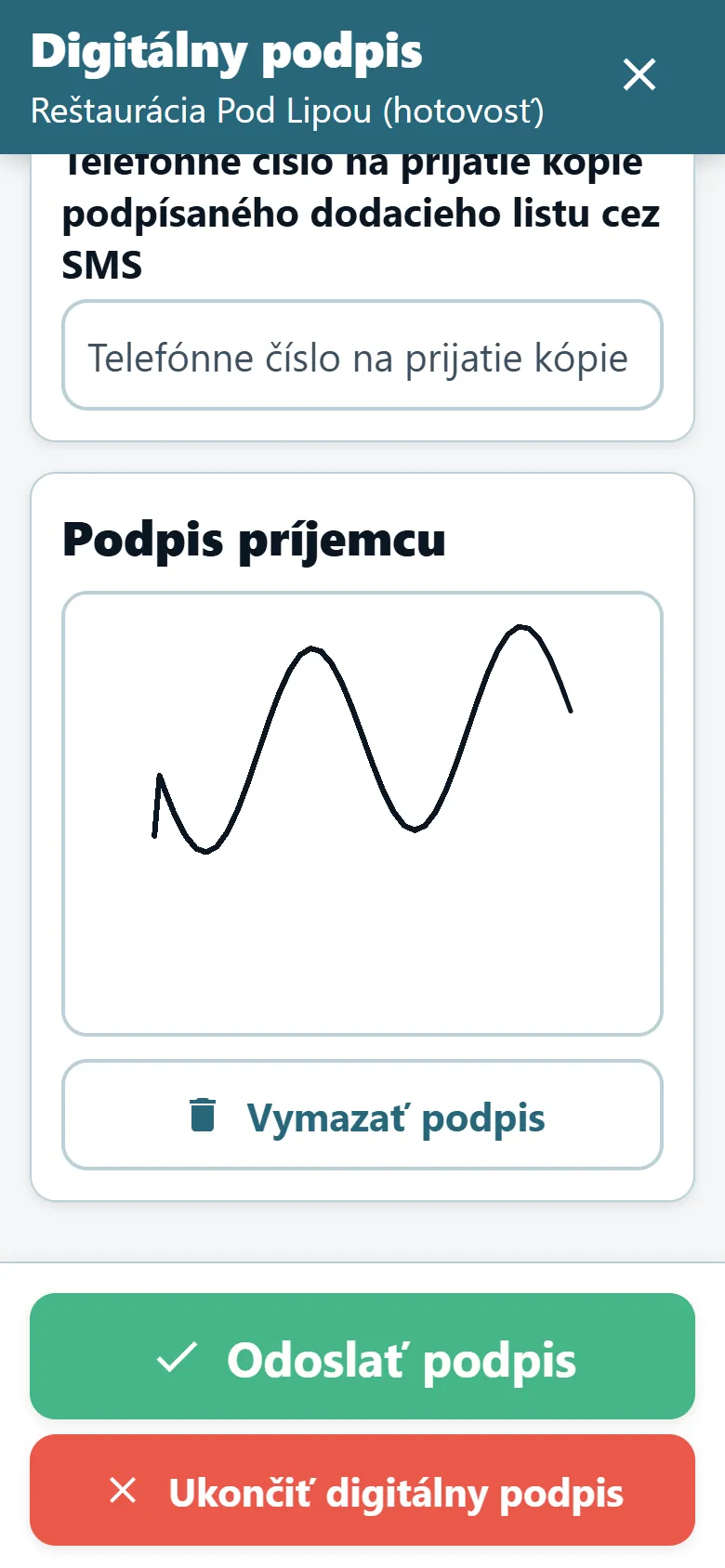
Pri doručení zákazník podpíše s až tromi fotografiami, poznámkami a vráteniami. Kde je slabý signál, možnosť odoslať podpis na pozadí umožní vodičovi hneď pokračovať, kým sa podpis odosiela v pozadí; ak server podpis neprijme, aplikácia ho odošle znova a na konci dňa ho uvedie v zozname, kým nedorazí.
Nastavenie dokladu o doručení
Vyberte požiadavky
Na obrazovke vodičov zapnite fotografiu, podpis, meno príjemcu alebo hlásenie paliet pre vodičov, ktorí ich potrebujú.
Zapnite digitálny podpis
V nastaveniach aplikácie pre vodičov označte digitálny podpis na dodacom liste a uveďte polia zobrazené počas podpisovania.
Nahrajte prázdnu šablónu
Vyberte PDF prázdneho dodacieho listu; uloží sa hneď, ako súbor vyberiete.
Nastavte e-mailové smerovanie
Vyplňte adresy pre každý podpis, podpisy s poznámkou a podpisy s vráteniami a odosielací účet Gmail s jeho heslom aplikácie.
Otestujte s jedným vodičom
Vodiči dostanú nové nastavenia pri prihlásení, preto požiadajte jedného vodiča, aby sa odhlásil, znova prihlásil a podpísal testovacie doručenie, skôr než to oznámite všetkým.
Kam smerujú podpísané dodacie listy?
Podpísané listy sa posielajú e-mailom automaticky, na tri prijímacie adresy, aby sa každý list dostal k osobe, ktorá ho spracúva:
- Každý podpis – adresa, ktorá dostane kópiu každého podpísaného listu, napríklad schránka vášho back office alebo archívu.
- Podpis s poznámkou – pre toho, kto rieši poznámky zákazníkov.
- Podpis s vráteniami – pre toho, kto vybavuje vrátenia a dobropisy.
E-maily odchádzajú z vlastného účtu Gmail vašej firmy, v mene vašej firmy, pomocou hesla aplikácie Google, ktoré vytvoríte v nastaveniach zabezpečenia Google – nikdy nie bežného hesla účtu. Kópia každého podpísaného listu sa uchováva aj v priečinku spoločnosti, odkiaľ si ju môžu vyzdvihnúť vaše systémy.
Poznámky a vrátenia, ktoré zostávajú jednotné
Podpísaný list je taký užitočný ako slová vedľa neho. Vodiči vyberajú poznámky k doručeniu a k vráteniam z pripravených zoznamov, ktoré spravuje kancelária, namiesto toho, aby zakaždým písali nové znenie, takže hlásenia sa dajú porovnávať medzi vodičmi a týždňami. Zoznamy sa upravujú v nastaveniach, dajú sa preusporiadať a skryť bez vymazania a do aplikácie sa dostanú pri prihlásení vodiča. Podpis s vráteniami sa pošle e-mailom na adresu pre vrátenia, takže ten, kto vystavuje dobropis, ho uvidí ešte v ten istý deň.
Ako POD neskôr nájsť
Doklad má zmysel, len ak ho nájdete, keď sa zákazník opýta. OptiRoutes ponúka niekoľko ciest späť k podpísanému listu:
- Dispečing naživo – zastávka uzavretá s dodacím listom zobrazuje ikonu dokumentu; kliknutím sa súbor POD otvorí na novej karte.
- Hlásenia o doručení – hlásenia vodičov s položkami uvádzajú, čo bolo pri každej zastávke nahlásené, a otvárajú podpísaný dodací list.
- Archív POD – na obrazovke vodičov vyberte deň a stiahnite všetky podpísané dodacie doklady spoločnosti z daného dňa ako jeden ZIP.
- API pre súbory – váš softvér vypíše a stiahne súbory POD za daný deň, podpísané PDF, podpis a fotografie zvlášť alebo celý deň ako jeden ZIP; pozrite si integrácie.
Podpísané súbory sa ukladajú po dňoch v priečinku spoločnosti a sú pomenované podľa čísla objednávky, takže každý dokument sa dá dohľadať k objednávke, ku ktorej patrí.
Kontrola POD na konci dňa
POD je súčasťou uzávierky dňa, nie samostatnou povinnosťou. V pokladni má každý zákazník na trase štítok POD – zelený, keď je uzavretý, červený, keď bolo doručené bez POD, sivý, keď nebolo doručené – a pole upozornení zhromažďuje dodávky neuzavreté v POD podľa trasy a vodiča. Domovský priebeh dňa aj prehľad obdobia počítajú doručenia s chybou podpisu alebo bez dodacieho listu, takže medzera sa ukáže hneď nasledujúce ráno, nie až na konci mesiaca. Samotná aplikácia pre vodičov pred uzavretím dňa vypíše každú doručenú objednávku, ktorej podpísaný list sa na serveri nenašiel.
Odosielanie hlásení o doručení do vašich systémov
Okrem dokladov sa dá každé hlásenie o doručení odoslať aj do iného vášho systému. Vyplňte adresu pre hlásenia o doručení v nastaveniach aplikácie pre vodičov a každé hlásenie sa pošle aj tam, takže sa váš ERP alebo zákaznícky portál aktualizuje sám. Vodiči môžu podpísaný dodací list zdieľať aj priamo z telefónu, keď zákazník požiada o kópiu na mieste.
Zapnite počas bezplatnej skúšobnej verzie digitálne podpisy a podpíšte svoj prvý dodací list v telefóne.
3-dňová bezplatná skúšobná verzia · až 50 adries denne · bez platobnej karty
Často kladené otázky
Môžu zákazníci podpísať náš vlastný dodací list, nie všeobecný formulár?
Áno. Keď váš systém poskytne PDF pre každú objednávku, zákazník podpíše tento dokument. Keď ho nie je, zákazník podpíše vašu prázdnu šablónu.
Koľko fotografií môže vodič priložiť?
Pri digitálnom podpise na dodacom liste zákazník podpíše s až tromi fotografiami, plus poznámkami a vráteniami.
Kto dostáva podpísané listy?
Až tri adresy, ktoré nastavíte: jedna pre každý podpis, jedna pre podpisy s poznámkou a jedna pre podpisy s vráteniami. Odosielajú sa z vášho vlastného účtu Gmail.
Môžem stiahnuť všetky POD za deň naraz?
Áno. Archív POD na obrazovke vodičov stiahne všetky podpísané doklady zvoleného dňa ako ZIP a API pre súbory ponúka ten istý archív vášmu softvéru.
Čo ak vodič nemá signál, keď zákazník podpisuje?
So zapnutým odosielaním na pozadí vodič pokračuje a podpis sa odošle, keď to bude možné. Podpisy, ktoré server neprijal, sa odošlú znova a na konci dňa sa uvedú v zozname.
Vyskúšať zadarmo – 3 dni, bez karty
3-dňová bezplatná skúšobná verzia · až 50 adries denne · bez platobnej karty