
Plánovanie trás pre dennú distribúciu
OptiRoutes premení doručovacie objednávky na daný deň na trasy vodičov: načítate objednávky, overíte, že sa každá adresa nájde na mape, určíte, kto jazdí, vyberiete metódu plánovania a limity a spustíte výpočet. Potom trasy upravíte presúvaním zastávok, uzamknete, čo je dohodnuté, a každú trasu pošlete do telefónu jej vodiča.
Aktualizované:
Ako funguje plánovanie trás v OptiRoutes?
Plánovanie trás v OptiRoutes kopíruje priebeh skutočného pracovného dňa. Začína na obrazovke objednávok, kam prichádzajú dodávky na daný deň a kde sa overuje každá adresa. Pokračuje v sprievodcovi plánovaním, kde určíte, ktorí vodiči dnes pracujú, ktorá metóda rozdelí objednávky a aké limity musí trasa dodržať. Končí na obrazovke trás, kde sa z vypočítaných trás stane pracovný plán: vodič a vozidlo pre každú trasu, zastávky v správnom poradí a stav, ktorý všetkým povie, či sa trasa ešte mení, alebo už je u vodiča.
Každý krok sa okamžite uloží na server, takže plánovač, dispečer aj manažér vidia ten istý plán. Obrazovku trás upravuje vždy len jeden používateľ: ak na nej pracuje kolega, uvidíte jeho meno, odkedy a z akého zariadenia, a skôr než ju prevezmete, môžete sa ho opýtať. Prevzatie najprv uloží jeho prácu.
- Príjem objednávok – zo súboru Excel alebo CSV, automaticky z vášho vlastného systému alebo zadaním jednej po druhej.
- Kontrola adries – každá dodávka sa pred plánovaním označí ako platná, na kontrolu alebo neplatná.
- Výpočet trás – podľa metódy a limitov, ktoré zvolíte, so skutočnou kapacitou každého vozidla.
- Úprava trás – presúvanie zastávok medzi trasami, zmena poradia, zlúčenie, rozdelenie a uzamknutie.
- Odoslanie trás – každá trasa sa dostane k vodičovi v aplikácii pre vodičov.
Načítanie doručovacích objednávok a kontrola adries
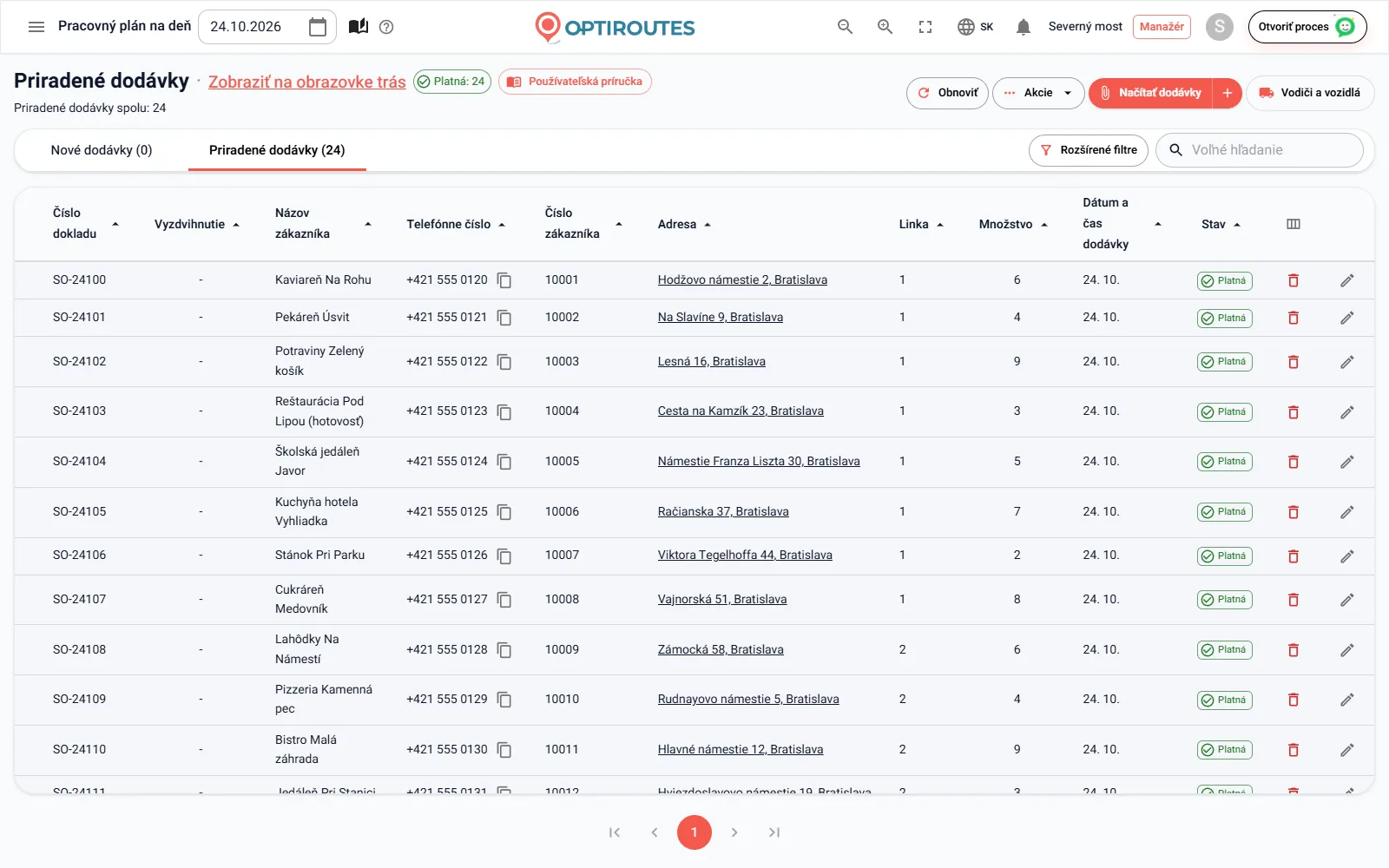
Stlačte Načítať dodávky a vyberte súbor Excel alebo CSV, alebo nechajte OptiRoutes, nech si súbor na daný deň stiahne sám z vášho systému. Spôsob načítania je nastavením spoločnosti: z vášho počítača, z vášho priečinka na súborovom serveri OptiRoutes, z vášho vlastného FTP servera alebo cez API pre súbory opísané na stránke integrácií. Pri automatickom načítaní dokáže systém trasy aj naplánovať, hneď ako súbor dorazí, bez stlačenia tlačidla. Ak sa pre daný deň nenájde žiadny súbor, okno povie, kde hľadal a kedy naposledy prišiel súbor, a ponúkne ručné nahratie alebo nový pokus.
Názvy stĺpcov sa priradia raz v nastaveniach, takže váš existujúci export funguje tak, ako je. Rozhodnete aj o tom, čo sa stane, keď číslo objednávky už existuje (aktualizovať ho v ľubovoľný deň, len v ten istý deň alebo pridať novú objednávku), a aký dátum dostane objednávka bez dátumu.
Po načítaní súboru sa otvorí okno overenia adries. Každá adresa sa potvrdí, označí na kontrolu alebo vráti späť a riadok sa dá odznačiť, aby sa preskočil. Označený riadok bez polohy na mape zablokuje nahrávanie, takže dodávka s nesprávnou adresou sa do plánovania nikdy nedostane omylom. Na obrazovke objednávok má každá dodávka stav adresy – Platná, Na kontrolu alebo Neplatná – a kliknutím na štítok Neplatná sa zobrazia len dodávky na opravu.
Oprava adresy otvorí jednotné okno zákazníka: objednávky zastávky, meno, telefón a e-mail zákazníka, pôvodnú a overenú adresu s posúvateľnou značkou na mape a distribučné poznámky. Trvalá poznámka a trvalá adresa zostávajú pri zákazníkovi pre každé ďalšie načítanie, takže toho istého zákazníka netreba opravovať každé ráno.
Sprievodca plánovaním trás: vodiči, metóda a limity
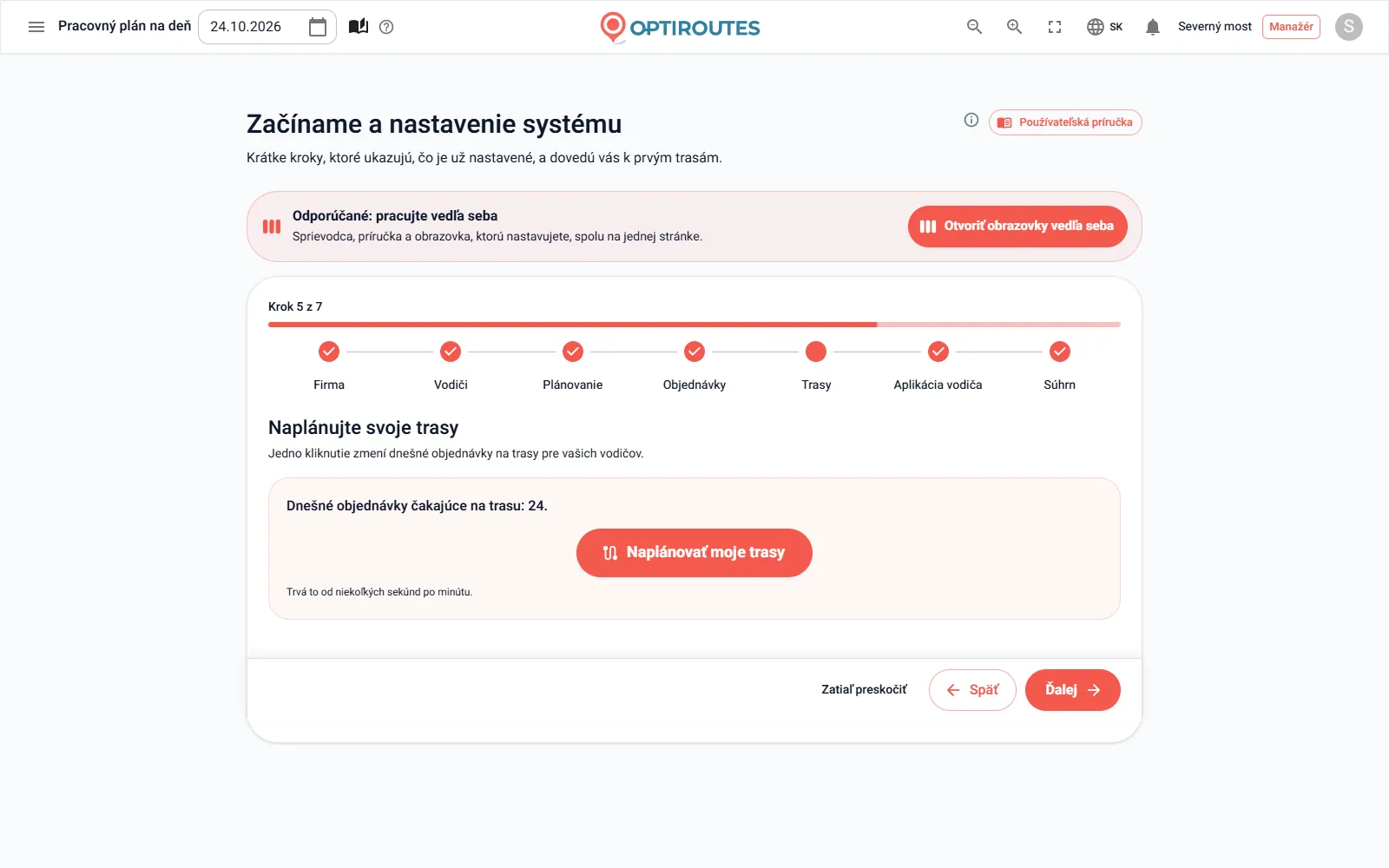
Označte dodávky na plánovanie – systém vopred vyberie každú dodávku, ktorá podľa vašich pravidiel patrí do plánovania – a stlačte Plánovanie trás. Sprievodca má tri kroky a nastavenia určujú, ktoré z nich uvidíte:
Vodiči a vozidlá
Pre každého vodiča: dostupnosť dnes, priorita, pracovná oblasť a vozidlo. „Označiť všetkých vodičov ako dostupných“ zapne všetkých a každý prepínač sa okamžite uloží.
Metóda plánovania
Podľa liniek v súbore objednávok, zoskupenie podľa mesta alebo štvrte, podľa oblastí doručovania, plánovanie učiacou sa AI alebo maximálne využitie. Pod každou možnosťou sa zobrazí vysvetlenie a sprievodca si zapamätá vašu poslednú voľbu.
Limity plánovania
Pre plánovanie učiacou sa AI: veľkosť trasy v zastávkach, hodinách a kilometroch, krátka trasa, prioritné linky, počet vodičov a strana začiatku a limity kapacity v hmotnosti, kartónoch, objeme a paletách. Hodnoty sa uložia ako predvolené na ďalší raz.
Stlačte Vytvoriť trasy a výpočet prebehne na serveri; trvá od niekoľkých sekúnd po minútu. Počet vodičov môžete nechať na 0 a systém sám vypočíta, koľko vodičov limity vyžadujú. Limity kapacity v sprievodcovi platia len pre trasy bez vozidla: trasa s vozidlom používa vlastnú kapacitu tohto vozidla z nastavení vozidiel.
Časy jazdy sa počítajú pre zvolený typ vozidla – nákladné auto, osobné auto, motocykel alebo chodec. Nákladné auto má zakázané cesty a nižšie rýchlosti, takže časy príchodu nákladných áut vychádzajú realisticky. Na rýchly deň je k dispozícii aj Plánovať bez nastavení a v okne overenia adries tlačidlo Potvrdiť, nahrať a naplánovať trasy uloží súbor a naplánuje ho jedným stlačením.
Ktorá metóda plánovania sa hodí pre vašu prevádzku?
OptiRoutes ponúka niekoľko metód plánovania, pretože distribučné firmy pracujú rôzne. Predvolenú nastavíte v nastaveniach a v ktorýkoľvek deň môžete v sprievodcovi zvoliť inú.
| Metóda | Čo robí | Typické použitie |
|---|---|---|
| Plánovanie učiacou sa AI | Vytvára distribučné linky na základe skúseností z vašich nedávnych plánovaní, drží mestá oddelene a vzdialenosti v rámci každej linky krátke, v rámci vašich limitov zastávok, hmotnosti, objemu, času a kilometrov. | Väčšina dní; je to metóda, ktorú nastaví sprievodca Začíname. |
| Maximálne využitie | Skráti celkový pracovný čas všetkých trás na minimum. Žiadne vozidlo nedostane viac, než je jeho množstvo a hmotnosť, časové okná sa dodržia a pracovný deň žiadneho vodiča neprekročí 12 hodín. Naplánuje znova celý deň. | Dni, keď je cieľom menej hodín na cestách. |
| Zoskupenie podľa mesta alebo štvrte | Objednávky sa zoskupia podľa zvolenej úrovne adresy; každá skupina sa stane trasou a jednu skupinu môžete potiahnuť na inú a zlúčiť ich. Kapacita a čas sa nekontrolujú. | Keď chcete sami rozhodnúť, ktoré miesta sa jazdia spolu. |
| Podľa oblastí doručovania | Každá oblasť, ktorú ste nakreslili na obrazovke Oblasti, sa stane trasou a každá objednávka pôjde do oblasti, v ktorej je jej zákazník. Objednávky mimo všetkých oblastí zostanú nepriradené. | Pevné rozdelenie na oblasti, často s pravidelným vodičom pre každú oblasť. |
| Podľa liniek v súbore objednávok | Každá objednávka pôjde do trasy linky uvedenej v stĺpci linky vášho súboru a systém určí poradie zastávok. Vodič s rovnakým číslom linky dostane túto trasu. | Keď linky už určuje váš objednávkový systém. |
Viac o učiacej sa metóde, uzavretých zónach a oblastiach nájdete na stránke plánovania s AI a zón.
Prioritné linky a doručovacie kolá
Prioritná linka vyhradí zákazníkov, mestá alebo typ obsahu pre konkrétne vozidlá a počíta sa pred všetkým ostatným. Typickým príkladom je chladiarenské vozidlo, ktoré musí vziať každú mrazenú objednávku, alebo kľúčový zákazník, ktorý má vždy toho istého vodiča. Označte „len vozidlo naplnené aspoň na 75 %“ a prioritná linka nikdy nevyrazí poloprázdna. Pri delení podľa prioritných liniek so skupinou sa vozidlo nastavené na iný typ obsahu nepriradí k trase tejto skupiny.
Kolo je vlna doručovania v rámci toho istého dňa, napríklad ranné a poludňajšie kolo. Každá objednávka a trasa patrí do kola, a keď má deň viac ako jedno, obrazovky objednávok a trás zobrazia kartu pre každé kolo s jeho počtom. Kolo, ktoré sa vo vašom súbore objednávok objaví prvýkrát, sa vytvorí samo. Každé kolo môže mať vlastný čas začiatku a konca: začiatok je časom odchodu, keď trasa nemá vlastný, a koniec obmedzuje príchod sľúbený zákazníkom v správe odoslanej, keď vodič vyrazí. Pri veľmi veľkých plánoch dokáže systém automaticky rozdeliť trasy do kôl po 50.
Časové okná pri optimalizácii trás
Zákazníci, ktorí preberajú tovar len v určitých hodinách, dostanú časové okná – pre jednotlivé dni v týždni alebo pre všetky dni – na karte zákazníka alebo zo stĺpcov času otvorenia a zatvorenia v súbore zákazníkov. Plánovanie ich rešpektuje a vy rozhodujete, ako prísne:
- Metóda zmeny poradia – úplné preusporiadanie podľa časových okien, len prepočet časov a vzdialeností so zachovaním poradia alebo úplné preusporiadanie bez časových okien.
- Zastávka, ktorá nestihne svoje okno – ponechať ju v trase alebo ju presunúť medzi nepriradené zastávky.
- Oneskoriť odchod, aby sa ušetrilo čakanie – ak by vodič čakal, kým zákazník otvorí, odchod sa posunie o čas čakania.
- Tolerancia časového okna – koľko minút mimo okna sa na karte trasy ešte považuje za v poriadku.
- Kontrola časových okien pri delení – pri plánovaní učiacou sa AI sa okná kontrolujú podľa skutočných časov jazdy; zastávka, ktorú nemožno stihnúť včas, sa presunie do inej trasy alebo zostane nepriradená.
Ako sa zákazníci dozvedia o svojom okne a ako sa merajú oneskorené či predčasné príchody, opisuje stránka upozornení a časových okien.
Úprava trás na mape a v zozname
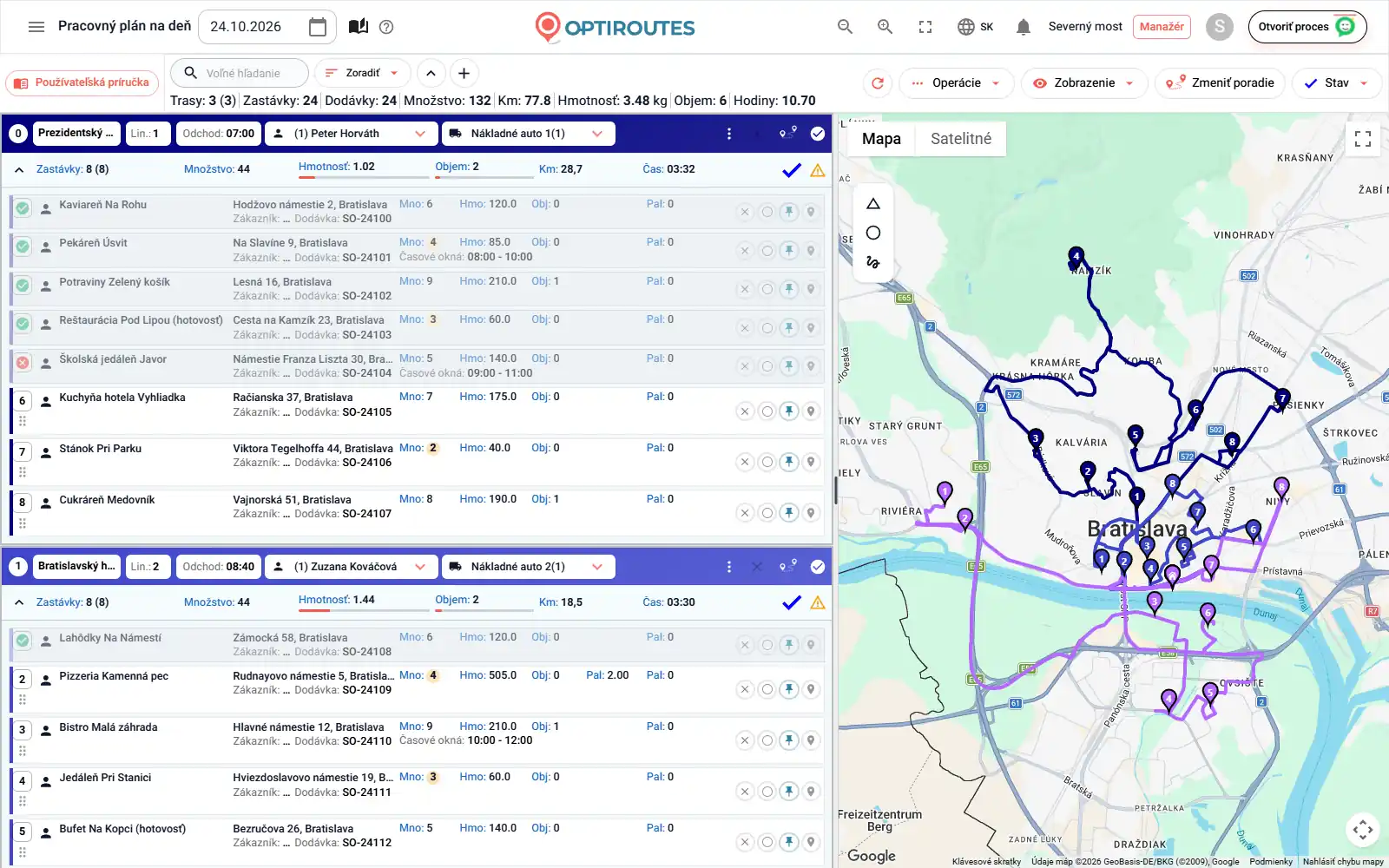
Obrazovka trás zobrazuje kartu pre každú trasu vedľa mapy. Hlavička karty obsahuje farbu, názov, linku, čas odchodu, vozidlo a vodiča trasy; jej pás údajov ukazuje zastávky, kilometre, čas, množstvo, hmotnosť, objem a palety s pruhmi kapacity, ktoré sa sfarbia na červeno nad kapacitou vozidla a na oranžovo pod minimom. Zmeny robíte tam, kde je to najjednoduchšie:
- Ťahanie v zozname – presuňte zastávku alebo niekoľko vybraných zastávok na inú kartu trasy.
- Ťahanie na mape – pustite značku zastávky na zastávku inej trasy, aby ste ju presunuli, alebo na tú istú trasu, aby ste dve zastávky vymenili.
- Výber na mape – nakreslite polygón, kruh alebo voľný tvar okolo mnohých zastávok a zlúčte ich do zvolenej alebo novej trasy.
- Výber podľa mesta alebo typu – pred výberom si pozrite súhrn podľa mesta alebo typu obsahu.
- Zlúčenie, rozdelenie, delenie alebo presun – z menu trasy, pričom vybrané zastávky sa presunú presne tak, ako zvolíte.
- Pripnutie zastávky – pripnutá zastávka si pri ďalšej zmene poradia zachová svoje miesto, takže zákazník, ktorý musí byť prvý, zostane prvý.
- Ručné poradie – dvakrát kliknite na zastávku na mape a klikajte na zastávky v poradí, aké chcete.
Pred veľkou zmenou vytvorte zálohu z menu Operácie; ak výsledok nie je dobrý, jedným kliknutím obnovíte predchádzajúci stav. Vyhľadávacie pole nájde akúkoľvek trasu podľa vodiča, vozidla, zákazníka, telefónu, adresy, mesta alebo čísla objednávky a otvorí zodpovedajúce karty.
Stavy trás a uzamknutie pred novým plánovaním
Každá trasa má stav a kliknutím na ikonu stavu ju posuniete do ďalšieho: otvorená na úpravy, uzavretá (modrá fajka: pripravená, zahrnutá do exportu a len na čítanie, kým sa znova neotvorí), odoslaná vodičovi (len s priradeným vodičom) a uzamknutá. Uzamknutú trasu nikdy nezmení zmena poradia, nové plánovanie ani automatické pridávanie nových objednávok. Uzamknite trasu, ktorá už vyrazila, alebo trasu dohodnutú so zákazníkom, a zostane presne taká, aká je.
Čo sa stane, keď po naplánovaní prídu nové objednávky?
Objednávky len zriedka prestanú prichádzať, keď je plán hotový. Keď nové dodávky prídu na deň, ktorý už má trasy, Plánovanie trás sa najprv opýta, čo s nimi urobiť:
| Voľba | Výsledok |
|---|---|
| Nové objednávky – do nových trás | Sprievodca naplánuje len nové objednávky; existujúce trasy zostanú, ako sú. |
| Nové objednávky – medzi nepriradené | Čakajú medzi nepriradenými zastávkami kola a umiestnite ich ručne. |
| Nové objednávky – do otvorených trás | Každá objednávka sa pridá do najbližšej otvorenej trasy; uzamknuté trasy sa nezmenia. |
| Nové objednávky – do otvorených aj uzamknutých trás | Ako predchádzajúca voľba, ale po potvrdení dostanú objednávky aj uzamknuté trasy. |
| Všetky objednávky – naplánovať znova | Celý deň sa naplánuje znova; zostanú len uzamknuté trasy. |
Nepriradené zastávky, kontroly kapacity a výnimky trás
Zastávka, ktorú plán nedokázal umiestniť, zostane medzi nepriradenými zastávkami kola, kde ju uvidíte a potiahnete do trasy. Ikona upozornenia na karte trasy označuje chybu optimalizácie alebo zastávky, ktoré sa nedajú všetky stihnúť v ich časových oknách; po prejdení myšou sa zobrazia podrobnosti. V nastaveniach výnimiek trás nastavíte minimálnu a maximálnu hmotnosť, množstvo, palety, čas, vzdialenosť a zastávky na trasu: trasa, ktorá prekročí maximum, sa označí červenou a trasa pod minimom oranžovou, takže preťažená alebo málo využitá trasa okamžite vynikne. Voliteľná kontrola duplicít a preťaženia beží pred tlačou, exportom a zmenou poradia a môže upozorniť alebo zablokovať, keď sa vodič, vozidlo alebo linka objaví v dvoch trasách.
Odosielanie, tlač a export trás
Keď je plán konečný, Poslať vodičovi dá každú trasu do aplikácie jej vodiča; trasa sa do aplikácie dostane, len keď má vodiča. Zdieľať trasu pošle obrázok karty trasy vodičovi cez WhatsApp bez zmeny jej stavu. Menu Operácie vytlačí všetky trasy s ich zastávkami, všetky trasy v jednej tabuľke, usporiadanie paliet, distribučné komentáre a prepravné listy podľa vašej šablóny a pošle linky subdodávateľom cez SMS.
Export zapíše označené trasy do súboru CSV, XLSX, XML, JSON alebo TXT s pevnou šírkou, so stĺpcami a názvami, ktoré váš systém očakáva, alebo ho pošle na váš FTP server, do priečinka API pre súbory alebo na webovú adresu. Označené trasy sa dajú aj presunúť alebo skopírovať na iný dátum či do iného kola – užitočné pri pravidelných týždenných trasách.
Naplánujte počas bezplatnej skúšobnej verzie skutočný deň vlastných objednávok: 3 dni, až 50 adries denne, bez karty.
3-dňová bezplatná skúšobná verzia · až 50 adries denne · bez platobnej karty
Často kladené otázky
Dokáže OptiRoutes naplánovať trasy z môjho súboru Excel?
Áno. Načítajte súbor Excel alebo CSV na obrazovke objednávok. Názvy stĺpcov priradíte raz v nastaveniach a každý ďalší súbor s rovnakými stĺpcami sa načíta rovnako.
Ako dlho trvá výpočet trás?
Sprievodca plánovaním počíta na serveri; zvyčajne to trvá od niekoľkých sekúnd po minútu, podľa veľkosti dňa.
Môžem trasy zmeniť po tom, čo ich systém vypočíta?
Áno. Presúvajte zastávky medzi trasami v zozname alebo na mape, zlučujte či rozdeľujte trasy, pripínajte zastávky, meňte poradie ručne a meňte vodičov či vozidlá. Uzamknite trasu, aby ste ju ochránili pred neskorším novým plánovaním.
Čo ak objednávky prídu po naplánovaní trás?
Plánovanie trás sa opýta, čo s nimi urobiť: zaradiť ich do nových trás, nechať ich nepriradené, pridať ich do najbližších otvorených trás alebo naplánovať celý deň znova so zachovaním uzamknutých trás.
Rešpektuje plánovanie kapacitu vozidiel?
Áno. Každý typ vozidla má kapacitu množstva, hmotnosti, objemu a paliet a plánovanie vozidlo nikdy nenaplní nad ňu. Trasa nad kapacitou sa na svojej karte označí červenou.
Vyskúšať zadarmo – 3 dni, bez karty
3-dňová bezplatná skúšobná verzia · až 50 adries denne · bez platobnej karty