
Lập kế hoạch tuyến cho phân phối hằng ngày
OptiRoutes biến đơn giao hàng của một ngày thành các tuyến cho tài xế: bạn nạp đơn hàng, bảo đảm mọi địa chỉ đều được tìm thấy trên bản đồ, chọn ai sẽ lái xe, chọn phương thức lập kế hoạch và các giới hạn, rồi tính toán. Sau đó bạn điều chỉnh tuyến bằng cách kéo điểm dừng, khóa những gì đã ổn định và gửi từng tuyến đến điện thoại của tài xế.
Cập nhật:
Lập kế hoạch tuyến trong OptiRoutes hoạt động như thế nào?
Việc lập kế hoạch tuyến trong OptiRoutes đi theo đúng trình tự của một ngày làm việc thực tế. Bắt đầu tại màn hình đơn hàng, nơi đơn giao hàng của ngày đi vào và mọi địa chỉ được kiểm tra. Tiếp tục trong trình hướng dẫn lập kế hoạch, nơi bạn cho biết hôm nay tài xế nào làm việc, phương thức nào sẽ chia đơn hàng và tuyến phải tuân thủ những giới hạn nào. Kết thúc tại màn hình tuyến, nơi các tuyến đã tính toán trở thành kế hoạch làm việc: mỗi tuyến một tài xế và một xe, điểm dừng theo đúng thứ tự, và một trạng thái cho mọi người biết tuyến còn đang thay đổi hay đã đến tay tài xế.
Mỗi bước được lưu ngay lên máy chủ, nên người lập kế hoạch, điều phối viên và quản lý đều thấy cùng một kế hoạch. Màn hình tuyến chỉ được một người dùng chỉnh sửa tại một thời điểm: nếu đồng nghiệp đang làm việc, bạn sẽ thấy tên họ, từ lúc nào và từ thiết bị nào, và có thể hỏi họ trước khi tiếp quản. Việc tiếp quản sẽ lưu công việc của họ trước.
- Đơn hàng đi vào — từ tệp Excel hoặc CSV, tự động từ hệ thống của bạn, hoặc nhập từng đơn một.
- Kiểm tra địa chỉ — mỗi đơn giao hàng được đánh dấu hợp lệ, cần xem lại hoặc không hợp lệ trước khi lập kế hoạch.
- Tính toán tuyến — theo phương thức và giới hạn bạn chọn, với tải trọng thực tế của từng xe.
- Điều chỉnh tuyến — kéo điểm dừng giữa các tuyến, sắp xếp lại, gộp, tách và khóa.
- Gửi tuyến — mỗi tuyến đến tay tài xế của mình trong ứng dụng tài xế.
Nạp đơn giao hàng và kiểm tra địa chỉ
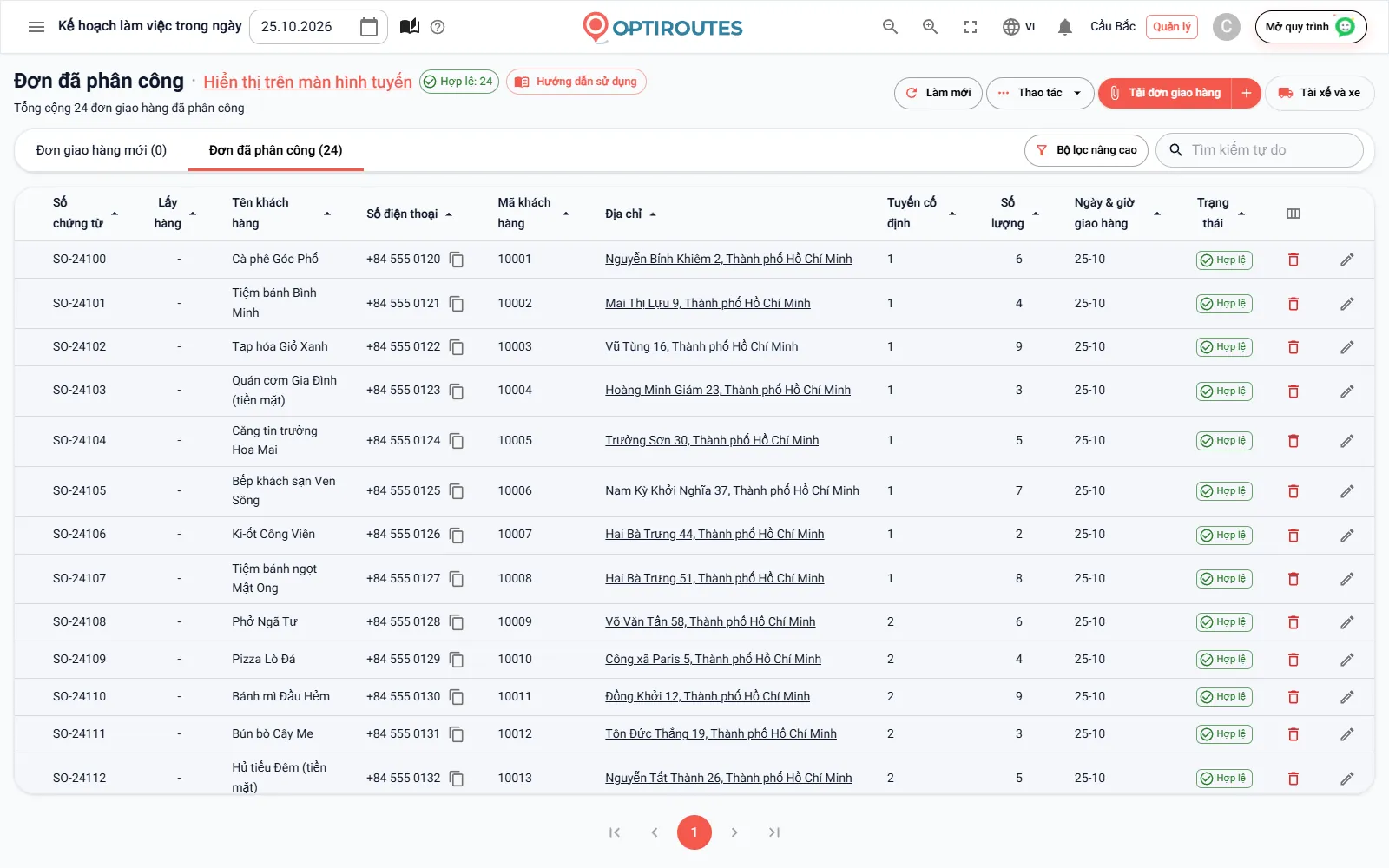
Nhấn Nạp đơn giao hàng và chọn tệp Excel hoặc CSV, hoặc để OptiRoutes tự lấy tệp của ngày từ hệ thống của bạn. Phương thức nạp là một cài đặt của công ty: từ máy tính của bạn, từ thư mục của bạn trên máy chủ tệp OptiRoutes, từ máy chủ FTP của riêng bạn, hoặc qua Files API được mô tả trên trang tích hợp. Với tính năng tự động nạp, hệ thống còn có thể lập tuyến ngay khi tệp đến, không cần nhấn nút nào. Nếu không tìm thấy tệp cho ngày đó, một cửa sổ cho biết hệ thống đã tìm ở đâu và tệp gần nhất đến khi nào, đồng thời đề xuất tải tệp lên thủ công hoặc thử lại.
Tên cột chỉ cần ánh xạ một lần trong phần cài đặt, nên tệp xuất hiện có của bạn dùng được ngay. Bạn cũng quyết định điều gì xảy ra khi số đơn hàng đã tồn tại (cập nhật ở bất kỳ ngày nào, chỉ trong cùng ngày, hoặc thêm đơn hàng mới) và đơn hàng không có ngày sẽ nhận ngày nào.
Sau khi tệp được đọc, cửa sổ xác thực địa chỉ mở ra. Mỗi địa chỉ được xác nhận, đánh dấu cần xem lại hoặc hoàn tác, và có thể bỏ chọn một dòng để bỏ qua. Dòng đã chọn mà chưa có vị trí trên bản đồ sẽ chặn việc tải lên, nên một đơn giao hàng có địa chỉ sai không bao giờ vô tình lọt vào bước lập kế hoạch. Trên màn hình đơn hàng, mỗi đơn giao hàng giữ trạng thái địa chỉ — Hợp lệ, Cần xem lại hoặc Không hợp lệ — và nhấp vào nhãn Không hợp lệ sẽ chỉ hiển thị các đơn giao hàng cần sửa.
Việc sửa địa chỉ mở ra cửa sổ khách hàng hợp nhất: các đơn hàng của điểm dừng, tên, số điện thoại và email của khách hàng, địa chỉ gốc và địa chỉ đã xác minh với điểm đánh dấu kéo được trên bản đồ, cùng ghi chú phân phối. Ghi chú cố định và địa chỉ cố định được giữ với khách hàng cho mọi lần nạp sau, nên không phải sửa lại cùng một khách hàng mỗi sáng.
Trình hướng dẫn lập kế hoạch tuyến: tài xế, phương thức và giới hạn
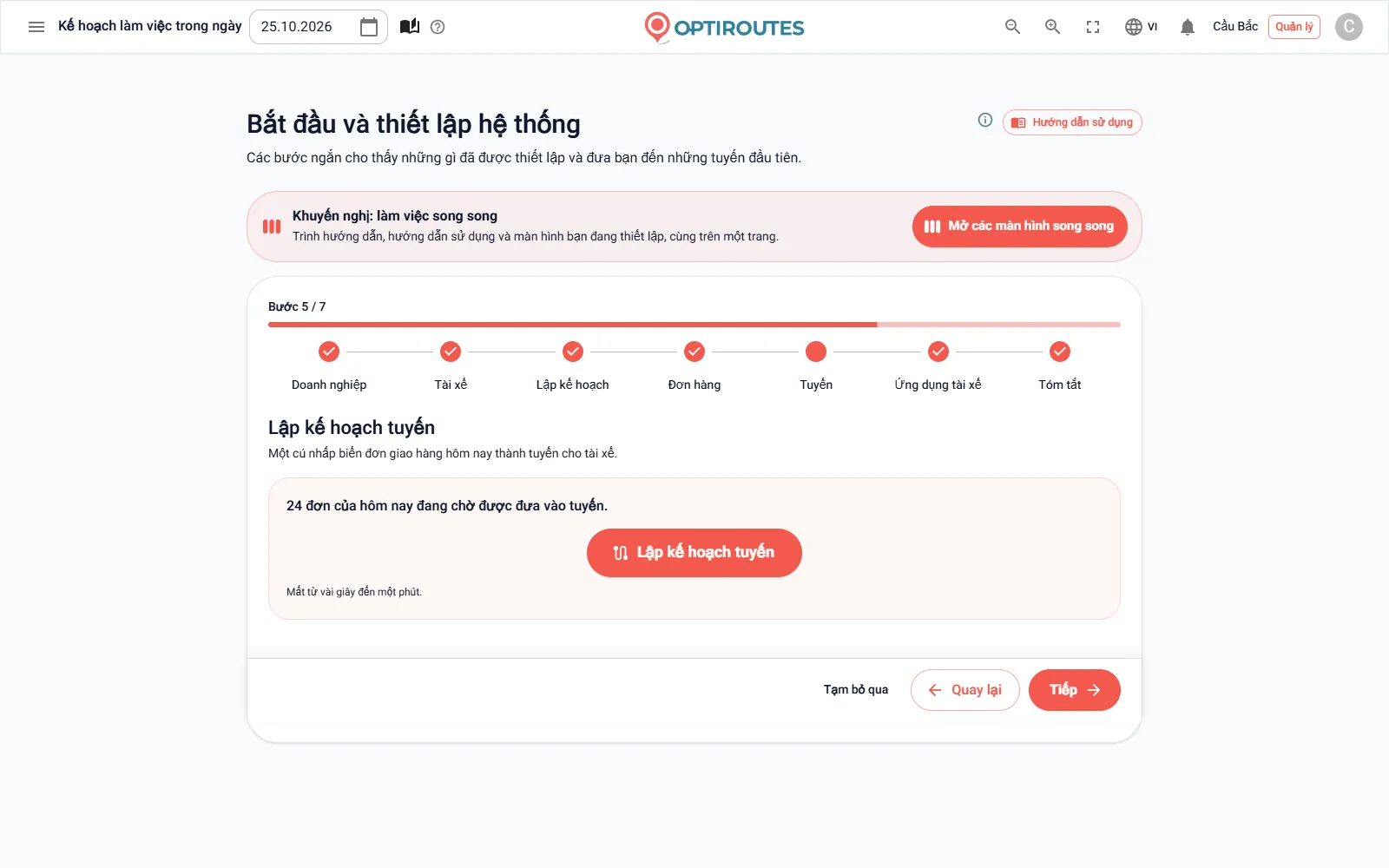
Chọn các đơn giao hàng cần lập kế hoạch — hệ thống chọn sẵn mọi đơn giao hàng phù hợp để lập kế hoạch theo quy tắc của bạn — và nhấn Lập kế hoạch tuyến. Trình hướng dẫn có ba bước, và cài đặt quyết định bạn thấy những bước nào:
Tài xế và xe
Với mỗi tài xế: sẵn sàng hôm nay, mức ưu tiên, khu vực làm việc và xe. “Đánh dấu tất cả tài xế sẵn sàng” bật cho tất cả mọi người, và mỗi công tắc được lưu ngay.
Phương thức lập kế hoạch
Theo tuyến cố định trong tệp đơn hàng, gom nhóm theo thành phố hoặc khu phố, theo khu vực giao hàng, lập kế hoạch bằng AI tự học, hoặc tận dụng tối đa. Mỗi tùy chọn có phần giải thích bên dưới, và trình hướng dẫn ghi nhớ lựa chọn gần nhất của bạn.
Giới hạn lập kế hoạch
Với lập kế hoạch bằng AI tự học: quy mô tuyến theo số điểm dừng, số giờ và số ki-lô-mét, tuyến ngắn, tuyến ưu tiên, số tài xế và phía xuất phát, cùng giới hạn tải trọng theo trọng lượng, số thùng carton, thể tích và pallet. Các giá trị được lưu làm mặc định cho lần sau.
Nhấn Tạo tuyến và phép tính sẽ chạy trên máy chủ; việc này mất từ vài giây đến một phút. Bạn có thể để số tài xế là 0 để hệ thống tự tính cần bao nhiêu tài xế theo các giới hạn. Giới hạn tải trọng trong trình hướng dẫn chỉ áp dụng cho tuyến không có xe: tuyến có xe dùng tải trọng riêng của xe đó trong cài đặt xe.
Thời gian di chuyển được tính theo loại xe bạn đặt — xe tải, ô tô, xe máy hoặc đi bộ. Xe tải có đường cấm và tốc độ thấp hơn, nên giờ đến của xe tải sát với thực tế. Cho những ngày cần nhanh còn có Lập kế hoạch không cần cài đặt, và trong cửa sổ xác thực địa chỉ, Xác nhận, tải lên và lập tuyến lưu tệp và lập kế hoạch chỉ bằng một lần nhấn.
Phương thức lập kế hoạch nào phù hợp với hoạt động của bạn?
OptiRoutes cung cấp nhiều phương thức lập kế hoạch vì các doanh nghiệp phân phối làm việc theo những cách khác nhau. Bạn đặt một phương thức mặc định trong phần cài đặt và có thể chọn phương thức khác trong trình hướng dẫn vào bất kỳ ngày nào.
| Phương thức | Tác dụng | Trường hợp sử dụng điển hình |
|---|---|---|
| Lập kế hoạch bằng AI tự học | Xây dựng các tuyến phân phối từ kinh nghiệm các lần lập kế hoạch gần đây của bạn, tách riêng các thành phố và giữ quãng đường trong mỗi tuyến ngắn, trong giới hạn của bạn về số điểm dừng, trọng lượng, thể tích, thời gian và số ki-lô-mét. | Hầu hết các ngày; đây là phương thức mà trình hướng dẫn bắt đầu thiết lập. |
| Tận dụng tối đa | Giúp tổng thời gian làm việc của mọi tuyến ngắn nhất có thể. Không xe nào bị chất quá số lượng và trọng lượng cho phép, khung giờ được tôn trọng và không tài xế nào làm việc quá 12 giờ một ngày. Phương thức này lập lại kế hoạch cho cả ngày. | Những ngày mục tiêu là giảm số giờ trên đường. |
| Gom nhóm theo thành phố hoặc khu phố | Đơn hàng được gom nhóm theo cấp địa chỉ bạn chọn; mỗi nhóm trở thành một tuyến, và bạn có thể kéo nhóm này thả vào nhóm khác để gộp lại. Tải trọng và thời gian không được kiểm tra. | Khi bạn muốn tự quyết định những nơi nào được chạy cùng nhau. |
| Theo khu vực giao hàng | Mỗi khu vực bạn vẽ trên màn hình Khu vực trở thành một tuyến, và mỗi đơn hàng được đưa vào khu vực mà khách hàng của nó thuộc về. Đơn hàng nằm ngoài mọi khu vực sẽ ở trạng thái chưa phân công. | Chia cố định theo khu vực, thường mỗi khu vực một tài xế thường xuyên. |
| Theo tuyến cố định trong tệp đơn hàng | Mỗi đơn hàng được đưa vào tuyến của tuyến cố định ghi trong cột tuyến cố định của tệp, và hệ thống tự tính thứ tự điểm dừng. Tài xế có cùng số tuyến cố định sẽ nhận tuyến đó. | Khi hệ thống đặt hàng của bạn đã quyết định các tuyến cố định. |
Xem thêm về phương thức tự học, vùng đóng và khu vực tại trang lập kế hoạch bằng AI và vùng.
Tuyến ưu tiên và chuyến giao hàng
Tuyến ưu tiên dành riêng khách hàng, thành phố hoặc một loại hàng cho những xe tải cụ thể và được tính trước mọi thứ khác. Ví dụ điển hình là một xe tải lạnh phải nhận mọi đơn hàng đông lạnh, hoặc một khách hàng chủ chốt luôn có cùng một tài xế. Đánh dấu “chỉ xe tải đầy ít nhất 75%” để tuyến ưu tiên không bao giờ chạy khi xe còn trống một nửa. Khi chia theo tuyến ưu tiên có nhóm, xe được đặt loại hàng khác sẽ không được gán vào tuyến của nhóm đó.
Chuyến là một đợt giao hàng trong cùng một ngày, như chuyến buổi sáng và chuyến buổi trưa. Mỗi đơn hàng và mỗi tuyến đều thuộc một chuyến, và khi một ngày có nhiều hơn một chuyến, màn hình đơn hàng và màn hình tuyến hiển thị một thẻ cho mỗi chuyến kèm số lượng. Chuyến xuất hiện lần đầu trong tệp đơn hàng của bạn sẽ tự động được tạo. Mỗi chuyến có thể có giờ bắt đầu và kết thúc riêng: giờ bắt đầu là giờ xuất phát khi tuyến không có giờ riêng, và giờ kết thúc là giới hạn cho giờ đến được hứa với khách hàng trong tin nhắn gửi khi tài xế xuất phát. Với các kế hoạch rất lớn, hệ thống có thể tự động chia tuyến thành các chuyến 50 tuyến.
Khung giờ trong tối ưu hóa tuyến
Khách hàng chỉ nhận hàng vào một số giờ nhất định sẽ có khung giờ — theo ngày trong tuần hoặc cho mọi ngày — trên thẻ khách hàng hoặc từ các cột giờ mở cửa và giờ đóng cửa của tệp khách hàng. Việc lập kế hoạch tôn trọng các khung giờ đó, và bạn quyết định mức độ chặt chẽ:
- Phương thức sắp xếp — sắp xếp lại toàn bộ theo khung giờ, chỉ tính lại thời gian và quãng đường mà giữ nguyên thứ tự, hoặc sắp xếp lại toàn bộ không theo khung giờ.
- Điểm dừng lỡ khung giờ — giữ lại trong tuyến, hoặc chuyển sang danh sách điểm dừng chưa phân công.
- Lùi giờ xuất phát để đỡ phải chờ — nếu tài xế sẽ phải chờ khách hàng mở cửa, giờ xuất phát được lùi lại đúng bằng thời gian chờ.
- Dung sai khung giờ — số phút nằm ngoài khung giờ mà vẫn được coi là ổn trên thẻ tuyến.
- Kiểm tra khung giờ khi chia tuyến — khi lập kế hoạch bằng AI tự học, khung giờ được đối chiếu với thời gian lái xe thực tế; điểm dừng không thể đến kịp giờ sẽ được chuyển sang tuyến khác hoặc giữ ở trạng thái chưa phân công.
Cách thông báo khung giờ cho khách hàng, và cách đo lường lượt đến trễ hoặc sớm, được trình bày trên trang thông báo và khung giờ.
Điều chỉnh tuyến trên bản đồ và trong danh sách
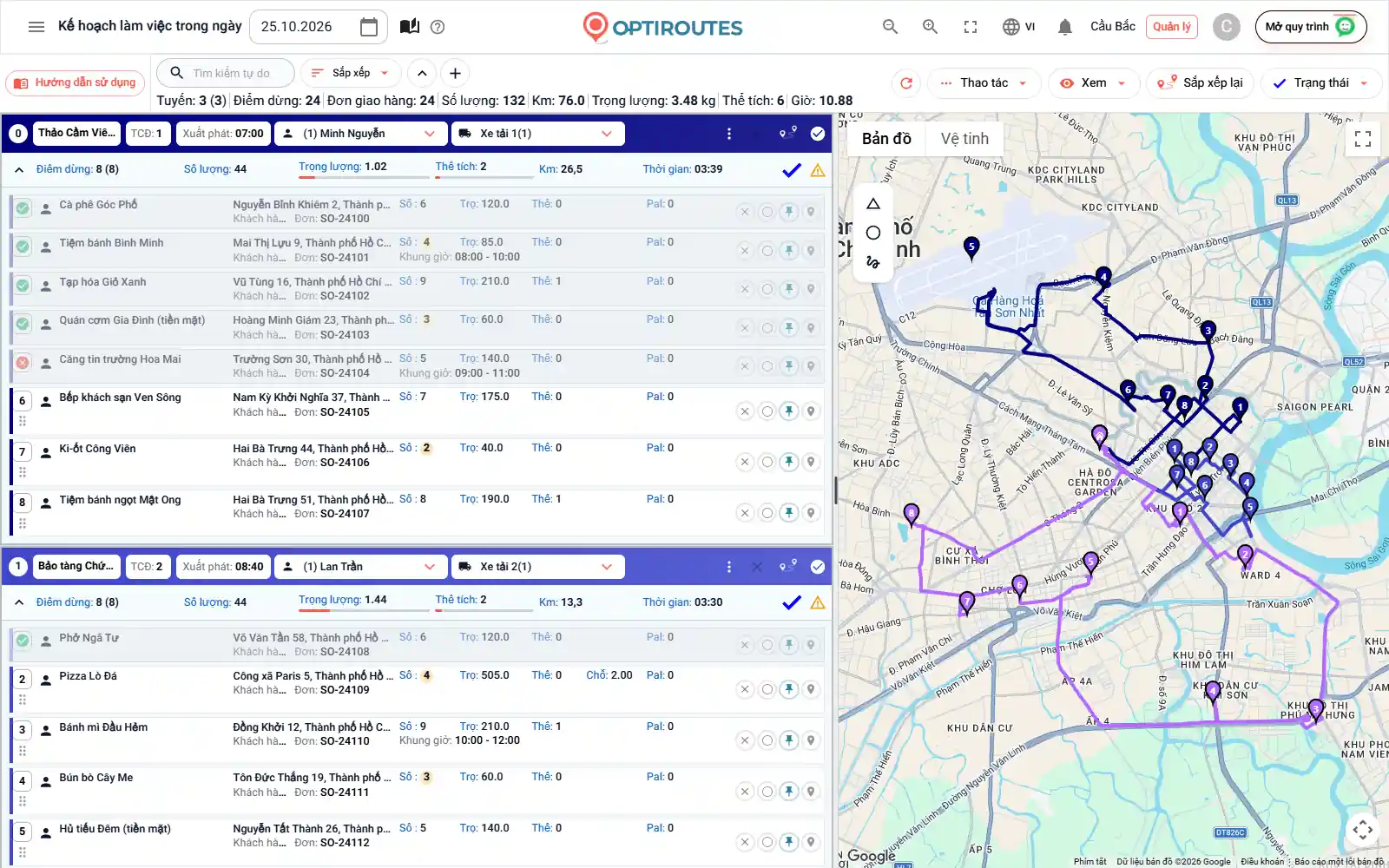
Màn hình tuyến hiển thị mỗi tuyến một thẻ bên cạnh bản đồ. Phần đầu thẻ chứa màu, tên, tuyến cố định, giờ xuất phát, xe và tài xế của tuyến; dải số liệu hiển thị số điểm dừng, ki-lô-mét, thời gian, số lượng, trọng lượng, thể tích và pallet, với thanh tải trọng chuyển đỏ khi vượt tải trọng xe và cam khi dưới mức tối thiểu. Thay đổi được thực hiện ở nơi thuận tiện nhất:
- Kéo trong danh sách — chuyển một điểm dừng, hoặc nhiều điểm dừng đã chọn, sang thẻ tuyến khác.
- Kéo trên bản đồ — thả điểm đánh dấu của một điểm dừng vào điểm dừng của tuyến khác để chuyển đi, hoặc vào cùng tuyến để hoán đổi hai điểm dừng.
- Chọn trên bản đồ — vẽ đa giác, hình tròn hoặc hình tự do quanh nhiều điểm dừng và gộp chúng vào một tuyến đã chọn hoặc một tuyến mới.
- Chọn theo thành phố hoặc loại hàng — xem bản tóm tắt theo từng thành phố hoặc loại hàng trước khi chọn.
- Gộp, tách, chia hoặc chuyển — từ menu tuyến, với các điểm dừng đã chọn được chuyển đúng như ý bạn.
- Ghim điểm dừng — điểm dừng đã ghim giữ nguyên vị trí ở lần sắp xếp tiếp theo, nên khách hàng phải được giao trước sẽ luôn ở vị trí đầu.
- Sắp xếp thủ công — nhấp đúp vào một điểm dừng trên bản đồ rồi nhấp lần lượt các điểm dừng theo thứ tự bạn muốn.
Trước một thay đổi lớn, hãy tạo bản sao lưu từ menu Vận hành; nếu kết quả không như ý, chỉ một cú nhấp là khôi phục trạng thái trước đó. Ô tìm kiếm tìm bất kỳ tuyến nào theo tài xế, xe, khách hàng, số điện thoại, địa chỉ, thành phố hoặc số đơn hàng và mở các thẻ phù hợp.
Trạng thái tuyến và khóa tuyến trước khi lập lại kế hoạch
Mỗi tuyến có một trạng thái, và nhấp vào biểu tượng trạng thái sẽ chuyển sang trạng thái tiếp theo: mở để chỉnh sửa, đã đóng (dấu tích xanh dương: sẵn sàng, có trong tệp xuất và chỉ đọc cho đến khi mở lại), đã gửi tài xế (chỉ khi đã gán tài xế) và đã khóa. Tuyến đã khóa không bao giờ bị thay đổi bởi việc sắp xếp lại, lập lại kế hoạch hay tự động thêm đơn hàng mới. Hãy khóa tuyến đã xuất phát, hoặc tuyến bạn đã thống nhất với khách hàng, và tuyến sẽ được giữ nguyên.
Điều gì xảy ra khi có đơn hàng mới đến sau khi đã lập kế hoạch?
Đơn hàng hiếm khi ngừng đến khi kế hoạch đã sẵn sàng. Khi có đơn giao hàng mới cho một ngày đã có tuyến, Lập kế hoạch tuyến trước tiên sẽ hỏi bạn muốn xử lý chúng thế nào:
| Lựa chọn | Kết quả |
|---|---|
| Đơn hàng mới — vào tuyến mới | Trình hướng dẫn chỉ lập kế hoạch cho các đơn hàng mới; các tuyến hiện có giữ nguyên. |
| Đơn hàng mới — vào danh sách chưa phân công | Đơn hàng chờ trong danh sách điểm dừng chưa phân công của chuyến, và bạn xếp chúng thủ công. |
| Đơn hàng mới — vào tuyến đang mở | Mỗi đơn hàng được đưa vào tuyến đang mở gần nhất; các tuyến đã khóa không bị thay đổi. |
| Đơn hàng mới — vào tuyến đang mở và tuyến đã khóa | Như lựa chọn trước, nhưng các tuyến đã khóa cũng nhận đơn hàng, sau khi xác nhận. |
| Mọi đơn hàng — lập lại kế hoạch | Cả ngày được lập kế hoạch lại; chỉ các tuyến đã khóa được giữ nguyên. |
Điểm dừng chưa phân công, kiểm tra tải trọng và ngoại lệ tuyến
Điểm dừng mà kế hoạch không xếp được sẽ nằm trong danh sách điểm dừng chưa phân công của chuyến, nơi bạn thấy và kéo nó vào một tuyến. Biểu tượng cảnh báo trên thẻ tuyến đánh dấu lỗi tối ưu hóa, hoặc các điểm dừng không thể đến hết trong khung giờ; di chuột lên biểu tượng để xem chi tiết. Trong cài đặt ngoại lệ tuyến, bạn đặt mức tối thiểu và tối đa về trọng lượng, số lượng, pallet, thời gian, quãng đường và số điểm dừng mỗi tuyến: tuyến vượt mức tối đa bị đánh dấu đỏ và tuyến dưới mức tối thiểu có màu cam, nên tuyến quá tải hay chưa được tận dụng sẽ nổi bật ngay. Một bước kiểm tra trùng lặp và quá tải tùy chọn chạy trước khi in, xuất và sắp xếp lại, có thể cảnh báo hoặc chặn khi một tài xế, xe tải hay tuyến cố định xuất hiện trên hai tuyến.
Gửi, in và xuất tuyến
Khi kế hoạch đã hoàn tất, Gửi cho tài xế đưa từng tuyến vào ứng dụng của tài xế; tuyến chỉ đến được ứng dụng khi đã có tài xế. Chia sẻ tuyến gửi hình ảnh thẻ tuyến cho tài xế qua WhatsApp mà không đổi trạng thái của tuyến. Menu Vận hành in mọi tuyến kèm điểm dừng, mọi tuyến trong một bảng, sơ đồ sắp xếp pallet, ghi chú phân phối và giấy chứng nhận vận chuyển theo mẫu của bạn, và gửi tuyến cho nhà thầu phụ qua SMS.
Chức năng xuất ghi các tuyến đã đánh dấu ra tệp CSV, XLSX, XML, JSON hoặc TXT độ rộng cố định, với các cột và tên mà hệ thống của bạn cần, hoặc gửi đến máy chủ FTP, thư mục Files API hay một địa chỉ web. Các tuyến đã đánh dấu cũng có thể được chuyển hoặc sao chép sang ngày hay chuyến khác — hữu ích cho các tuyến định kỳ hằng tuần.
Lập kế hoạch cho một ngày thực tế với đơn hàng của chính bạn trong thời gian dùng thử miễn phí: 3 ngày, tối đa 50 địa chỉ mỗi ngày, không cần thẻ.
Dùng thử miễn phí 3 ngày · tối đa 50 địa chỉ mỗi ngày · không cần thẻ tín dụng
Câu hỏi thường gặp
OptiRoutes có thể lập tuyến từ tệp Excel của tôi không?
Có. Nạp tệp Excel hoặc CSV trên màn hình đơn hàng. Bạn ánh xạ tên cột một lần trong phần cài đặt, và mọi tệp sau này có cùng các cột sẽ được nạp theo cùng cách.
Việc tính toán tuyến mất bao lâu?
Trình hướng dẫn lập kế hoạch tính toán trên máy chủ; thường mất từ vài giây đến một phút, tùy theo quy mô của ngày.
Tôi có thể thay đổi tuyến sau khi hệ thống đã tính toán không?
Có. Kéo điểm dừng giữa các tuyến trong danh sách hoặc trên bản đồ, gộp hoặc tách tuyến, ghim điểm dừng, sắp xếp thủ công và đổi tài xế hay xe. Khóa tuyến để bảo vệ tuyến khỏi những lần lập lại kế hoạch sau.
Nếu đơn hàng đến sau khi đã lập tuyến thì sao?
Việc lập kế hoạch tuyến sẽ hỏi bạn muốn xử lý chúng thế nào: đưa vào tuyến mới, để ở trạng thái chưa phân công, thêm vào các tuyến đang mở gần nhất, hoặc lập lại kế hoạch cho cả ngày mà vẫn giữ các tuyến đã khóa.
Việc lập kế hoạch có tôn trọng tải trọng xe không?
Có. Mỗi loại xe có tải trọng về số lượng, trọng lượng, thể tích và pallet, và việc lập kế hoạch không bao giờ chất xe vượt quá mức đó. Tuyến vượt tải trọng sẽ bị đánh dấu đỏ trên thẻ tuyến.
Dùng thử miễn phí — 3 ngày, không cần thẻ
Dùng thử miễn phí 3 ngày · tối đa 50 địa chỉ mỗi ngày · không cần thẻ tín dụng