
Cách OptiRoutes hoạt động
Bạn đăng ký bằng email và thông tin doanh nghiệp, và trình hướng dẫn bắt đầu đưa bạn đến những tuyến đầu tiên qua bảy bước: thông tin doanh nghiệp, tài xế, cách chúng tôi lập tuyến cho bạn, đơn hàng, lập tuyến, ứng dụng tài xế và tóm tắt. Mỗi bước được lưu ngay, các bước tùy chọn có thể bỏ qua, và trình hướng dẫn vẫn nằm trong menu để dùng về sau.
Cập nhật:
Đăng ký OptiRoutes như thế nào?
Việc đăng ký hoàn toàn tự phục vụ, không cần gọi điện hay ký hợp đồng. Trên màn hình đăng ký, bạn nhập email và nhận mã 6 chữ số qua email; mã có hiệu lực trong 30 phút, cho phép nhập năm lần, và bạn có thể yêu cầu mã mới. Sau đó bạn nhập thông tin doanh nghiệp, quốc gia và mật khẩu. Tài khoản được mở ngay và bạn được đăng nhập mà không phải gõ lại mật khẩu.
- Bạn cần: một địa chỉ email bạn mở được, tên và địa chỉ doanh nghiệp, và một mật khẩu.
- Bạn nhận được: một tài khoản công ty hoạt động thực sự với trình hướng dẫn bắt đầu đang mở, và lựa chọn ở bước cuối giữa dùng thử miễn phí và nạp số dư.
- Nếu không nhận được mã: hãy kiểm tra thư mục thư rác, hoặc gửi lại mã ngay trên cùng màn hình.
Bảy bước của trình hướng dẫn bắt đầu
Thông tin doanh nghiệp
Kiểm tra tên doanh nghiệp, số điện thoại và địa chỉ nơi các tuyến xuất phát. Quốc gia của địa chỉ sẽ điền ngôn ngữ, tiền tệ, đơn vị đo và định dạng cho bạn.
Tài xế
Thêm từng tài xế với tên, email và mật khẩu ứng dụng; địa chỉ xuất phát và trở về ban đầu là địa chỉ doanh nghiệp.
Cách chúng tôi lập tuyến cho bạn
Đặt các thông số cơ bản cho lập kế hoạch bằng AI tự học: loại xe, giờ làm việc, số tài xế xuất phát, các giới hạn mỗi tuyến và số phút tại mỗi điểm dừng.
Đơn hàng
Nhập vài đơn hàng chỉ với thông tin giao cho ai và ở đâu, hoặc mở màn hình đơn hàng để nạp tệp từ hệ thống của bạn.
Lập tuyến
Nhấn “Lập tuyến cho tôi” để lập kế hoạch cho mọi đơn hàng trong ngày chưa thuộc tuyến nào; màn hình tuyến mở ra bên cạnh trình hướng dẫn.
Ứng dụng của tài xế
Tài xế quét mã QR hoặc mở địa chỉ ứng dụng, đăng nhập bằng thông tin bạn đã đặt và xem tuyến của mình.
Tóm tắt
Danh sách kiểm tra được xây dựng từ dữ liệu thực tế cho thấy những gì đã sẵn sàng, những gì còn thiếu và những gì là tùy chọn, rồi dẫn bạn đến bước lập kế hoạch tuyến.
Các bước không nhất thiết phải làm theo thứ tự: nhấp vào tên bất kỳ bước nào để mở. Những gì bạn thay đổi được lưu ngay vào hệ thống — thông tin doanh nghiệp cập nhật phần cài đặt, và tài xế mới được tạo đúng như trên màn hình tài xế. Không có bản nháp nào bị mất.
Bước 1: thông tin doanh nghiệp và cài đặt địa phương
Các trường được điền sẵn từ dữ liệu hệ thống đang có. Tên doanh nghiệp là bắt buộc và xuất hiện ở đầu màn hình, trong tin nhắn SMS gửi quản lý và trong báo cáo. Địa chỉ doanh nghiệp là nơi các tuyến xuất phát và quay về khi tài xế không có địa chỉ riêng; hãy bắt đầu gõ và chọn từ danh sách gợi ý, một bản đồ nhỏ sẽ hiển thị vị trí. Địa chỉ được gõ nhưng không được chọn sẽ không có vị trí trên bản đồ, và một cảnh báo màu vàng sẽ cho bạn biết, vì tuyến cần có điểm xuất phát.
Khi bạn chọn địa chỉ, quốc gia của địa chỉ đó tự động đặt các cài đặt địa phương: ngôn ngữ của công ty, tiền tệ, đơn vị khoảng cách, trọng lượng, thể tích và kích thước, cách viết số, ngày và giờ, ngày đầu tuần và các ngày làm việc. Hãy kiểm tra bản tóm tắt và nhấn Chỉnh sửa nếu có gì chưa phù hợp. Số điện thoại được kiểm tra trước khi lưu, và số quốc tế được chấp nhận. Xem thêm tại trang ngôn ngữ và quốc gia.
Bước 2: thêm tài xế
- Thông tin cần cho mỗi tài xế: tên, email riêng và mật khẩu ứng dụng; số điện thoại là tùy chọn nhưng nên có.
- Trình hướng dẫn tự điền: địa chỉ xuất phát và trở về, điền sẵn bằng địa chỉ doanh nghiệp.
- Thiết lập sau: số tuyến cố định, xe và khu vực làm việc, đặt trên màn hình tài xế.
Sau khi bạn thêm tài xế, một thẻ hiển thị thông tin đăng nhập của tài xế để sao chép hoặc gửi qua WhatsApp. Hãy gửi ngay: mật khẩu sẽ không hiển thị lại sau khi bạn rời bước này. Email đã thuộc về người dùng khác sẽ bị từ chối, vì mỗi tài xế cần một email riêng. Bước này là tùy chọn, nên bạn có thể bỏ qua và quay lại sau.
Bước 3: cách chúng tôi lập tuyến cho bạn
Thay vì vẽ khu vực giao hàng, bạn trả lời vài câu hỏi đơn giản cho thuật toán tự học. “Lưu và tiếp tục” đặt lập kế hoạch bằng AI tự học làm phương thức lập kế hoạch của công ty với các giá trị này; mọi tùy chọn khác có trong cài đặt lập kế hoạch.
| Câu hỏi | Quyết định điều gì |
|---|---|
| Tài xế của bạn lái xe gì? | Xe tải, ô tô, xe máy hoặc đi bộ — thời gian di chuyển được tính theo loại phương tiện đó. |
| Ngày làm việc của bạn | Khi nào các tuyến xuất phát và cần kết thúc trước giờ nào. |
| Số tài xế xuất phát | Đơn hàng được chia thành tối đa bằng ngần ấy tuyến. |
| Số điểm dừng và số giờ tối đa mỗi tuyến | Một tuyến không bao giờ vượt quá mức này; số giờ bao gồm cả thời gian lái xe và dừng. |
| Số phút tại mỗi điểm dừng | Thời gian để đỗ xe, giao hàng và quay lại đường. |
| Tài xế quay về doanh nghiệp khi kết thúc | Tắt tùy chọn này nếu tài xế kết thúc ngày tại điểm dừng cuối cùng. |
Chưa chắc về các con số? Hãy giữ giá trị mặc định, lập kế hoạch cho một ngày và điều chỉnh theo những gì bạn thấy trên tuyến. Cách phương thức này hoạt động được giải thích trên trang lập kế hoạch bằng AI.
Bước 4: đưa đơn hàng vào hệ thống
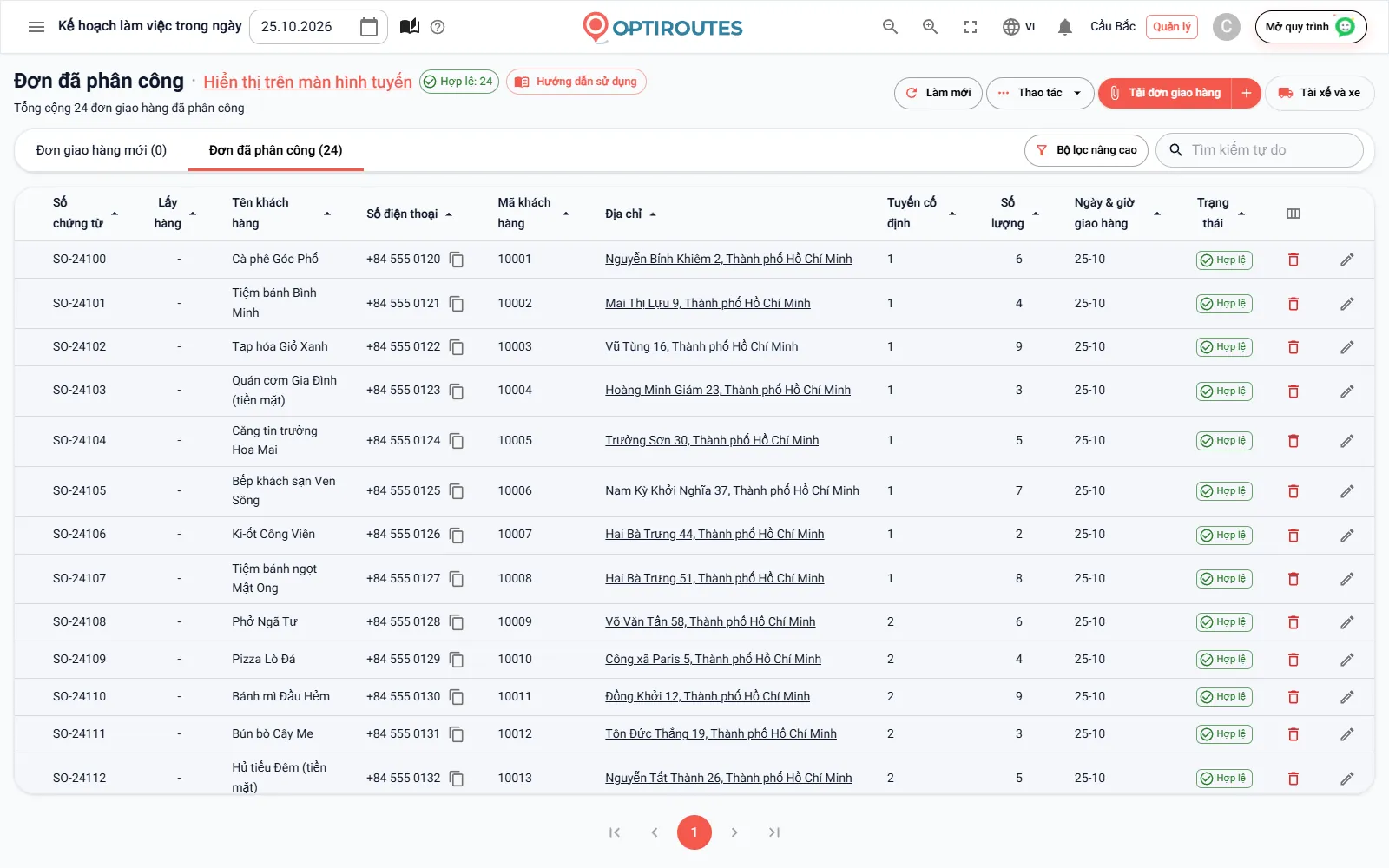
Phía trên cùng cho biết ngày đã chọn hiện có bao nhiêu đơn hàng. Trong Thêm vài đơn hàng ngay, bạn nhập đơn hàng trực tiếp vào trình hướng dẫn chỉ với thông tin cơ bản: tên khách hàng và địa chỉ chọn từ danh sách gợi ý, cùng số điện thoại và số lượng nếu muốn. “Lưu và tiếp tục” lưu mọi dòng cho ngày đã chọn ở thanh trên cùng. Địa chỉ không được chọn từ danh sách sẽ không được lưu, vì không có vị trí trên bản đồ thì không tuyến nào đến được.
Với nhiều đơn hàng, hoặc một tệp từ hệ thống của bạn, Dùng màn hình đơn hàng sẽ mở màn hình đơn hàng bên cạnh trình hướng dẫn, kèm hướng dẫn nạp tệp Excel hoặc CSV. Bạn cũng có thể tạm bỏ qua bước đơn hàng và quay lại từ menu Bắt đầu khi đã sẵn sàng.
Bước 5: lập những tuyến đầu tiên
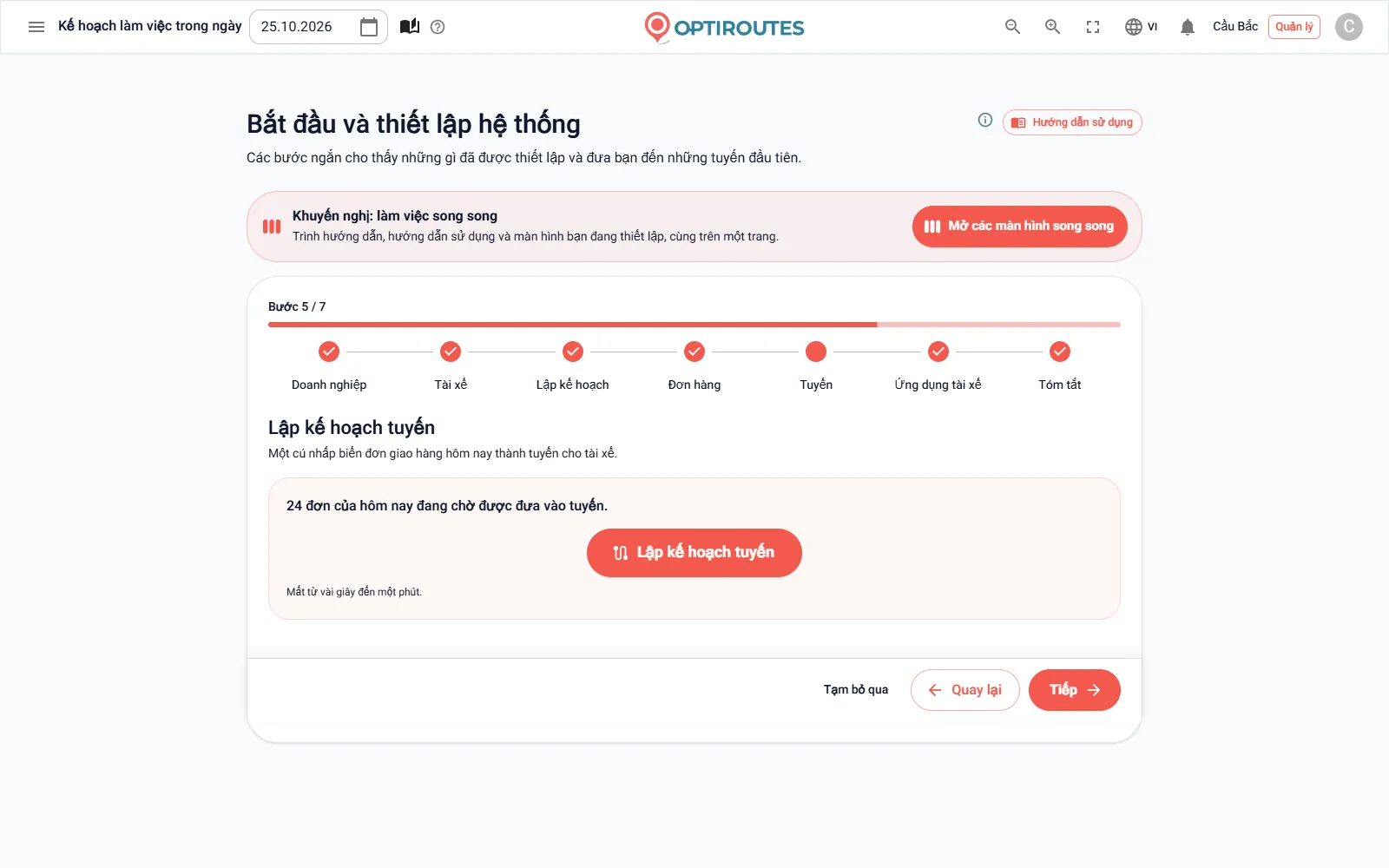
Lập tuyến cho tôi lập kế hoạch cho mọi đơn hàng trong ngày chưa thuộc tuyến nào, theo phương thức và giới hạn lập kế hoạch của bạn. Việc này mất từ vài giây đến một phút. Sau đó, màn hình tuyến mở ra bên cạnh trình hướng dẫn, và phần hướng dẫn giải thích các thao tác cơ bản: chuyển một điểm dừng bằng cách kéo sang thẻ tuyến hoặc điểm đánh dấu khác, sắp xếp lại mọi tuyến hoặc sắp xếp thủ công một tuyến trên bản đồ, đổi tài xế của tuyến, và khóa hoặc đóng tuyến đã ổn định.
Thêm đơn hàng sau khi đã lập kế hoạch? Hãy quay lại bước này và nhấn lại: chỉ các đơn hàng mới được lập kế hoạch. Tài khoản chưa sẵn sàng thanh toán — ví dụ bản dùng thử đã kết thúc — sẽ tạm dừng việc lập kế hoạch, và một cửa sổ cho biết lý do và cách xử lý.
Bước 6: đưa ứng dụng đến tay tài xế
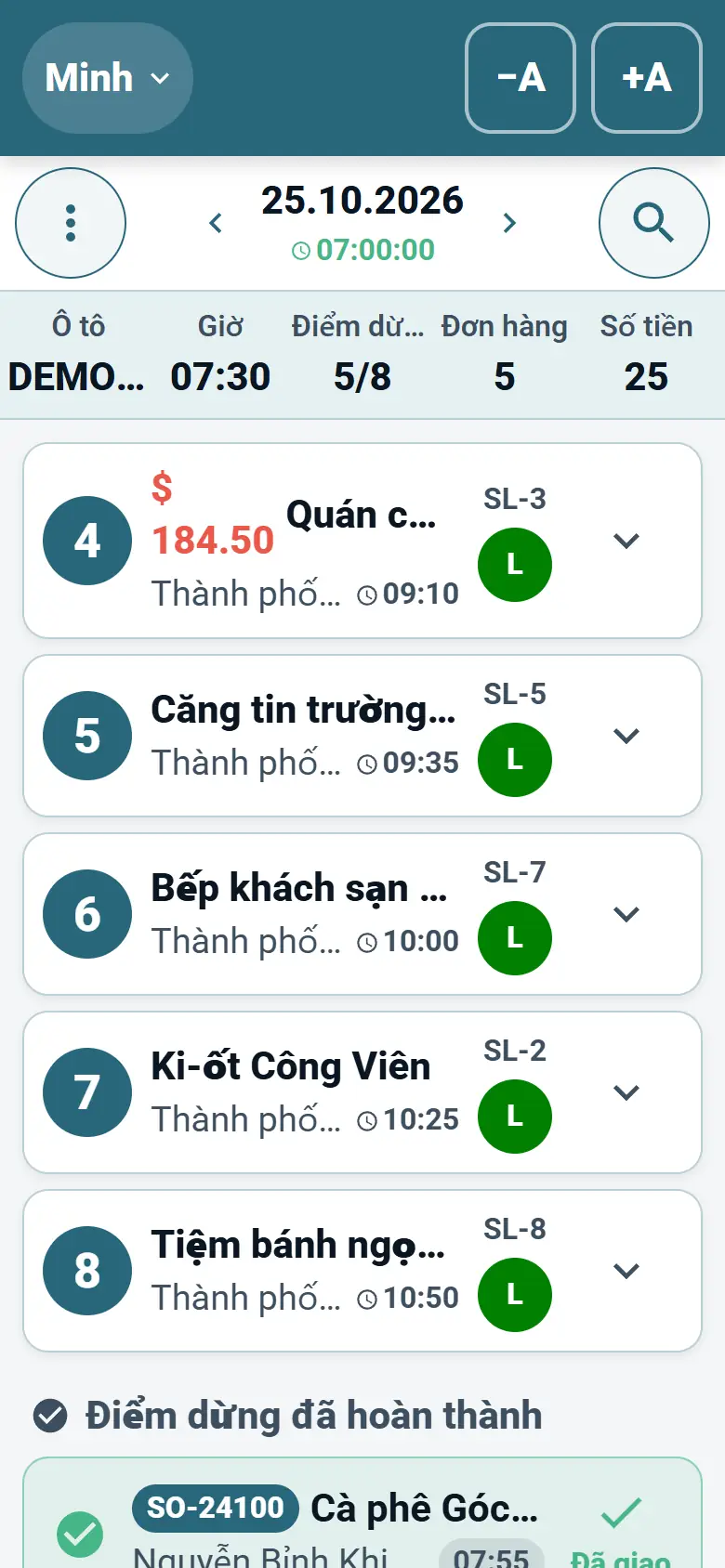
Tài xế nhận tuyến trên điện thoại. Ở bước này, một mã QR chứa địa chỉ của ứng dụng: tài xế quét bằng camera điện thoại và ứng dụng mở trên trình duyệt của điện thoại, nơi họ có thể thêm vào màn hình chính. Ứng dụng cũng có trên iOS và Android, và Gửi cho tài xế mở sẵn một tin nhắn WhatsApp kèm địa chỉ của ứng dụng.
- Đăng nhập — bằng email và mật khẩu bạn đặt ở bước 2.
- Bắt đầu tuyến — tài xế xem tuyến hôm nay và bắt đầu.
- Dẫn đường — đến từng điểm dừng, bằng ứng dụng dẫn đường tài xế quen dùng.
- Giao hàng — đánh dấu từng điểm dừng đã giao, hoặc nêu lý do chưa giao.
- Bằng chứng giao hàng — chữ ký và ảnh của khách hàng, lưu cùng đơn hàng.
- Tiền mặt và cuối ngày — ghi nhận số tiền đã thu và chốt ngày.
Tuyến chỉ đến ứng dụng sau khi nhấn “Gửi cho tài xế” trên màn hình tuyến, và chỉ khi tuyến đã có tài xế. Toàn bộ quy trình có trên trang ứng dụng tài xế.
Bước 7: danh sách kiểm tra tổng kết
Danh sách kiểm tra được xây dựng từ dữ liệu thực tế trong hệ thống, không phải từ những gì bạn đã nhấp. Mỗi dòng ở trạng thái Sẵn sàng (dấu xanh lá), Còn thiếu (cam — hoàn tất trước khi lập kế hoạch) hoặc Tùy chọn (xám): tên doanh nghiệp, địa chỉ doanh nghiệp có vị trí trên bản đồ, ít nhất một tài xế, AI tự học là phương thức lập kế hoạch, đơn hàng trong ít nhất một ngày, và các tuyến đã lập cho hôm nay. Nhấp vào dòng còn thiếu sẽ chuyển đến bước cần hoàn tất, và Đến bước lập kế hoạch tuyến mở màn hình tuyến với trình hướng dẫn bên cạnh.
Dùng thử miễn phí hay nạp số dư: màn hình cuối cùng
Doanh nghiệp tự đăng ký sẽ có thêm một màn hình cuối, Bắt đầu sử dụng OptiRoutes. Màn hình cho biết giá của bạn trong một câu — mỗi tuyến tốn bao nhiêu mỗi tháng, bao gồm bao nhiêu điểm dừng và một điểm dừng thêm có giá bao nhiêu — cùng hai lựa chọn: dùng thử miễn phí 3 ngày với tối đa 50 địa chỉ mỗi ngày, không cần thẻ, bắt đầu chỉ với một cú nhấp, hoặc nạp số dư bằng thẻ trên màn hình thanh toán. Chưa chắc chắn? Hãy bắt đầu dùng thử và lập kế hoạch cho vài ngày thực tế. Giá và bản dùng thử được giải thích trên trang bảng giá.
Làm việc với trình hướng dẫn: song song, bỏ qua và quay lại
- Song song — từ bước thứ hai, trên màn hình rộng, trang có thể chia làm ba: trình hướng dẫn, phần hướng dẫn sử dụng và màn hình của bước đó. Phần hướng dẫn tự chuyển đến đúng chương ở mỗi bước.
- Tạm bỏ qua — các bước không bắt buộc, như tài xế và đơn hàng, có thể bỏ qua.
- Ghi nhớ vị trí — bước bạn dừng lại được lưu, và lần sau bạn tiếp tục từ đó.
- Tôi sẽ tự thiết lập — đóng trình hướng dẫn để không còn tự mở; trình hướng dẫn vẫn có sẵn từ thẻ Bắt đầu trên màn hình chính và từ menu.
- Đã hoạt động rồi? — mỗi bước đều xuất phát từ dữ liệu hệ thống đang có, nên doanh nghiệp đang hoạt động có thể dùng trình hướng dẫn để kiểm tra xem còn thiếu gì không.
Sau trình hướng dẫn: một ngày làm việc bình thường
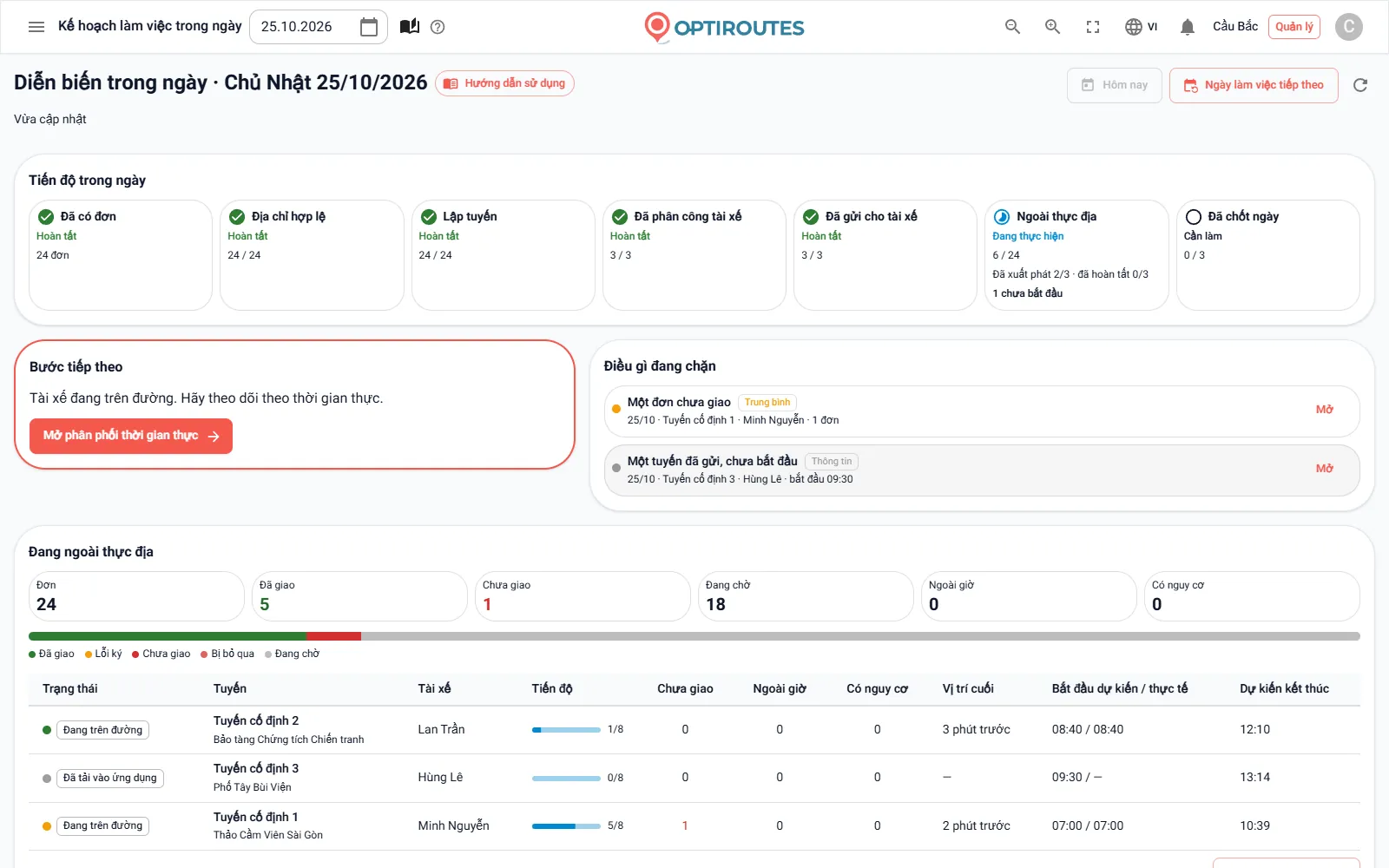
Khi đã thiết lập xong, mỗi ngày làm việc đều đi qua cùng năm giai đoạn, và luồng công việc trong ngày trên màn hình chính cho biết ngày đang ở đâu tại mỗi giai đoạn:
- Đơn hàng — nạp đơn giao hàng trong ngày, sửa địa chỉ và chọn những gì đưa vào lập kế hoạch.
- Lập kế hoạch tuyến — trình hướng dẫn lập kế hoạch chọn tài xế và xe, phương thức và giới hạn, rồi tính toán tuyến.
- Tuyến — gán tài xế và xe, chuyển đơn giao hàng, sắp xếp lại, in, xuất và gửi cho tài xế.
- Tài xế ngoài hiện trường — tài xế làm việc trên ứng dụng trong khi phân phối theo thời gian thực cho thấy từng người đang ở đâu.
- Tiền mặt và chốt ngày — quầy đối chiếu khoản thu với báo cáo và chốt ngày.
Bắt đầu trình hướng dẫn ngay — miễn phí 3 ngày, tối đa 50 địa chỉ mỗi ngày, không cần thẻ.
Dùng thử miễn phí 3 ngày · tối đa 50 địa chỉ mỗi ngày · không cần thẻ tín dụng
Câu hỏi thường gặp
Mất bao lâu để có những tuyến đầu tiên?
Trình hướng dẫn có bảy bước ngắn, trong đó một số bước là tùy chọn. Bản thân việc tính toán tuyến mất từ vài giây đến một phút.
Tôi có cần tải tệp lên để bắt đầu không?
Không. Bạn có thể nhập vài đơn hàng ngay trong trình hướng dẫn. Với tệp từ hệ thống của bạn, trình hướng dẫn sẽ mở màn hình đơn hàng bên cạnh.
Tôi có phải hoàn tất trình hướng dẫn trong một lần không?
Không. Bước bạn dừng lại được ghi nhớ, các bước tùy chọn có thể bỏ qua, và trình hướng dẫn luôn có sẵn trong menu.
Tài xế có phải cài đặt ứng dụng không?
Tài xế có thể mở ứng dụng trên trình duyệt của điện thoại qua mã QR, hoặc cài đặt trên iOS hay Android, và đăng nhập bằng email và mật khẩu bạn đã đặt.
Có cần thẻ tín dụng để dùng thử OptiRoutes không?
Không. Bản dùng thử miễn phí kéo dài 3 ngày với tối đa 50 địa chỉ mỗi ngày và không cần thẻ.
Dùng thử miễn phí — 3 ngày, không cần thẻ
Dùng thử miễn phí 3 ngày · tối đa 50 địa chỉ mỗi ngày · không cần thẻ tín dụng