
Kako deluje OptiRoutes
Registrirate se s svojim e-naslovom in podatki o podjetju, nato pa izberete, kako začeti: hiter začetek, ki traja približno 3 minute — od kod odhajate, kdo vozi in kaj gre danes ven — ali popolno nastavitev korak za korakom. Vsak korak se shrani takoj, neobvezne korake lahko preskočite, Prvi koraki pa ostanejo v meniju za pozneje.
Posodobljeno:
Kako se registrirate v OptiRoutes?
Registracija je samostojna in ne zahteva klica ali pogodbe. Na zaslonu za registracijo vnesete svoj e-naslov in po e-pošti prejmete 6-mestno kodo; koda velja 30 minut in omogoča pet poskusov, zahtevate pa lahko tudi novo. Nato vnesete podatke o podjetju, državo in geslo. Račun se odpre takoj in prijavljeni ste brez ponovnega vnosa gesla.
- Kaj potrebujete: e-naslov, do katerega imate dostop, ime in naslov podjetja ter geslo.
- Kaj dobite: delujoč račun podjetja in izbiro, kako začeti – hiter začetek (približno 3 minute, priporočeno), popolno nastavitev (približno 15 minut) ali vzorčne podatke, samo da si ogledate.
- Če koda ne prispe: preverite mapo z neželeno pošto ali kodo znova pošljite z istega zaslona.
Hiter začetek: trije koraki do prvih poti
Od kod odhajate?
Samo naslov podjetja, izpolnjen iz vaše registracije, z majhnim zemljevidom. Država določi valuto, enote in delovni teden; »Spremeni« jih uredi na istem mestu.
Kdo vozi?
Samo imena voznikov – vnesite ime ali več imen, ločenih z vejicami. Vsak voznik odhaja z naslova podjetja in se nanj vrača; telefon, podrobnosti in aplikacija se dodajo pozneje.
Kaj gre danes ven?
Vnesite nekaj naročil, naložite datoteko Excel ali CSV in izberite njene stolpce ali izpolnite primer treh naročil v bližini podjetja. Pritisnite »Načrtuj moje poti« in odpre se zaslon poti z vašimi potmi na zemljevidu.
Popolna nastavitev, približno 15 minut, poteka skozi spodnje korake: podatki o podjetju in lokalne nastavitve, vozniki, kako deluje načrtovanje linij za vas, naročila, načrtovanje linij, aplikacija za voznike in povzetek. Njenih korakov ni treba opraviti po vrsti: kliknite ime katerega koli koraka, da ga odprete. V obeh se, kar spremenite, takoj shrani v sistem – podatki o podjetju posodobijo nastavitve, nov voznik pa se ustvari natanko tako kot na zaslonu voznikov. Ni osnutka, ki bi ga lahko izgubili.
Popolna nastavitev, 1. korak: podatki o podjetju in lokalne nastavitve
Polja so izpolnjena s tem, kar sistem že vsebuje. Ime podjetja je obvezno in se prikaže na vrhu zaslona, v sporočilih SMS vodjem in v poročilih. Naslov podjetja je kraj, s katerega poti odhajajo in kamor se vračajo, kadar voznik nima lastnega naslova; začnite tipkati in ga izberite med predlogi, majhen zemljevid pa pokaže točko. Vnesen, a neizbran naslov nima lokacije na zemljevidu, rumeno opozorilo pa na to opozori, ker poti potrebujejo izhodišče.
Ko izberete naslov, njegova država sama nastavi vaše lokalne nastavitve: jezik podjetja, valuto, enote za razdaljo, težo, prostornino in velikost, način zapisa števil, datumov in ure, prvi dan v tednu in delovne dni. Preverite povzetek in pritisnite Uredi, če kaj ne ustreza. Telefon se pred shranjevanjem preveri, mednarodne številke pa so sprejete. Več o tem najdete na strani o jezikih in državah.
Popolna nastavitev, 2. korak: dodajanje voznikov
- Kaj potrebujete za vsakega voznika: ime; telefonska številka, čas odhoda in drug naslov odhoda ali povratka so neobvezni, v razdelku »Več podrobnosti (neobvezno)«.
- Kaj izpolni čarovnik: naslova odhoda in povratka, vnaprej izpolnjena z naslovom podjetja.
- Kaj pride pozneje: številka linije, vozilo in delovno območje, ki jih nastavite na zaslonu voznikov.
Vnesite ime in pritisnite Enter ali prilepite več imen, ločenih z vejicami; vsak voznik se takoj doda na seznam, X ob imenu pa ga odstrani. E-naslov in geslo za aplikacijo potrebuje le voznik, ki se bo prijavljal v aplikacijo za voznike: nastavite ju pozneje, v 6. koraku ali na zaslonu voznikov, poti za voznika pa lahko načrtujete že brez njiju.
Popolna nastavitev, 3. korak: kako deluje načrtovanje linij za vas
Namesto risanja dostavnih območij odgovorite na nekaj preprostih vprašanj za učeči se algoritem. »Shrani in nadaljuj« z njimi nastavi načrtovanje z učečo se umetno inteligenco kot način načrtovanja podjetja; vse druge možnosti so v nastavitvah načrtovanja.
| Vprašanje | Kaj določa |
|---|---|
| S čim vozijo vaši vozniki? | Tovornjak, osebni avtomobil, motorno kolo ali peš – zanj se izračunajo časi vožnje. |
| Vaš delovni dan | Kdaj poti odhajajo in do kdaj naj se končajo. |
| Vozniki na terenu | Naročila se razdelijo na največ toliko poti. |
| Največ postankov in ur na pot | Pot nikoli ne dobi več od tega; ure vključujejo vožnjo in postanke. |
| Minute na vsakem postanku | Čas za parkiranje, dostavo in vrnitev na cesto. |
| Vozniki se na koncu vrnejo v podjetje | Izklopite, če vozniki dan končajo na zadnjem postanku. |
Niste prepričani glede številk? Ohranite privzete vrednosti, načrtujte en dan in jih prilagodite glede na to, kar vidite na poteh. Kako način deluje, je pojasnjeno na strani o načrtovanju z UI.
Popolna nastavitev, 4. korak: vnos naročil
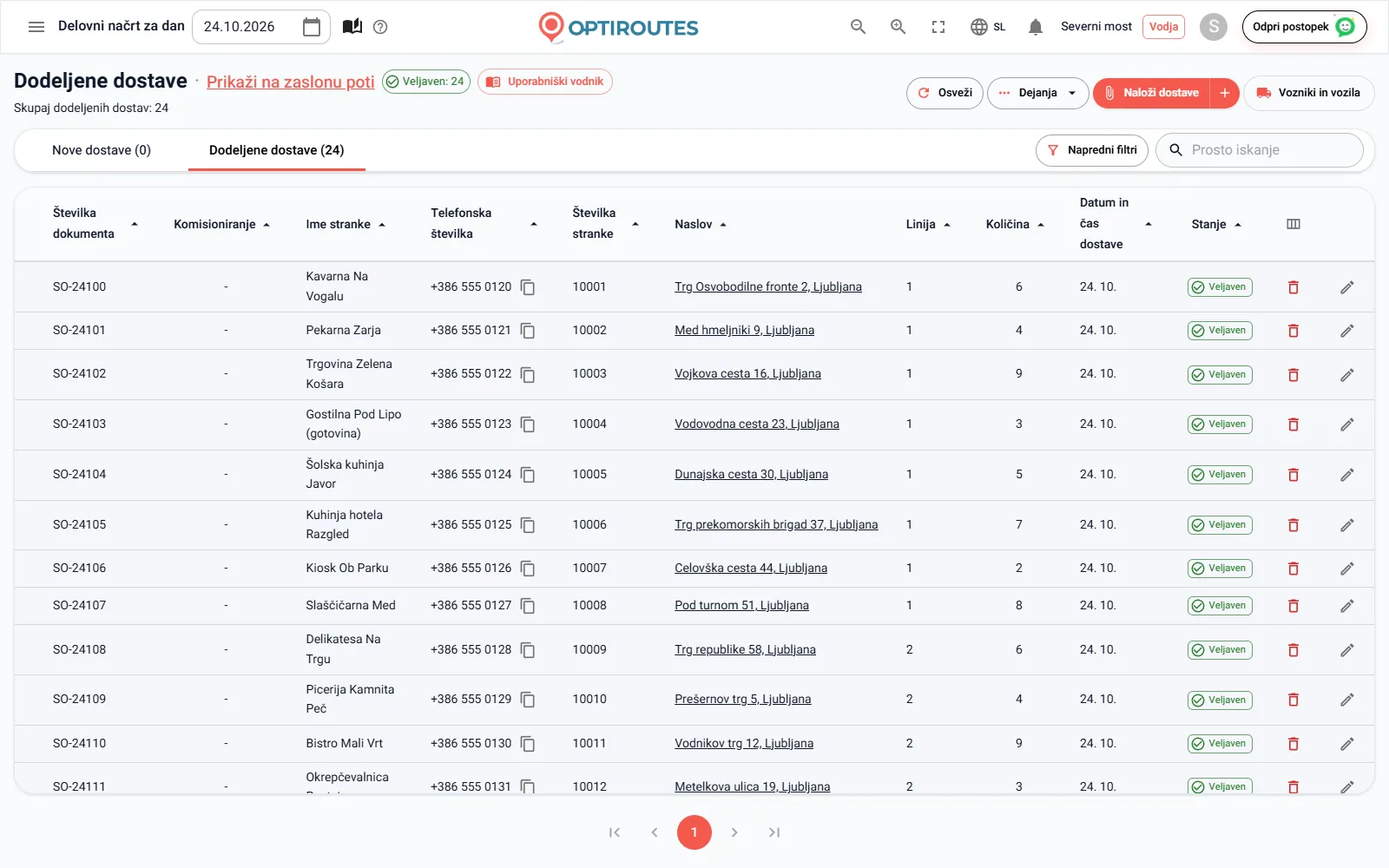
Na vrhu je prikazano, koliko naročil že ima izbrani datum. Naročila dodate na enega od treh načinov: vnesete nekaj naročil, naložite datoteko ali izpolnite primer. Pri vnosu zadoščajo osnove: ime stranke in naslov, izbran med predlogi, po želji pa še telefon in količina. »Shrani in nadaljuj« shrani vse vrstice za datum. Naslov, ki ni izbran s seznama, se ne shrani, ker brez mesta na zemljevidu nobena pot ne more priti do njega.
Naloži datoteko sprejme datoteko Excel ali CSV z eno vrstico na naročilo: sistem ugane, kateri stolpec je ime stranke in kateri naslov, vsak stolpec pa lahko spremenite. Prevzame se do sto vrstic; večja datoteka se naloži pozneje na zaslonu naročil. Naročila lahko zdaj tudi preskočite in se vrnete prek menija Prvi koraki, ko boste pripravljeni.
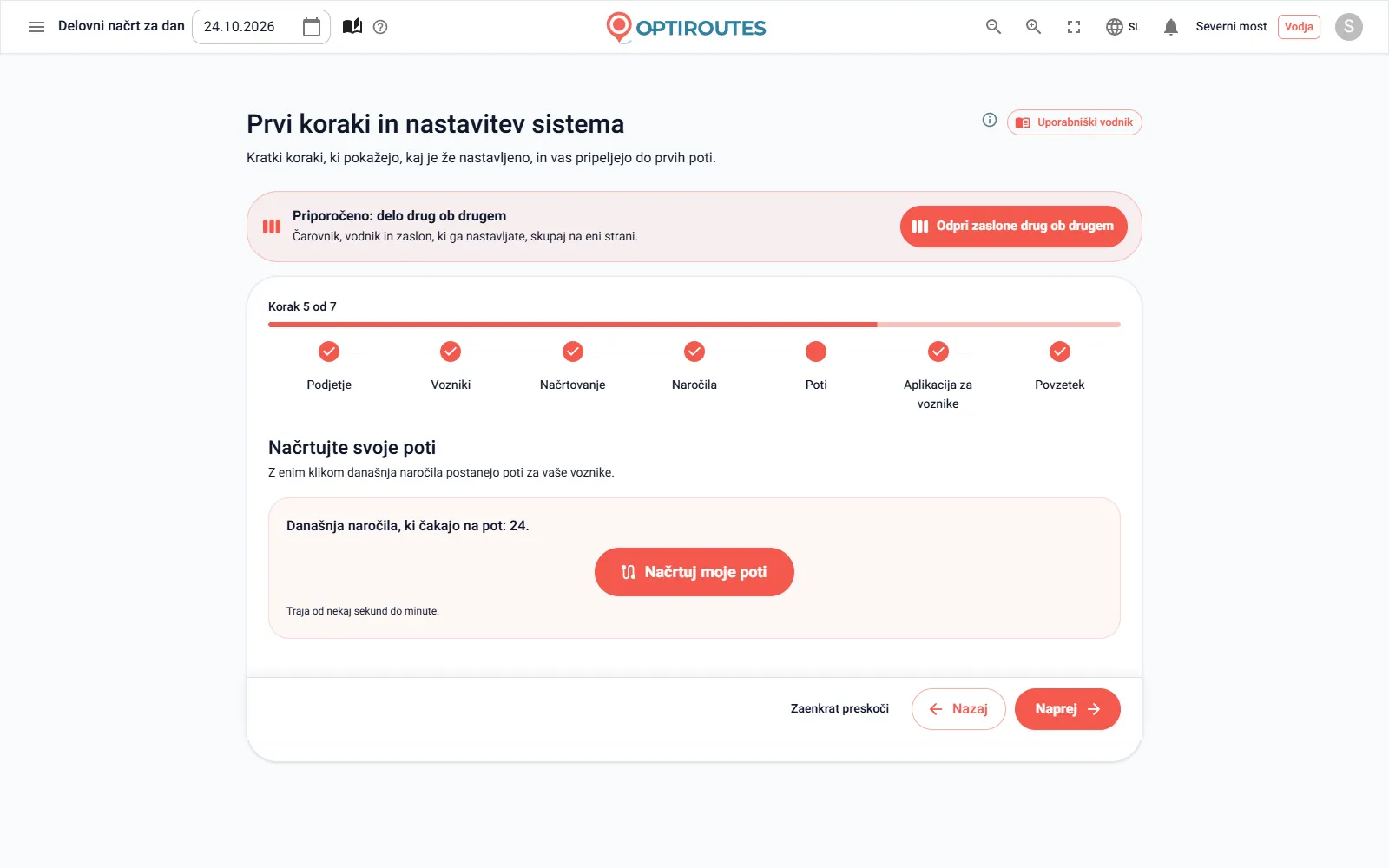
Popolna nastavitev, 5. korak: načrtovanje prvih poti
Načrtuj moje poti načrtuje vsa naročila datuma, ki še niso na nobeni poti, z vašim načinom načrtovanja in omejitvami. Traja od nekaj sekund do minute. Nato korak sporoči, da so poti pripravljene, Odpri zaslon poti pa jih pokaže na zemljevidu, kjer postanek premaknete tako, da ga povlečete na drugo kartico poti ali oznako, uredite vrstni red vseh poti ali eno uredite ročno na zemljevidu, zamenjate voznika poti ter zaklenete ali zaključite dogovorjeno pot.
Ste po načrtovanju dodali naročila? Vrnite se na ta korak in pritisnite znova: načrtujejo se le nova naročila. Račun, ki ni pripravljen za obračun – na primer po koncu preizkusa –, ustavi načrtovanje, okno pa pove, zakaj in kaj storiti.
Popolna nastavitev, 6. korak: aplikacija za voznike do vaših voznikov
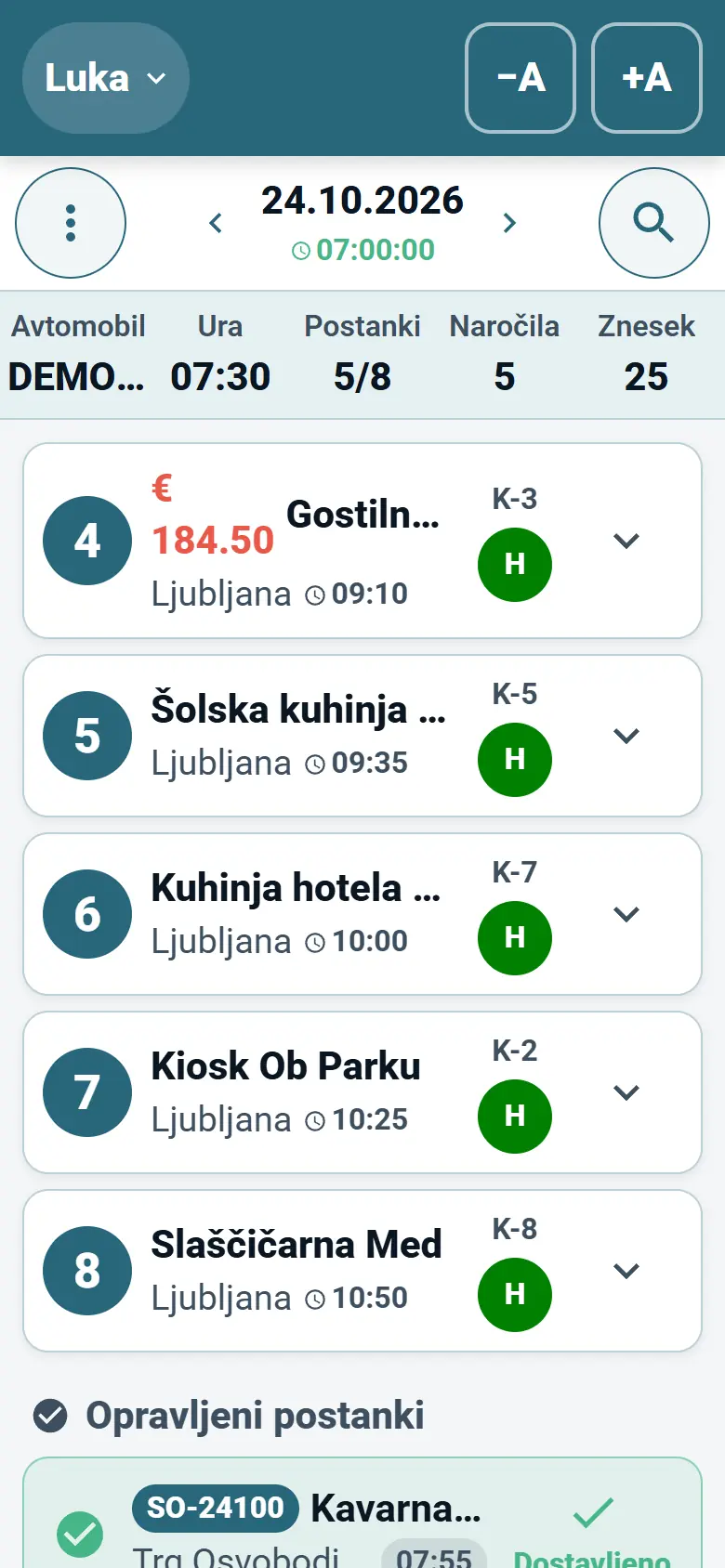
Vozniki poti prejmejo na telefon. V tem koraku koda QR vsebuje naslov aplikacije: vozniki jo skenirajo s kamero telefona in aplikacija se odpre v brskalniku telefona, kjer jo lahko dodajo na domači zaslon. Aplikacija je na voljo tudi za iOS in Android, Pošlji voznikom pa odpre pripravljeno sporočilo WhatsApp z naslovom aplikacije.
- Prijava – z e-naslovom in geslom, ki ste ju za voznika nastavili v tem koraku, pod »Nastavi prijavo v aplikacijo«, ali na zaslonu voznikov.
- Začetek poti – voznik vidi današnjo pot in jo začne.
- Navigacija – do vsakega postanka, v navigacijski aplikaciji, ki jo je voznik vajen.
- Dostava – vsak postanek označi kot dostavljen ali pove, zakaj ni.
- Dokazilo o dostavi – podpis stranke in fotografije, shranjeni z naročilom.
- Gotovina in konec dneva – zabeleži pobrani denar in zaključi dan.
Pot pride v aplikacijo šele po »Pošlji vozniku« na zaslonu poti, in to le, ko ima voznika. Celoten potek je na strani o aplikaciji za voznike.
Popolna nastavitev, 7. korak: kontrolni seznam s povzetkom
Kontrolni seznam je sestavljen iz dejanskih podatkov v sistemu, ne iz tega, kar ste kliknili. Vsaka vrstica je Pripravljeno (zelena oznaka), Manjka (oranžna – dopolnite pred načrtovanjem) ali Neobvezno (siva): ime podjetja, naslov podjetja z lokacijo na zemljevidu, vsaj en voznik, učeča se umetna inteligenca kot način načrtovanja, naročila na vsaj en dan in poti, načrtovane za danes. Klik na manjkajočo vrstico vas pripelje na korak, kjer jo dopolnite, Na načrtovanje poti pa odpre zaslon poti.
Brezplačni preizkus ali dobroimetje: zadnji zaslon
V popolni nastavitvi ima podjetje, ki plačuje po porabi, na koncu še en zaslon, Začnite uporabljati OptiRoutes. V enem stavku prikaže vašo ceno – koliko stane vsaka pot na mesec, koliko postankov vključuje in koliko stane dodatni postanek – ter dve izbiri: brezplačni preizkus, ki traja 3 dni, z do 50 naslovi na dan in brez kartice, ki ga začnete z enim klikom, ali dodajanje dobroimetja s kartico na zaslonu Obračun. Hiter začetek nima koraka obračuna: preizkus že teče. Niste prepričani? Začnite preizkus in načrtujte nekaj resničnih dni. Cene in preizkus so pojasnjeni na strani s cenami.
Delo s Prvimi koraki: preskok, vrnitev, drug ob drugem
- Drug ob drugem, le na željo – nič se ob vodenju ne odpre samo. V popolni nastavitvi na širokem zaslonu »Odpri ob zaslonu« v meniju s tremi pikami razdeli stran: na eni strani vodnik Prvi koraki, na drugi pravi zaslon sistema.
- Zaenkrat preskoči – korake, ki niso obvezni, na primer naročila in aplikacijo za voznike, lahko preskočite.
- Vaše mesto se ohrani – korak, pri katerem ste se ustavili, se shrani, naslednjič pa nadaljujete od tam.
- Samostojna nastavitev, brez vodenja – na zaslonu z izbiro zapre vodenje; še naprej je na voljo na kartici Prvi koraki na domačem zaslonu in v meniju.
- Že delate? – vsak korak popolne nastavitve izhaja iz tega, kar sistem vsebuje, zato ga lahko obstoječe podjetje uporabi, da preveri, da nič ne manjka.
Po začetku: običajen delovni dan
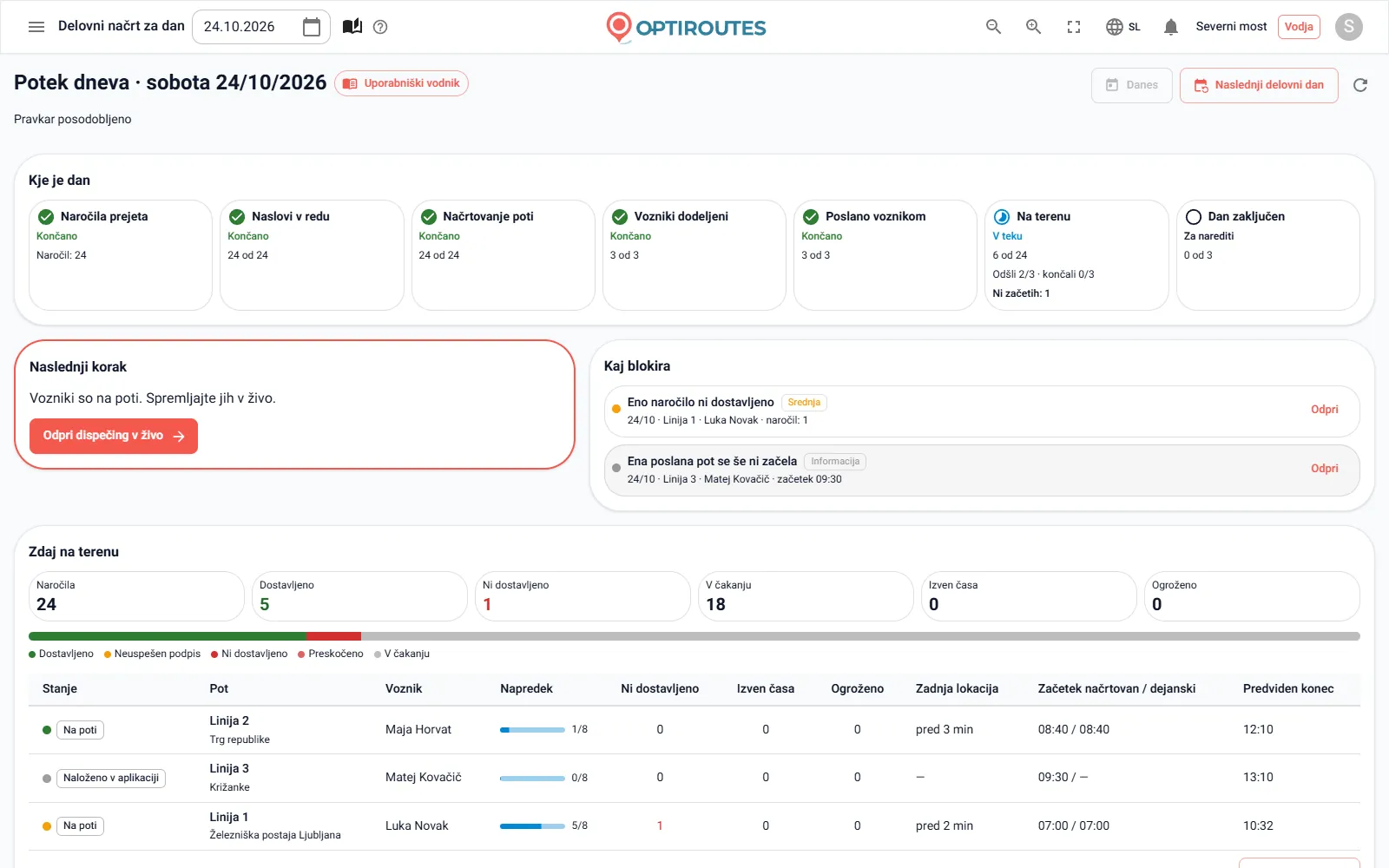
Ko je vse nastavljeno, gre vsak delovni dan skozi istih pet stopenj, Potek dneva na domačem zaslonu pa pri vsaki pokaže, kje je dan:
- Naročila – naložite dostave dneva, popravite naslove in izberite, kaj gre v načrtovanje.
- Načrtovanje poti – čarovnik za načrtovanje izbere voznike in vozila, način in omejitve ter izračuna poti.
- Poti – dodelite voznika in vozilo, premaknite dostave, uredite vrstni red, natisnite, izvozite in pošljite voznikom.
- Vozniki na terenu – vozniki delajo v aplikaciji, Dispečing v živo pa prikazuje, kje je posamezen voznik.
- Gotovina in zaključek dneva – blagajna prešteje pobrano glede na poročila in zaključi dan.
Začnite zdaj – 3 dni brezplačno, do 50 naslovov na dan, brez kartice.
3-dnevni brezplačni preizkus · do 50 naslovov na dan · brez kreditne kartice
Pogosta vprašanja
Koliko časa traja, da dobim prve poti?
Hiter začetek traja približno 3 minute: trije koraki, nato vaše poti na zemljevidu. Popolna nastavitev traja približno 15 minut, več njenih korakov pa je neobveznih. Sam izračun poti traja od nekaj sekund do minute.
Ali moram za začetek naložiti datoteko?
Ne. Vnesete lahko nekaj naročil ali izpolnite primer treh naročil v bližini podjetja. Datoteko iz vašega sistema lahko naložite v istem koraku, kjer izberete, kateri stolpec je ime in kateri naslov.
Ali moram Prve korake dokončati v enem kosu?
Ne. »Nadaljujem pozneje« ohrani vaše mesto, neobvezne korake lahko preskočite, meni Prvi koraki pa znova odpre korak, pri katerem ste se ustavili.
Ali morajo vozniki namestiti aplikacijo?
Vozniki lahko aplikacijo odprejo v brskalniku telefona prek kode QR ali jo namestijo v iOS ali Android ter se prijavijo z e-naslovom in geslom, ki ste ju nastavili.
Ali za preizkus OptiRoutes potrebujem kreditno kartico?
Ne. Brezplačni preizkus traja 3 dni, z do 50 naslovi na dan, in ne zahteva kartice.
Začnite brezplačni preizkus – 3 dni, brez kartice
3-dnevni brezplačni preizkus · do 50 naslovov na dan · brez kreditne kartice