
Як працює OptiRoutes
Ви реєструєтеся з електронною поштою й даними компанії, а майстер «Початок роботи» веде вас до перших маршрутів за сім кроків: дані компанії, водії, як ми плануємо ваші маршрути, замовлення, планування, застосунок водіїв і підсумок. Кожен крок зберігається одразу, необов’язкові кроки можна пропустити, а майстер лишається в меню на потім.
Оновлено:
Як зареєструватися в OptiRoutes?
Реєстрація самостійна й не потребує ні дзвінка, ні договору. На екрані реєстрації ви вводите електронну пошту й отримуєте лист із 6-значним кодом; код дійсний 30 хвилин і дає п’ять спроб, а за потреби можна запросити новий. Потім ви вводите дані компанії, країну й пароль. Акаунт відкривається одразу, і вхід виконується без повторного введення пароля.
- Що вам потрібно: електронна адреса, до якої ви маєте доступ, назва й адреса компанії та пароль.
- Що ви отримуєте: робочий акаунт компанії з відкритим майстром «Початок роботи» та вибір наприкінці між безкоштовним пробним періодом і поповненням балансу.
- Якщо код не надійшов: перевірте папку «Спам» або надішліть код повторно з того самого екрана.
Сім кроків майстра «Початок роботи»
Дані компанії
Перевірте назву компанії, телефон і адресу, з якої виїжджають маршрути. Країна адреси заповнює мову, валюту, одиниці виміру й формати.
Водії
Додайте кожного водія з ім’ям, електронною поштою й паролем для застосунку; адреси виїзду й повернення спочатку збігаються з адресою компанії.
Як ми плануємо ваші маршрути
Задайте основи самонавчального планування ШІ: тип транспортного засобу, робочі години, кількість водіїв, що виїжджають, обмеження на маршрут і хвилини на кожній зупинці.
Замовлення
Уведіть кілька замовлень — лише хто і куди — або відкрийте екран доставок, щоб завантажити файл зі своєї системи.
Сплануйте маршрути
Натисніть «Спланувати мої маршрути», щоб спланувати всі замовлення дня, які ще не в маршруті; поруч із майстром відкриється екран маршрутів.
Застосунок ваших водіїв
Водії сканують QR-код або відкривають адресу застосунку, входять із заданими вами даними й бачать свій маршрут.
Підсумок
Чек-лист, складений за реальними даними, показує, що готово, чого бракує і що необов’язкове, і веде до планування маршрутів.
Кроки не обов’язково виконувати по порядку: клацніть назву будь-якого кроку, щоб його відкрити. Усе, що ви змінюєте, одразу зберігається в системі — дані компанії оновлюють налаштування, а новий водій створюється точно так само, як на екрані водіїв. Жодної чернетки, яку можна втратити.
Крок 1: дані компанії й місцеві налаштування
Поля заповнено тим, що вже є в системі. Назва компанії обов’язкова: вона з’являється вгорі екрана, в SMS керівникам і у звітах. Адреса компанії — це місце, звідки маршрути виїжджають і куди повертаються, якщо водій не має власної адреси; почніть вводити й оберіть її з підказок, а невелика карта покаже точку. Уведена, але не обрана з підказок адреса не має розташування на карті, про що попереджає жовте повідомлення, бо маршрутам потрібна точка старту.
Коли ви обираєте адресу, її країна сама визначає ваші місцеві налаштування: мову компанії, валюту, одиниці відстані, ваги, об’єму й розміру, спосіб запису чисел, дат і часу, перший день тижня й робочі дні. Перевірте підсумок і натисніть «Змінити», якщо щось не підходить. Телефон перевіряється перед збереженням, міжнародні номери приймаються. Докладніше — на сторінці мов і країн.
Крок 2: додавання водіїв
- Що потрібно для кожного водія: ім’я, власна електронна пошта й пароль для застосунку; номер телефону необов’язковий, але рекомендований.
- Що заповнює майстер: адреси виїзду й повернення, наперед заповнені адресою компанії.
- Що задається пізніше: номер лінії, транспортний засіб і робоча зона — на екрані водіїв.
Після додавання водія картка показує його дані для входу, які можна скопіювати або надіслати у WhatsApp. Надішліть їх одразу: щойно ви вийдете з кроку, пароль більше не показується. Електронну пошту, що вже належить іншому користувачеві, система не прийме, бо кожному водієві потрібна власна. Крок необов’язковий, тож його можна пропустити й повернутися пізніше.
Крок 3: як ми плануємо ваші маршрути
Замість малювання зон доставки ви відповідаєте на кілька простих запитань для самонавчального алгоритму. «Зберегти й продовжити» встановлює самонавчальне планування ШІ методом планування компанії з цими значеннями; усі інші опції — у налаштуваннях планування.
| Запитання | Що воно визначає |
|---|---|
| На чому їздять ваші водії? | Вантажівка, легковик, мотоцикл чи пішки — для цього розраховується час у дорозі. |
| Ваш робочий день | Коли маршрути виїжджають і до котрої мають завершитися. |
| Водії, що виїжджають | Замовлення розподіляються щонайбільше на стільки маршрутів. |
| Максимум зупинок і годин на маршрут | Маршрут ніколи не отримає більше; години охоплюють і дорогу, і зупинки. |
| Хвилини на кожній зупинці | Час, щоб припаркуватися, доставити й повернутися в дорогу. |
| Наприкінці водії повертаються до компанії | Вимкніть, якщо водії завершують день на останній зупинці. |
Не впевнені щодо чисел? Залиште типові значення, сплануйте один день і скоригуйте за тим, що побачите в маршрутах. Як працює метод, пояснено на сторінці планування ШІ.
Крок 4: внесення замовлень
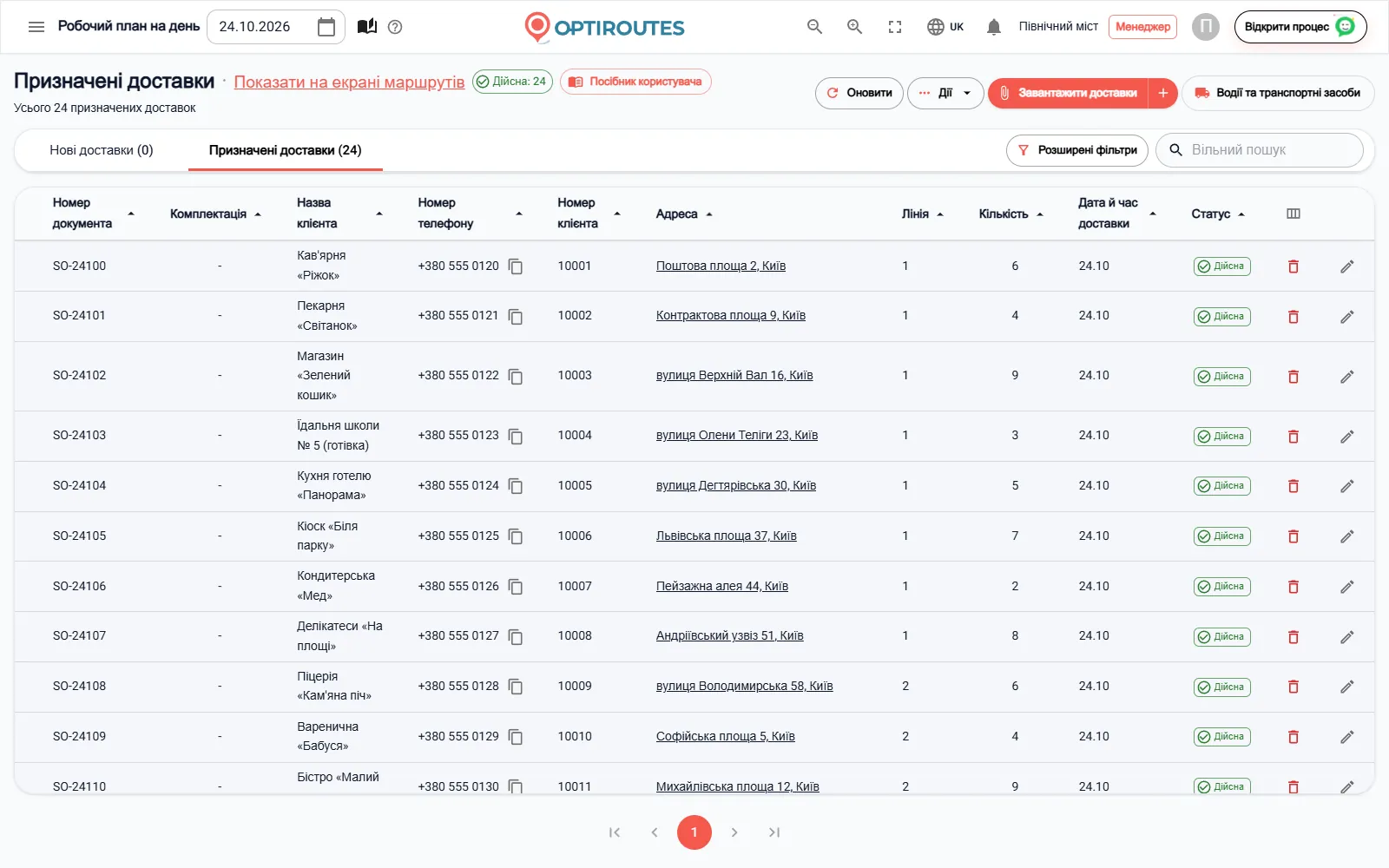
Угорі показано, скільки замовлень уже є на обрану дату. У блоці «Додати кілька замовлень зараз» ви вводите замовлення прямо в майстрі, лише найнеобхідніше: назву клієнта й адресу, обрану з підказок, а також, за бажанням, телефон і кількість. «Зберегти й продовжити» зберігає кожен рядок на дату, обрану у верхній панелі. Адреса, не обрана зі списку, не зберігається, бо без місця на карті жоден маршрут до неї не доїде.
Для великої кількості замовлень або файлу з вашої системи кнопка «Перейти на екран доставок» відкриває екран доставок поруч із майстром разом із посібником із завантаження файлу Excel чи CSV. Можна також поки пропустити замовлення й повернутися до них із меню «Початок роботи», коли будете готові.
Крок 5: планування перших маршрутів
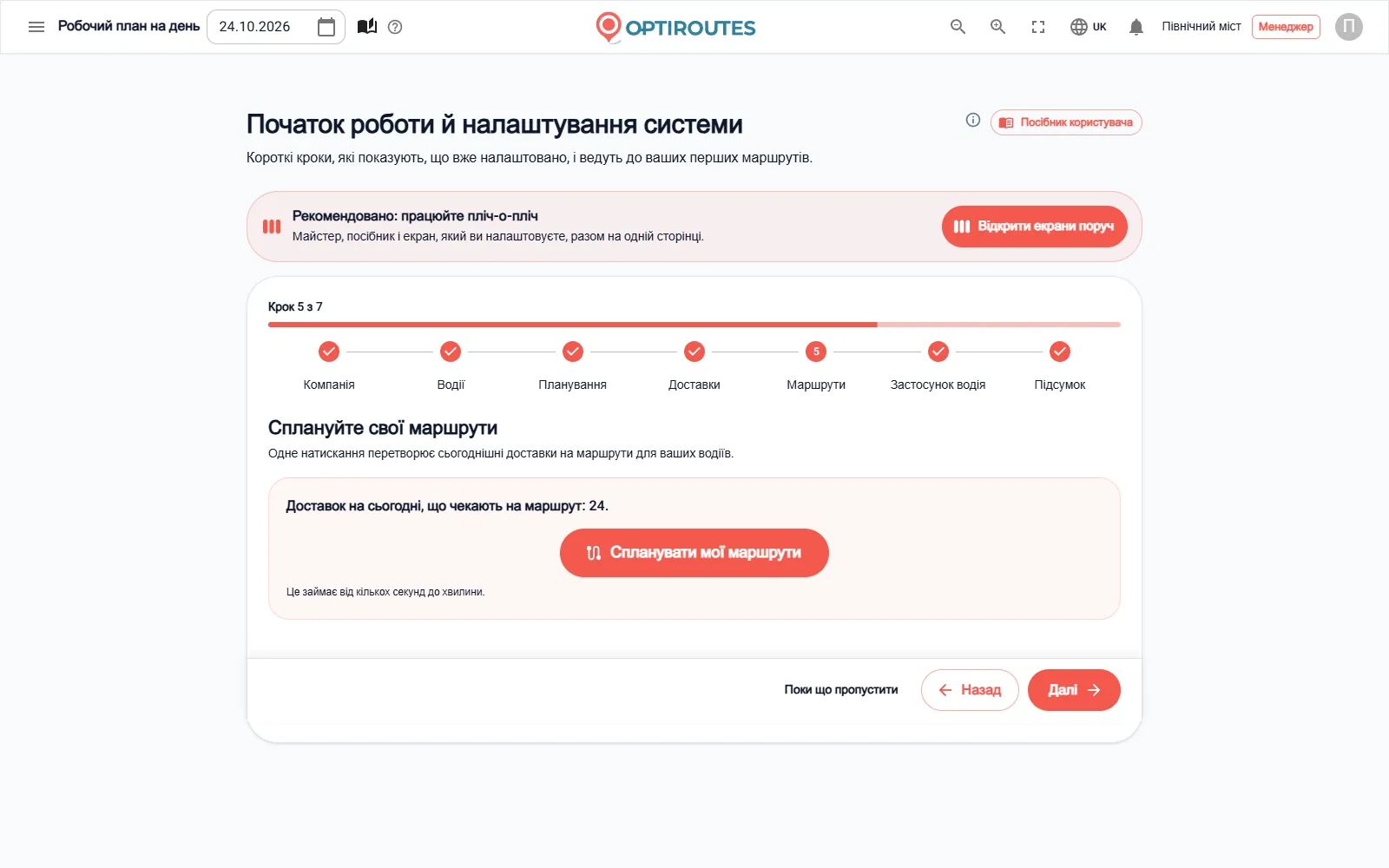
«Спланувати мої маршрути» планує всі замовлення дати, які ще не в маршруті, вашим методом планування й з вашими обмеженнями. Це триває від кількох секунд до хвилини. Потім поруч із майстром відкривається екран маршрутів, а посібник пояснює основні зміни: перенесення зупинки перетягуванням на іншу картку маршруту чи маркер, перестановку всіх маршрутів або впорядкування одного вручну на карті, зміну водія маршруту та фіксацію чи закриття узгодженого маршруту.
Додали замовлення після планування? Поверніться до цього кроку й натисніть ще раз: плануватимуться лише нові замовлення. Акаунт, не готовий до оплати, — наприклад, із завершеним пробним періодом, — зупиняє планування, а вікно пояснює причину і що робити.
Крок 6: застосунок водія — вашим водіям
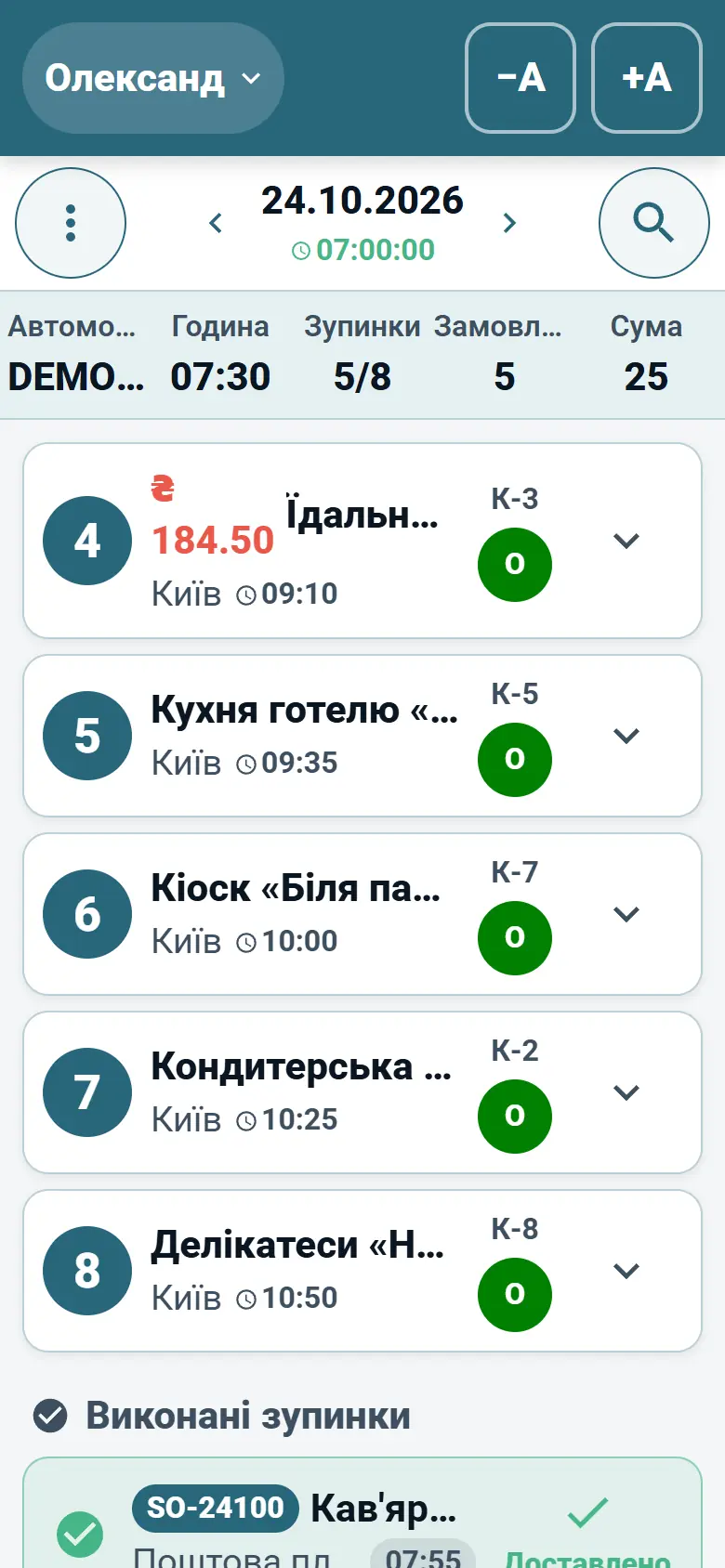
Водії отримують маршрути на телефон. На цьому кроці QR-код містить адресу застосунку: водії сканують його камерою телефона, і застосунок відкривається в браузері, де його можна додати на головний екран. Застосунок також доступний на iOS та Android, а «Надіслати водіям» відкриває готове повідомлення WhatsApp з адресою застосунку.
- Вхід — з електронною поштою й паролем, які ви задали на кроці 2.
- Початок маршруту — водій бачить сьогоднішній маршрут і починає його.
- Навігація — до кожної зупинки, у звичному для водія навігаторі.
- Доставка — позначте кожну зупинку як доставлену або вкажіть, чому ні.
- Підтвердження доставки — підпис клієнта й фото, що зберігаються разом із замовленням.
- Готівка й кінець дня — зафіксуйте отримані гроші й закрийте день.
Маршрут потрапляє в застосунок лише після натискання «Надіслати водієві» на екрані маршрутів і лише тоді, коли має водія. Увесь процес описано на сторінці застосунку водія.
Крок 7: підсумковий чек-лист
Чек-лист складається за реальними даними в системі, а не за тим, що ви натискали. Кожен рядок має статус «Готово» (зелена позначка), «Бракує» (помаранчева — доповніть перед плануванням) або «Необов’язково» (сіра): назва компанії, адреса компанії з розташуванням на карті, щонайменше один водій, самонавчальне ШІ як метод планування, замовлення щонайменше на один день і сплановані на сьогодні маршрути. Клацання на рядку «Бракує» веде до кроку, де його можна доповнити, а «Перейти до планування маршрутів» відкриває екран маршрутів із майстром поруч.
Пробний період або поповнення: останній екран
Компанія, що зареєструвалася самостійно, наприкінці бачить ще один екран — «Почніть користуватися OptiRoutes». Він одним реченням показує вашу ціну — скільки коштує кожен маршрут на місяць, скільки зупинок він містить і скільки коштує додаткова зупинка — і пропонує два варіанти: безкоштовний пробний період на 3 дні, до 50 адрес на день, без картки, що запускається одним клацанням, або поповнення балансу карткою на екрані оплати. Не впевнені? Почніть пробний період і сплануйте кілька реальних днів. Ціни й пробний період пояснено на сторінці цін.
Робота з майстром: пліч-о-пліч, пропуск і повернення
- Пліч-о-пліч — починаючи з другого кроку, на широкому екрані сторінку можна поділити на три частини: майстер, посібник і екран, якого стосується крок. На кожному кроці посібник переходить до потрібного розділу.
- Пропустити поки що — необов’язкові кроки, як-от водії й замовлення, можна пропустити.
- Ваше місце зберігається — крок, на якому ви зупинилися, запам’ятовується, і наступного разу ви продовжите з нього.
- Я налаштую сам — закриває майстер, щоб він більше не відкривався автоматично; він лишається доступним із картки «Початок роботи» на головному екрані та з меню.
- Уже працюєте? — кожен крок відштовхується від того, що є в системі, тож наявна компанія може скористатися майстром, щоб перевірити, що нічого не бракує.
Після майстра: звичайний робочий день
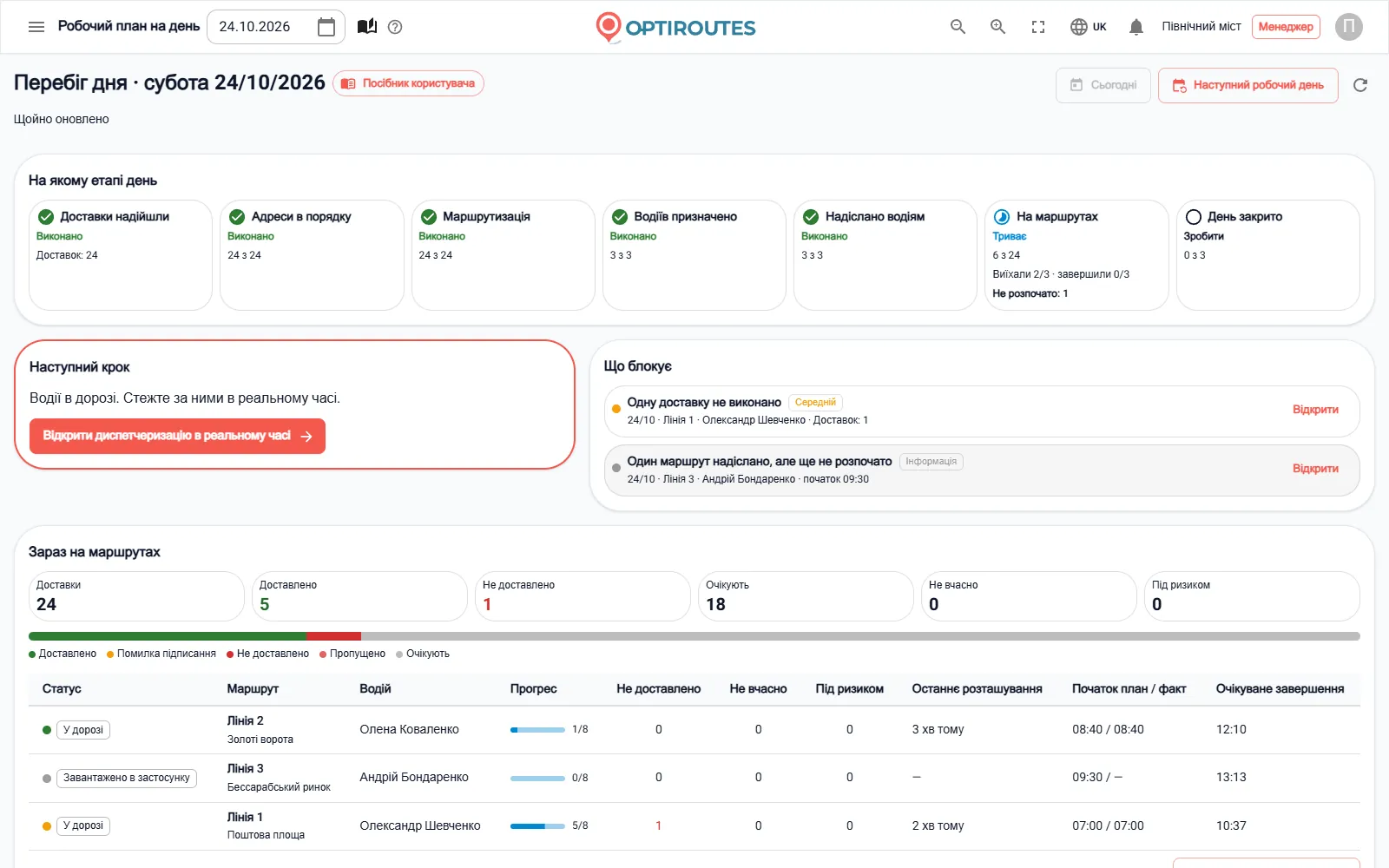
Після налаштування кожен робочий день проходить ті самі п’ять етапів, а «Перебіг дня» на головному екрані показує, на якому з них зараз день:
- Замовлення — завантажте доставки дня, виправте адреси й оберіть, що піде в планування.
- Планування маршрутів — майстер планування обирає водіїв і транспортні засоби, метод і обмеження й розраховує маршрути.
- Маршрути — призначте водія й транспортний засіб, переносьте доставки, змінюйте порядок, друкуйте, експортуйте й надсилайте водіям.
- Водії в полі — водії працюють у застосунку, а розподіл у реальному часі показує, де кожен із них.
- Готівка та закриття дня — каса звіряє отримані кошти зі звітами й закриває день.
Запустіть майстер зараз — 3 дні безкоштовно, до 50 адрес на день, без картки.
3 дні безкоштовно · до 50 адрес на день · без кредитної картки
Поширені запитання
Скільки часу потрібно, щоб отримати перші маршрути?
Майстер має сім коротких кроків, і кілька з них необов’язкові. Сам розрахунок маршрутів триває від кількох секунд до хвилини.
Чи треба завантажувати файл, щоб почати?
Ні. Можна ввести кілька замовлень прямо в майстрі. Для файлу з вашої системи майстер відкриває поруч екран доставок.
Чи треба пройти майстер за один раз?
Ні. Крок, на якому ви зупинилися, зберігається, необов’язкові кроки можна пропустити, а майстер завжди доступний із меню.
Чи треба водіям установлювати застосунок?
Водії можуть відкрити застосунок у браузері телефона через QR-код або встановити його на iOS чи Android і ввійти з електронною поштою й паролем, які ви задали.
Чи потрібна кредитна картка, щоб спробувати OptiRoutes?
Ні. Безкоштовний пробний період триває 3 дні, до 50 адрес на день, і не потребує картки.
Спробувати безкоштовно — 3 дні, без картки
3 дні безкоштовно · до 50 адрес на день · без кредитної картки