
Sådan virker OptiRoutes
Du tilmelder dig med din e-mail og dine virksomhedsoplysninger, og en kom i gang-guide fører dig frem til dine første ruter i syv trin: virksomhedsoplysninger, chauffører, hvordan vi planlægger dine ruter, ordrer, planlægning, chaufførernes app og en opsummering. Hvert trin gemmes med det samme, valgfrie trin kan springes over, og guiden bliver i menuen til senere.
Opdateret:
Hvordan tilmelder du dig OptiRoutes?
Tilmeldingen er selvbetjent og kræver hverken opkald eller kontrakt. På tilmeldingsskærmen indtaster du din e-mail og modtager en 6-cifret kode på e-mail; koden er gyldig i 30 minutter og giver fem forsøg, og du kan bede om en ny. Derefter indtaster du dine virksomhedsoplysninger, dit land og en adgangskode. Kontoen åbner med det samme, og du bliver logget ind uden at skulle skrive adgangskoden igen.
- Det skal du bruge: en e-mailadresse, du har adgang til, virksomhedens navn og adresse og en adgangskode.
- Det får du: en fungerende virksomhedskonto med kom i gang-guiden åben og til sidst valget mellem en gratis prøveperiode og at fylde saldo på.
- Hvis koden ikke kommer: tjek spammappen, eller send koden igen fra samme skærm.
Kom i gang-guidens syv trin
Virksomhedsoplysninger
Tjek virksomhedens navn, telefon og den adresse, ruterne kører fra. Adressens land udfylder dit sprog, din valuta, dine enheder og formater.
Chauffører
Tilføj hver chauffør med fornavn, e-mail og en app-adgangskode; afgangs- og returadresser starter som virksomhedens adresse.
Hvordan vi planlægger dine ruter
Sæt det grundlæggende for selvlærende AI-planlægning: køretøjstype, arbejdstider, chauffører, der kører ud, grænserne pr. rute og minutter ved hvert stop.
Ordrer
Indtast nogle få ordrer med blot hvem og hvor, eller åbn skærmen for ordrer for at indlæse en fil fra dit system.
Planlæg dine ruter
Tryk på »Planlæg mine ruter« for at planlægge alle dagens ordrer, der endnu ikke ligger på en rute; skærmen for ruter åbner ved siden af guiden.
Dine chaufførers app
Chaufførerne scanner en QR-kode eller åbner appens adresse, logger ind med de oplysninger, du har oprettet, og ser deres rute.
Opsummering
En tjekliste bygget på de reelle data viser, hvad der er klar, hvad der mangler, og hvad der er valgfrit, og fører videre til ruteplanlægningen.
Trinnene behøver ikke gøres i rækkefølge: Klik på et trins navn for at åbne det. Det, du ændrer, gemmes straks i systemet – virksomhedsoplysninger opdaterer indstillingerne, og en ny chauffør oprettes præcis som på skærmen for chauffører. Der er ingen kladde, der kan gå tabt.
Trin 1: virksomhedsoplysninger og lokale indstillinger
Felterne er udfyldt med det, systemet allerede ved. Virksomhedens navn er påkrævet og vises øverst på skærmen, i SMS-beskeder til ledere og i rapporter. Virksomhedens adresse er det sted, ruterne kører fra og vender tilbage til, når en chauffør ikke har sin egen adresse; begynd at skrive, og vælg den blandt forslagene, så viser et lille kort punktet. En adresse, der er skrevet, men ikke valgt, har ingen placering på kortet, og en gul advarsel gør opmærksom på det, fordi ruterne skal have et startpunkt.
Når du vælger adressen, indstiller landet selv dine lokale indstillinger: virksomhedens sprog, valutaen, enhederne for afstand, vægt, volumen og størrelse, hvordan tal, datoer og klokkeslæt skrives, ugens første dag og arbejdsdagene. Tjek opsummeringen, og tryk på Redigér, hvis noget ikke passer. Telefonnummeret tjekkes før gemning, og internationale numre accepteres. Mere om det finder du på siden om sprog og lande.
Trin 2: tilføj dine chauffører
- Det skal du bruge pr. chauffør: et fornavn, chaufførens egen e-mail og en app-adgangskode; et telefonnummer er valgfrit, men anbefales.
- Det udfylder guiden: afgangs- og returadresser, forudfyldt med virksomhedens adresse.
- Det kommer senere: linjenummer, køretøj og arbejdsområde, som sættes på skærmen for chauffører.
Når du har tilføjet en chauffør, viser et kort chaufførens loginoplysninger, så du kan kopiere dem eller sende dem på WhatsApp. Send dem med det samme: Adgangskoden vises ikke igen, når du har forladt trinnet. En e-mail, der allerede tilhører en anden bruger, afvises, fordi hver chauffør skal have sin egen e-mail. Trinnet er valgfrit, så du kan springe det over og vende tilbage.
Trin 3: hvordan vi planlægger dine ruter
I stedet for at tegne leveringsområder besvarer du nogle få enkle spørgsmål til den selvlærende algoritme. »Gem og fortsæt« sætter selvlærende AI-planlægning som virksomhedens planlægningsmetode med disse værdier; alle andre muligheder findes i planlægningsindstillingerne.
| Spørgsmål | Hvad det afgør |
|---|---|
| Hvad kører dine chauffører i? | Lastbil, bil, motorcykel eller til fods – køretiderne beregnes ud fra det. |
| Din arbejdsdag | Hvornår ruterne kører, og hvornår de senest skal slutte. |
| Chauffører, der kører ud | Ordrerne fordeles på højst dette antal ruter. |
| Højst antal stop og timer pr. rute | En rute får aldrig mere end dette; timerne omfatter kørsel og stop. |
| Minutter ved hvert stop | Tiden til at parkere, levere og komme på vejen igen. |
| Chaufførerne vender tilbage til virksomheden til sidst | Slå det fra, hvis chaufførerne slutter dagen ved sidste stop. |
I tvivl om tallene? Behold standardværdierne, planlæg én dag, og justér efter det, du ser i ruterne. Hvordan metoden fungerer, er forklaret på siden om AI-planlægning.
Trin 4: få dine ordrer ind
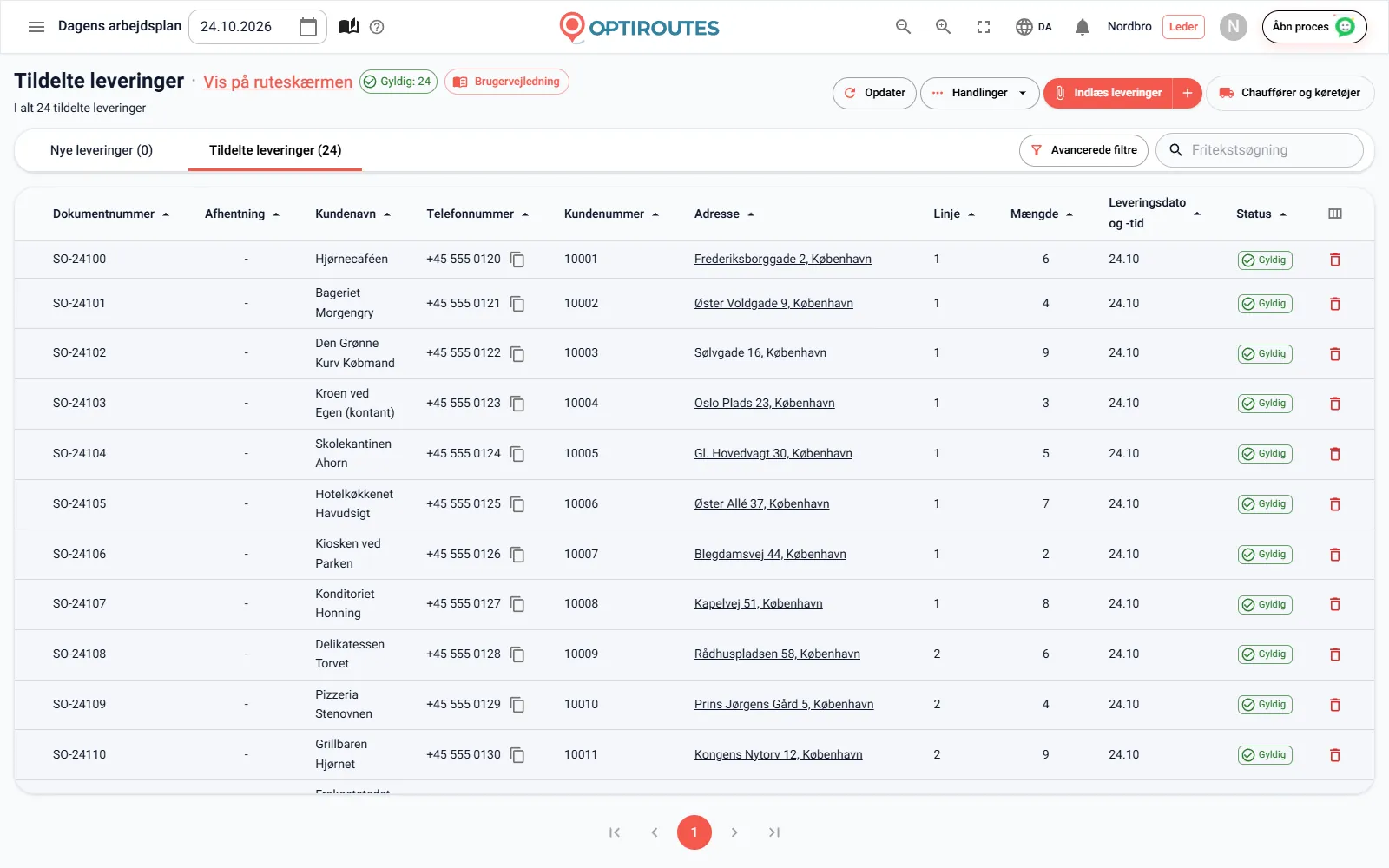
Øverst står, hvor mange ordrer den valgte dato allerede har. Under Tilføj nogle få ordrer nu indtaster du ordrer direkte i guiden med kun det grundlæggende: kundens navn og adressen valgt blandt forslagene, plus telefon og antal, hvis du vil. »Gem og fortsæt« gemmer alle rækker for den dato, der er valgt i den øverste bjælke. En adresse, der ikke er valgt fra listen, gemmes ikke, fordi ingen rute kan nå frem uden et sted på kortet.
Til mange ordrer eller en fil fra dit system åbner Brug skærmen for ordrer skærmen for ordrer ved siden af guiden med vejledningen i at indlæse en Excel- eller CSV-fil. Du kan også springe ordrerne over indtil videre og vende tilbage fra menuen Kom i gang, når du er klar.
Trin 5: planlæg dine første ruter
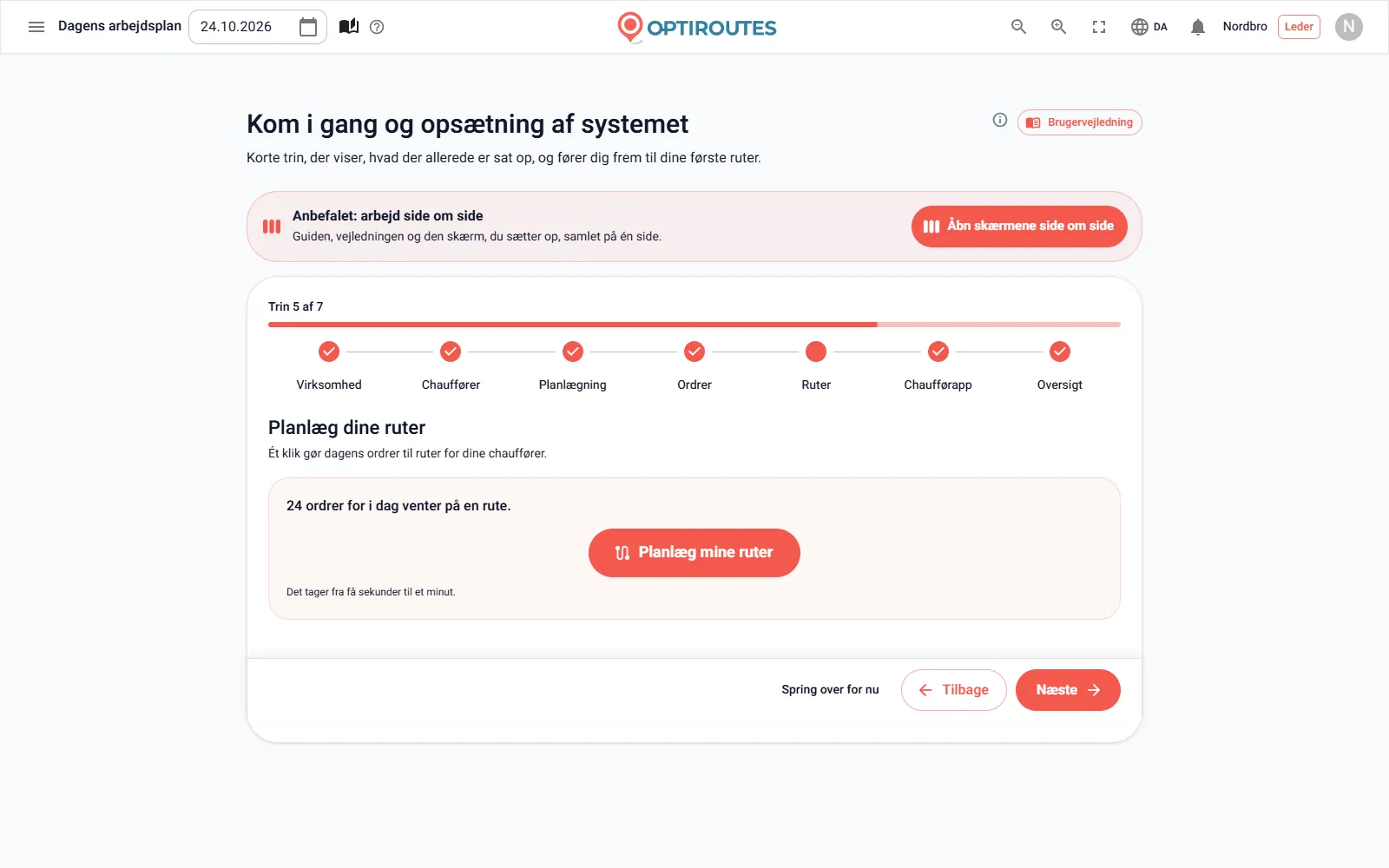
Planlæg mine ruter planlægger alle datoens ordrer, der endnu ikke ligger på en rute, med din planlægningsmetode og dine grænser. Det tager fra få sekunder til et minut. Derefter åbner skærmen for ruter ved siden af guiden, og vejledningen forklarer de grundlæggende ændringer: Flyt et stop ved at trække det til et andet rutekort eller en anden markør, ændr rækkefølgen på alle ruter eller sæt en rækkefølge manuelt på kortet, skift en rutes chauffør, og lås eller afslut en rute, der er på plads.
Har du tilføjet ordrer efter planlægningen? Vend tilbage til dette trin, og tryk igen: Kun de nye ordrer planlægges. En konto, der ikke er klar til fakturering – f.eks. en udløbet prøveperiode – stopper planlægningen, og et vindue forklarer hvorfor, og hvad du skal gøre.
Trin 6: få chaufførappen ud til dine chauffører
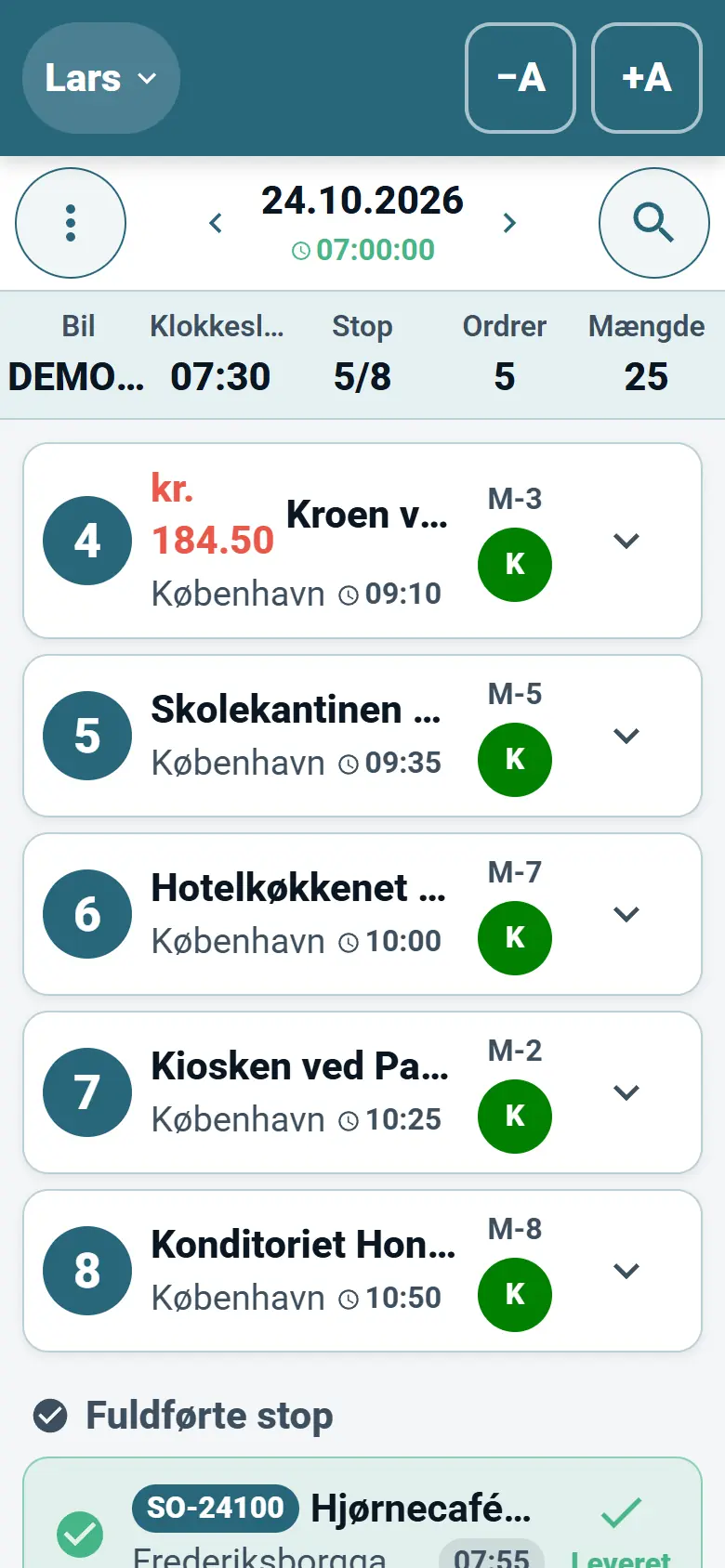
Chaufførerne får deres ruter på telefonen. I dette trin indeholder en QR-kode appens adresse: Chaufførerne scanner den med telefonens kamera, og appen åbner i telefonens browser, hvor de kan føje den til startskærmen. Appen findes også til iOS og Android, og Send til chaufførerne åbner en færdig WhatsApp-besked med appens adresse.
- Log ind – med den e-mail og adgangskode, du oprettede i trin 2.
- Start ruten – chaufføren ser dagens rute og starter den.
- Navigér – til hvert stop i den navigationsapp, chaufføren er vant til.
- Lever – markér hvert stop som leveret, eller angiv, hvorfor ikke.
- Leveringsbevis – kundens underskrift og fotos, gemt med ordren.
- Kontanter og dagens slutning – registrér de opkrævede penge, og afslut dagen.
En rute når først frem til appen efter »Send til chauffør« på skærmen for ruter – og kun når den har en chauffør. Hele forløbet står på siden om chaufførappen.
Trin 7: opsummeringens tjekliste
Tjeklisten bygger på de reelle data i systemet, ikke på det, du har klikket på. Hver række er Klar (et grønt mærke), Mangler (orange – gør det færdigt før planlægningen) eller Valgfri (grå): virksomhedens navn, en virksomhedsadresse med placering på kortet, mindst én chauffør, selvlærende AI som planlægningsmetode, ordrer på mindst én dag og ruter planlagt for i dag. Et klik på en manglende række springer til det trin, hvor du gør det færdigt, og Gå til ruteplanlægning åbner skærmen for ruter med guiden ved siden af.
Gratis prøveperiode eller saldo: den sidste skærm
En virksomhed, der selv har tilmeldt sig, slutter med én skærm mere, Kom i gang med OptiRoutes. Den viser din pris i én sætning – hvad hver rute koster om måneden, hvor mange stop den indeholder, og hvad et ekstra stop koster – og to valg: en gratis prøveperiode på 3 dage med op til 50 adresser om dagen og uden kort, der starter med ét klik, eller at fylde saldo på med kort på faktureringsskærmen. I tvivl? Start prøveperioden, og planlæg et par rigtige dage. Priser og prøveperiode er forklaret på prissiden.
Arbejd med guiden: side om side, spring over og vend tilbage
- Side om side – fra andet trin kan siden på en bred skærm deles i tre: guiden, vejledningen og den skærm, trinnet handler om. Vejledningen springer til det rigtige kapitel ved hvert trin.
- Spring over indtil videre – trin, der ikke er påkrævet, f.eks. chauffører og ordrer, kan springes over.
- Din plads gemmes – det trin, du stoppede ved, gemmes, og næste gang fortsætter du derfra.
- Jeg sætter det selv op – lukker guiden, så den ikke længere åbner af sig selv; den er stadig tilgængelig fra kortet Kom i gang på startskærmen og fra menuen.
- Allerede i gang? – hvert trin tager udgangspunkt i det, systemet indeholder, så en eksisterende virksomhed kan bruge guiden til at tjekke, at intet mangler.
Efter guiden: en normal arbejdsdag
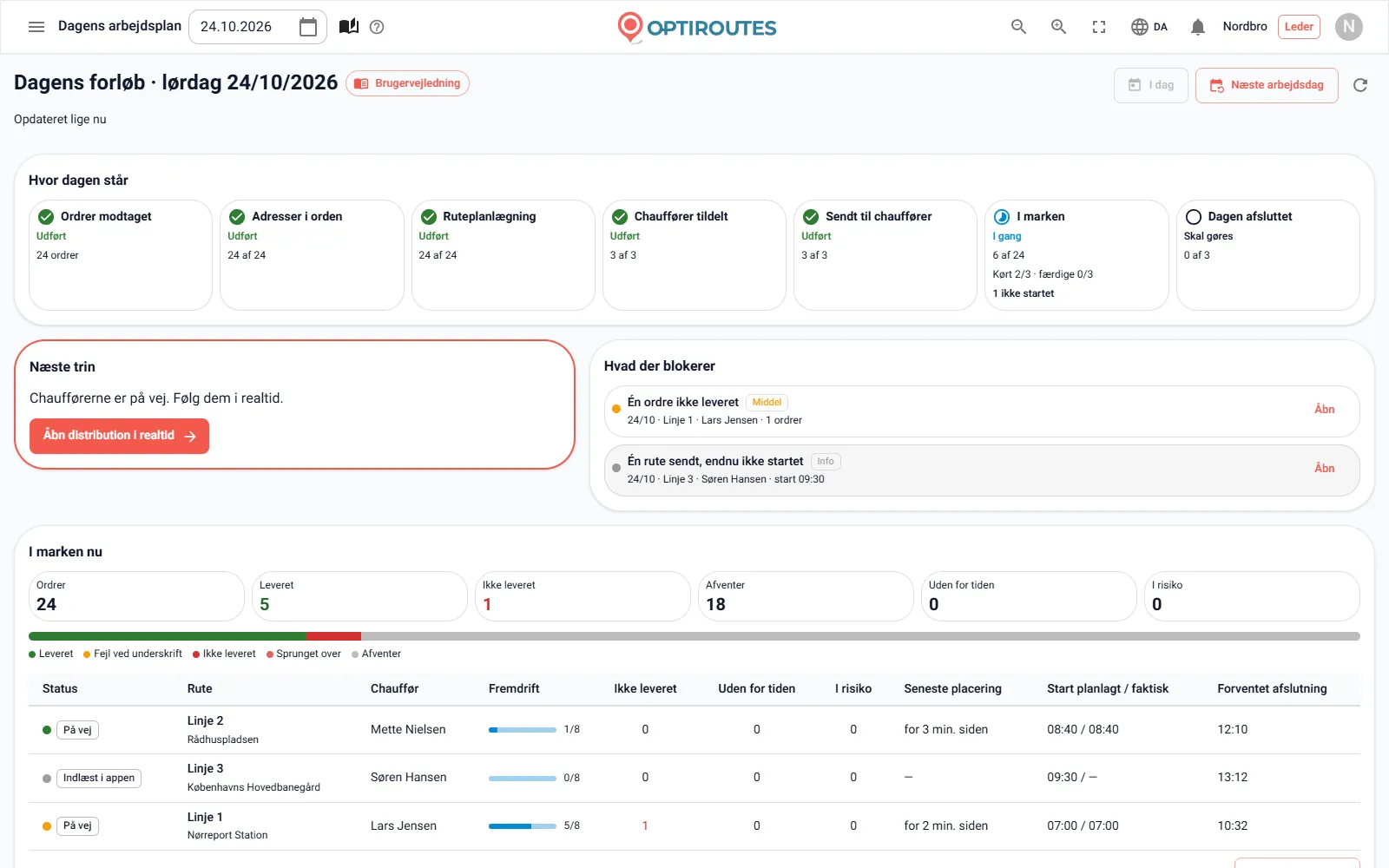
Når alt er sat op, går hver arbejdsdag gennem de samme fem faser, og startskærmens Dagens forløb viser, hvor dagen står i hver af dem:
- Ordrer – indlæs dagens leveringer, ret adresser, og vælg, hvad der skal til planlægning.
- Ruteplanlægning – planlægningsguiden vælger chauffører og køretøjer, en metode og grænser og beregner ruterne.
- Ruter – tildel chauffør og køretøj, flyt leveringer, ændr rækkefølgen, udskriv, eksportér, og send til chaufførerne.
- Chauffører i marken – chaufførerne arbejder i appen, mens Distribution i realtid viser, hvor hver enkelt er.
- Kontanter og dagsafslutning – kassen afstemmer opkrævningen mod rapporterne og afslutter dagen.
Start guiden nu – 3 dage gratis, op til 50 adresser om dagen, intet kort.
3 dages gratis prøveperiode · op til 50 adresser om dagen · intet kreditkort
Ofte stillede spørgsmål
Hvor lang tid tager det at få de første ruter?
Guiden har syv korte trin, hvoraf flere er valgfrie. Selve ruteberegningen tager fra få sekunder til et minut.
Skal jeg uploade en fil for at komme i gang?
Nej. Du kan indtaste nogle få ordrer direkte i guiden. Til en fil fra dit system åbner guiden skærmen for ordrer ved siden af.
Skal jeg gøre guiden færdig i én omgang?
Nej. Det trin, du stoppede ved, gemmes, valgfrie trin kan springes over, og guiden er altid tilgængelig fra menuen.
Skal chaufførerne installere en app?
Chaufførerne kan åbne appen i telefonens browser via en QR-kode eller installere den på iOS eller Android og logge ind med den e-mail og adgangskode, du har oprettet.
Kræves der et kreditkort for at prøve OptiRoutes?
Nej. Den gratis prøveperiode varer 3 dage med op til 50 adresser om dagen og kræver intet kort.
Start gratis prøveperiode – 3 dage, intet kort
3 dages gratis prøveperiode · op til 50 adresser om dagen · intet kreditkort