
Come funziona OptiRoutes
Ti registri con la tua e-mail e i dati dell'azienda, e una procedura guidata "Per iniziare" ti porta ai primi percorsi in sette passaggi: dati dell'azienda, autisti, come pianifichiamo i tuoi percorsi, ordini, pianificazione, app per gli autisti e riepilogo. Ogni passaggio viene salvato subito, quelli facoltativi si possono saltare e la procedura resta nel menu per dopo.
Aggiornato:
Come ci si registra a OptiRoutes?
La registrazione è in autonomia e non richiede telefonate né contratti. Nella schermata di registrazione inserisci la tua e-mail e ricevi via e-mail un codice di 6 cifre; il codice è valido per 30 minuti e consente cinque tentativi, e puoi chiederne uno nuovo. Poi inserisci i dati dell'azienda, il paese e una password. L'account si apre subito e accedi senza dover digitare di nuovo la password.
- Che cosa ti serve: un indirizzo e-mail a cui hai accesso, il nome e l'indirizzo della tua azienda e una password.
- Che cosa ottieni: un account aziendale operativo con la procedura guidata "Per iniziare" aperta e, alla fine, la scelta tra una prova gratuita e l'aggiunta di credito.
- Se il codice non arriva: controlla la cartella spam, oppure invia di nuovo il codice dalla stessa schermata.
I sette passaggi della procedura guidata "Per iniziare"
Dati dell'azienda
Verifica il nome dell'azienda, il telefono e l'indirizzo da cui partono i percorsi. Il paese dell'indirizzo compila lingua, valuta, unità e formati.
Autisti
Aggiungi ogni autista con nome, e-mail e password per l'app; gli indirizzi di partenza e di rientro sono inizialmente quelli dell'azienda.
Come pianifichiamo i tuoi percorsi
Imposta le basi della Pianificazione AI che apprende: tipo di veicolo, orario di lavoro, autisti in uscita, limiti per percorso e minuti a ogni fermata.
Ordini
Inserisci qualche ordine indicando solo chi e dove, oppure apri la schermata Ordini per caricare un file dal tuo sistema.
Pianifica i tuoi percorsi
Premi "Pianifica i miei percorsi" per pianificare tutti gli ordini del giorno non ancora inseriti in un percorso; la schermata dei percorsi si apre accanto alla procedura guidata.
L'app dei tuoi autisti
Gli autisti scansionano un codice QR o aprono l'indirizzo dell'app, accedono con le credenziali che hai impostato e vedono il loro percorso.
Riepilogo
Un elenco di controllo costruito sui dati reali mostra che cosa è pronto, che cosa manca e che cosa è facoltativo, e porta alla pianificazione dei percorsi.
Non è necessario seguire i passaggi in ordine: fai clic sul nome di un passaggio per aprirlo. Ciò che modifichi viene salvato subito nel sistema: i dati dell'azienda aggiornano le impostazioni, e un nuovo autista viene creato esattamente come nella schermata degli autisti. Non c'è nessuna bozza da perdere.
Passaggio 1: dati dell'azienda e impostazioni locali
I campi sono precompilati con ciò che il sistema contiene già. Il nome dell'azienda è obbligatorio e compare in cima alla schermata, negli SMS ai manager e nei report. L'indirizzo dell'azienda è il punto da cui partono e a cui tornano i percorsi quando un autista non ha un indirizzo proprio; inizia a digitare e sceglilo tra i suggerimenti, e una piccola mappa mostra il punto. Un indirizzo digitato ma non scelto non ha una posizione sulla mappa, e un avviso giallo lo segnala, perché i percorsi hanno bisogno di un punto di partenza.
Quando scegli l'indirizzo, il suo paese imposta da solo le tue impostazioni locali: la lingua aziendale, la valuta, le unità di distanza, peso, volume e dimensioni, il modo in cui si scrivono numeri, date e orari, il primo giorno della settimana e i giorni lavorativi. Controlla il riepilogo e premi Modifica se qualcosa non va. Il telefono viene verificato prima del salvataggio, e i numeri internazionali sono accettati. Maggiori dettagli nella pagina su lingue e paesi.
Passaggio 2: aggiungere i tuoi autisti
- Che cosa serve per ogni autista: un nome, un indirizzo e-mail personale e una password per l'app; il numero di telefono è facoltativo ma consigliato.
- Che cosa compila la procedura: gli indirizzi di partenza e di rientro, precompilati con l'indirizzo dell'azienda.
- Che cosa si imposta dopo: numero di linea, veicolo e zona di lavoro, nella schermata degli autisti.
Dopo aver aggiunto un autista, una scheda mostra le sue credenziali di accesso da copiare o inviare su WhatsApp. Inviale subito: la password non viene più mostrata dopo che esci dal passaggio. Un'e-mail che appartiene già a un altro utente viene rifiutata, perché ogni autista ha bisogno di un'e-mail personale. Il passaggio è facoltativo, quindi puoi saltarlo e tornarci in seguito.
Passaggio 3: come pianifichiamo i tuoi percorsi
Invece di disegnare aree di consegna, rispondi ad alcune semplici domande per l'algoritmo che apprende. "Salva e continua" imposta la Pianificazione AI che apprende come metodo di pianificazione dell'azienda con questi valori; tutte le altre opzioni sono nelle impostazioni di pianificazione.
| Domanda | Che cosa stabilisce |
|---|---|
| Che cosa guidano i tuoi autisti? | Camion, auto, moto o a piedi: i tempi di percorrenza vengono calcolati di conseguenza. |
| La tua giornata lavorativa | Quando partono i percorsi ed entro quando devono finire. |
| Autisti in uscita | Gli ordini vengono suddivisi al massimo in questo numero di percorsi. |
| Numero massimo di fermate e di ore per percorso | Un percorso non supera mai questi valori; le ore comprendono guida e fermate. |
| Minuti a ogni fermata | Il tempo per parcheggiare, consegnare e ripartire. |
| Gli autisti rientrano in azienda alla fine | Disattivalo se gli autisti terminano la giornata all'ultima fermata. |
Non sei sicuro dei numeri? Mantieni i valori predefiniti, pianifica una giornata e regola in base a ciò che vedi nei percorsi. Il funzionamento del metodo è spiegato nella pagina sulla pianificazione AI.
Passaggio 4: inserire i tuoi ordini
In alto vedi quanti ordini ha già la data scelta. In Aggiungi subito qualche ordine inserisci gli ordini direttamente nella procedura guidata con i soli dati essenziali: il nome del cliente e l'indirizzo scelto tra i suggerimenti, più telefono e quantità se vuoi. "Salva e continua" salva ogni riga per la data scelta nella barra in alto. Un indirizzo non scelto dall'elenco non viene salvato, perché senza un punto sulla mappa nessun percorso può raggiungerlo.
Per molti ordini, o per un file dal tuo sistema, Usa la schermata Ordini apre la schermata Ordini accanto alla procedura guidata con la guida al caricamento di un file Excel o CSV. Puoi anche saltare gli ordini per ora e tornarci dal menu Per iniziare quando sei pronto.
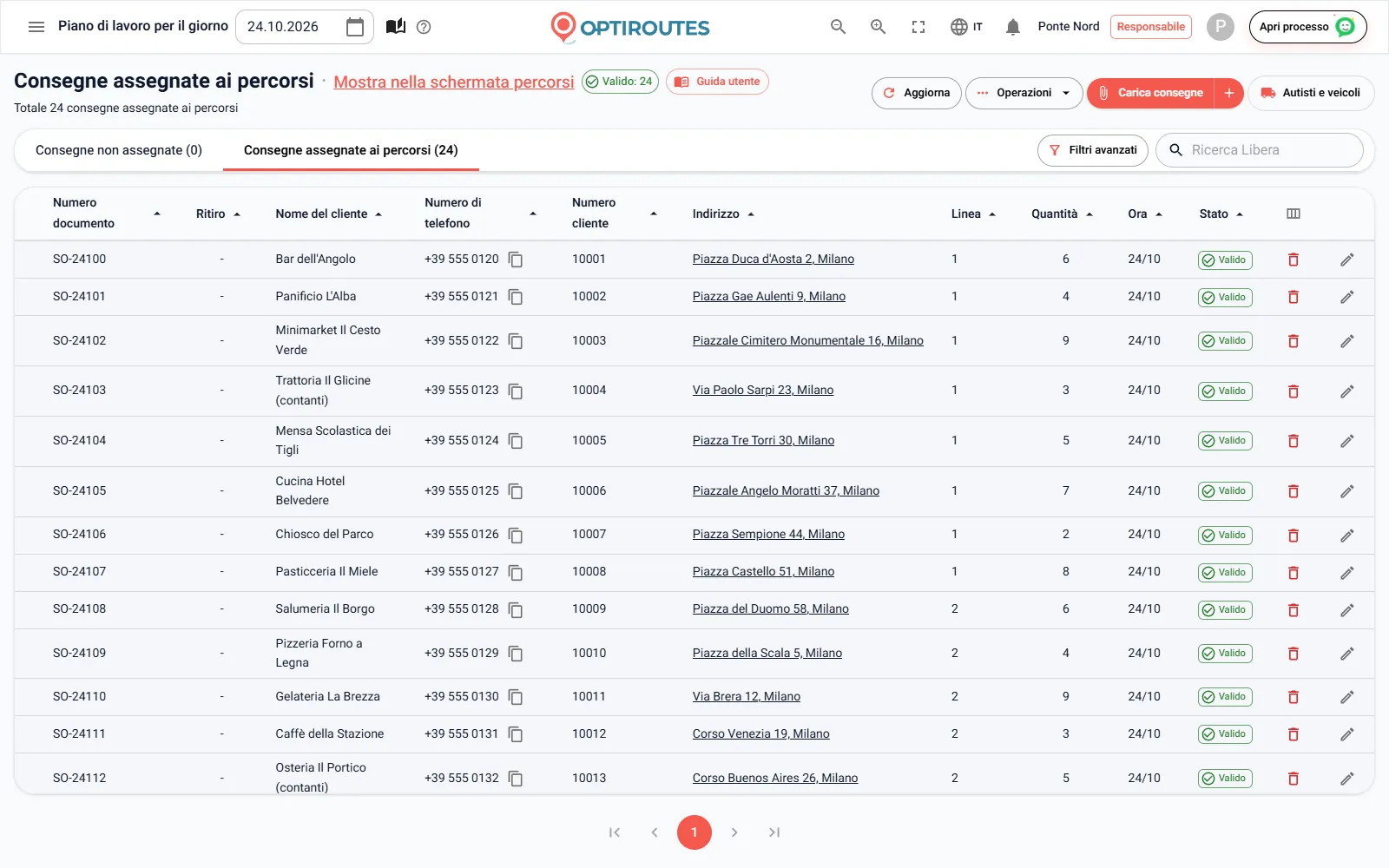
Passaggio 5: pianificare i primi percorsi
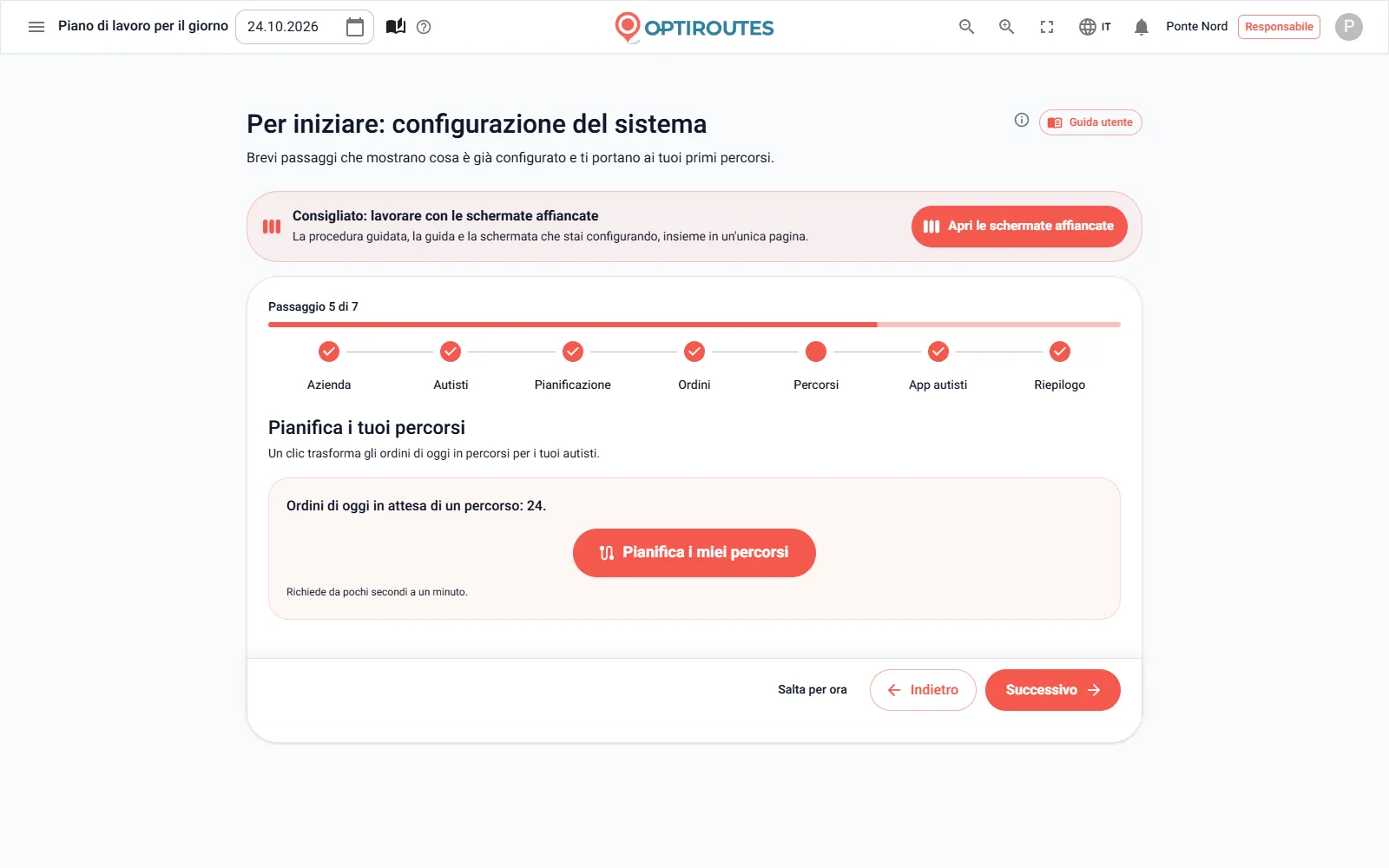
Pianifica i miei percorsi pianifica tutti gli ordini della data non ancora inseriti in un percorso, con il tuo metodo e i tuoi limiti di pianificazione. Richiede da pochi secondi a un minuto. Poi la schermata dei percorsi si apre accanto alla procedura guidata, e la guida spiega le modifiche di base: spostare una fermata trascinandola su un'altra scheda percorso o su un indicatore, riordinare tutti i percorsi o ordinarne uno a mano sulla mappa, cambiare l'autista di un percorso e bloccare o chiudere un percorso definito.
Hai aggiunto ordini dopo la pianificazione? Torna a questo passaggio e premi di nuovo: vengono pianificati solo i nuovi ordini. Un account non pronto per la fatturazione (ad esempio con una prova terminata) blocca la pianificazione, e una finestra spiega il motivo e che cosa fare.
Passaggio 6: portare l'app ai tuoi autisti
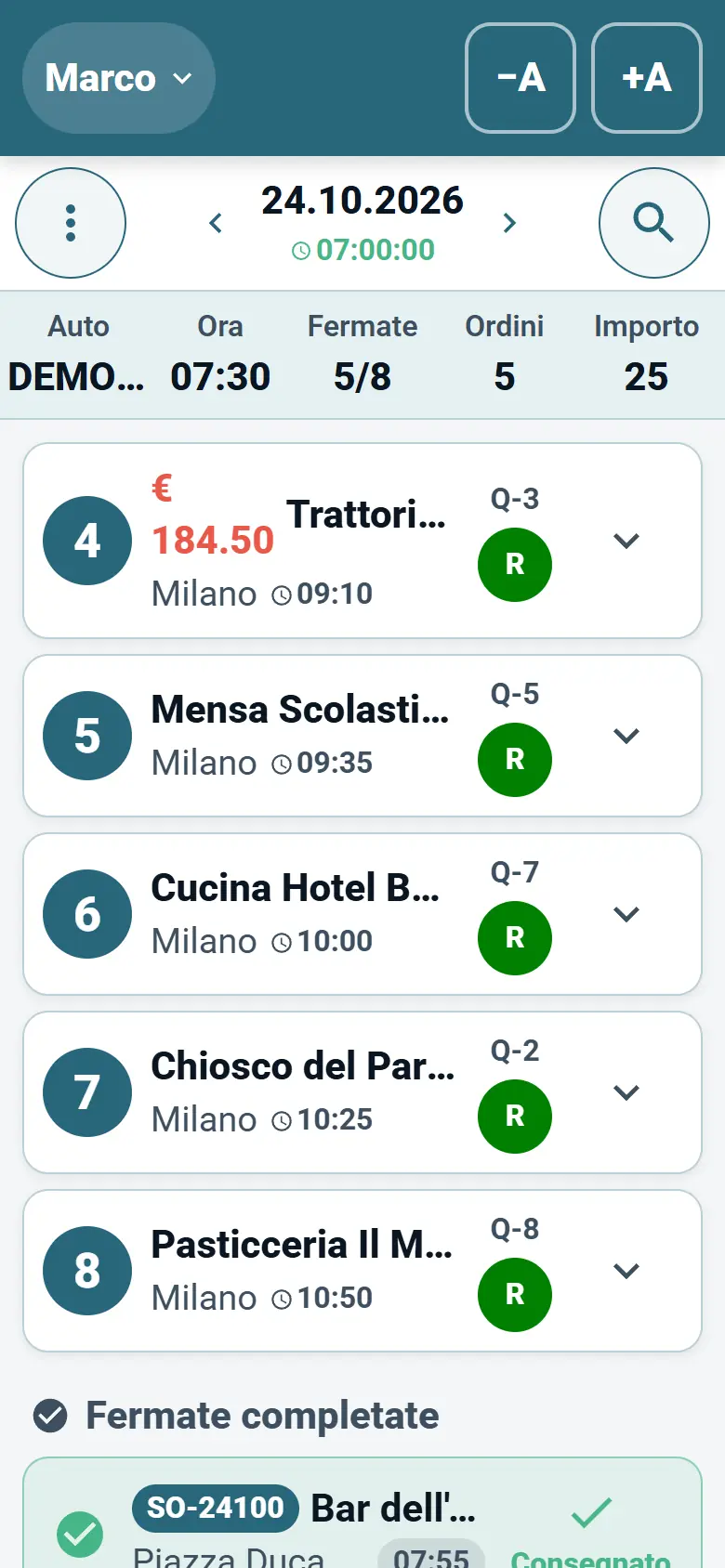
Gli autisti ricevono i percorsi sul telefono. In questo passaggio un codice QR contiene l'indirizzo dell'app: gli autisti lo scansionano con la fotocamera del telefono e l'app si apre nel browser, dove possono aggiungerla alla schermata Home. L'app è disponibile anche su iOS e Android, e Invia agli autisti apre un messaggio WhatsApp già pronto con l'indirizzo dell'app.
- Accesso: con l'e-mail e la password impostate nel passaggio 2.
- Avvio del percorso: l'autista vede il percorso del giorno e lo avvia.
- Navigazione: verso ogni fermata, con l'app di navigazione a cui l'autista è abituato.
- Consegna: segna ogni fermata come consegnata, o indica perché non lo è.
- Prova di consegna: la firma e le foto del cliente, conservate con l'ordine.
- Contanti e fine giornata: registra il denaro incassato e chiude la giornata.
Un percorso arriva all'app solo dopo "Invia all'autista" nella schermata dei percorsi, e solo quando ha un autista. Il flusso completo è nella pagina dell'app per gli autisti.
Passaggio 7: l'elenco di controllo finale
L'elenco di controllo si basa sui dati reali del sistema, non su ciò su cui hai cliccato. Ogni riga è Pronto (segno verde), Mancante (arancione: da completare prima della pianificazione) o Facoltativo (grigio): il nome dell'azienda, un indirizzo aziendale con posizione sulla mappa, almeno un autista, l'AI che apprende come metodo di pianificazione, ordini in almeno un giorno e percorsi pianificati per oggi. Facendo clic su una riga mancante si passa al passaggio in cui completarla, e Vai alla pianificazione dei percorsi apre la schermata dei percorsi con la procedura guidata accanto.
Prova gratuita o credito: l'ultima schermata
Un'azienda che si è registrata in autonomia termina con un'ultima schermata, Inizia a usare OptiRoutes. Mostra il tuo prezzo in una frase (quanto costa ogni percorso al mese, quante fermate include e quanto costa una fermata extra) e due scelte: una prova gratuita di 3 giorni con un massimo di 50 indirizzi al giorno e senza carta, che si avvia con un clic, oppure l'aggiunta di credito con la carta nella schermata di fatturazione. Non sei sicuro? Avvia la prova e pianifica qualche giornata reale. Prezzi e prova sono spiegati nella pagina dei prezzi.
Lavorare con la procedura guidata: affiancata, salta e riprendi
- Affiancata: dal secondo passaggio, su uno schermo ampio, la pagina può dividersi in tre: la procedura guidata, la guida e la schermata a cui si riferisce il passaggio. La guida passa al capitolo giusto a ogni passaggio.
- Salta per ora: i passaggi non obbligatori, come autisti e ordini, si possono saltare.
- Il punto in cui eri viene conservato: il passaggio a cui ti sei fermato viene salvato, e la volta successiva riprendi da lì.
- Configuro da solo: chiude la procedura guidata in modo che non si apra più da sola; resta disponibile dalla scheda Per iniziare nella schermata principale e dal menu.
- Sei già operativo?: ogni passaggio parte da ciò che il sistema contiene, quindi un'azienda esistente può usare la procedura guidata per verificare che non manchi nulla.
Dopo la procedura guidata: una normale giornata lavorativa
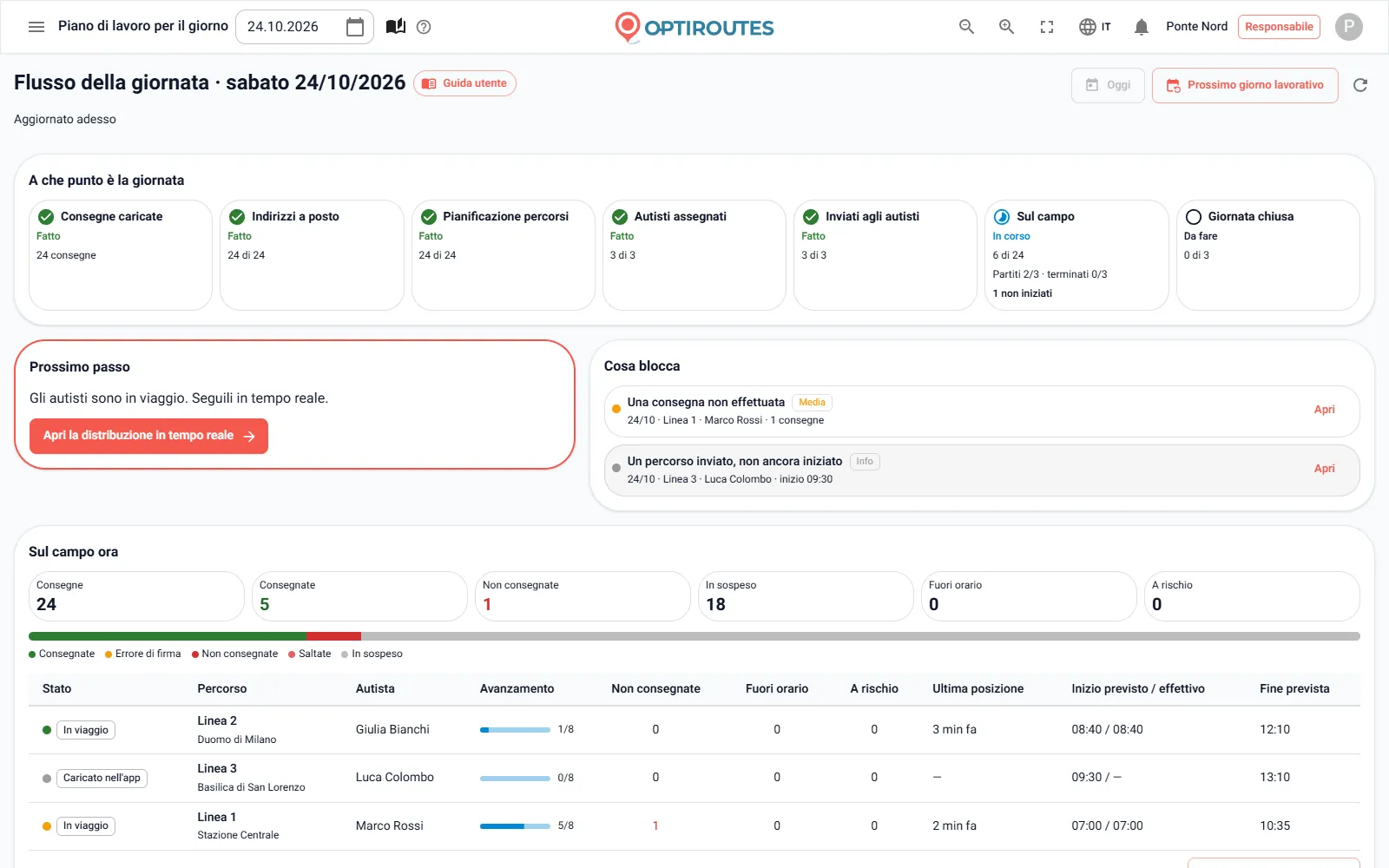
Una volta configurato il sistema, ogni giornata lavorativa attraversa le stesse cinque fasi, e la Pagina iniziale mostra a che punto è la giornata in ciascuna:
- Ordini: carica le consegne del giorno, correggi gli indirizzi e scegli che cosa va in pianificazione.
- Pianificazione percorsi: la procedura guidata di pianificazione sceglie autisti e veicoli, un metodo e i limiti, e calcola i percorsi.
- Percorsi: assegna autista e veicolo, sposta le consegne, riordina, stampa, esporta e invia agli autisti.
- Autisti sul campo: gli autisti lavorano nell'app mentre la distribuzione in tempo reale mostra dove si trova ciascuno.
- Contanti e chiusura giornata: la Cassa conta l'incassato rispetto ai rapporti e chiude la giornata.
Avvia subito la procedura guidata: 3 giorni gratis, fino a 50 indirizzi al giorno, senza carta.
Prova gratuita di 3 giorni · fino a 50 indirizzi al giorno · nessuna carta di credito
Domande frequenti
Quanto tempo serve per avere i primi percorsi?
La procedura guidata ha sette brevi passaggi, diversi dei quali facoltativi. Il calcolo dei percorsi richiede da pochi secondi a un minuto.
Devo caricare un file per iniziare?
No. Puoi inserire qualche ordine direttamente nella procedura guidata. Per un file dal tuo sistema, la procedura apre accanto a sé la schermata Ordini.
Devo completare la procedura guidata tutta in una volta?
No. Il passaggio a cui ti sei fermato viene conservato, i passaggi facoltativi si possono saltare e la procedura è sempre disponibile dal menu.
Gli autisti devono installare un'app?
Gli autisti possono aprire l'app nel browser del telefono da un codice QR, oppure installarla su iOS o Android, e accedere con l'e-mail e la password che hai impostato.
Serve una carta di credito per provare OptiRoutes?
No. La prova gratuita dura 3 giorni con un massimo di 50 indirizzi al giorno e non richiede carta.
Inizia la prova gratuita: 3 giorni, senza carta
Prova gratuita di 3 giorni · fino a 50 indirizzi al giorno · nessuna carta di credito