
Pallet e carico del camion
OptiRoutes dispone gli ordini di ogni percorso sui pallet nel camion: riempie un pallet dopo l'altro entro i tuoi limiti di unità, volume e peso, tiene separati refrigerato e congelato e colloca vicino alla porta i pallet delle prime fermate. Puoi rivedere e modificare la disposizione a schermo, lasciare che sia l'autista a farla nell'app e stamparla per gli addetti al carico.
Aggiornato:
Come costruisce OptiRoutes i pallet di un percorso?
Per ogni percorso il sistema costruisce un pallet dopo l'altro: carica gli ordini su un pallet finché non raggiunge uno dei limiti, poi passa al successivo. Il numero di pallet del camion corrisponde ai posti pallet del veicolo, impostati per tipo di veicolo; un percorso senza veicolo ne riceve 11. Poi i pallet vengono ordinati nel camion in modo che quelli delle prime fermate stiano vicino alla porta. Ogni scheda percorso mostra il numero di pallet nella fascia dei dati, e un clic su "Pallet" apre la disposizione del camion.
Le impostazioni si applicano alla disposizione del camion nella schermata dei percorsi, al numero di pallet di ogni percorso e al file di esportazione. Un modo sensato per regolarle è una modifica alla volta: cambia un limite, salva e apri la disposizione di un percorso che conosci per vedere esattamente che effetto ha avuto la modifica.
Capacità dei veicoli e tipi di contenuto
Ogni tipo di veicolo nelle impostazioni ha una quantità in cartoni, un peso, un volume e un numero di posti pallet; la pianificazione non riempie mai un veicolo oltre questi valori, e un percorso che supera la quantità o il peso del suo veicolo viene segnato in rosso. I tipi di contenuto, come secco, refrigerato e congelato, si definiscono accanto ai veicoli: un veicolo può trasportare un tipo, e quando i percorsi vengono suddivisi per linee prioritarie con un gruppo, un camion frigorifero impostato come refrigerato non viene mandato su un percorso di merce secca. Sulla mappa, ogni tipo di contenuto può avere una propria forma di indicatore, così vedi a colpo d'occhio quale fermata riceve prodotti congelati.
Limiti dei pallet: unità, volume, peso e riempimento
| Impostazione | Che cosa fa | Valore predefinito se vuoto |
|---|---|---|
| Unità su un pallet di un solo cliente / su un pallet condiviso | Quanti cartoni può contenere un pallet. | 60 |
| Volume su un pallet di un solo cliente / condiviso | Il volume massimo di un pallet. | 1600 |
| Peso massimo per superficie (pallet) | Quando il peso lo raggiunge, l'ordine successivo passa al pallet seguente. | 1000 |
| Quantità stimata per pallet | Un altro limite che chiude un pallet, in base alla colonna pallet degli ordini. | 60 |
| Percentuale di riempimento che vale come pallet pieno | Da quale percentuale l'ordine di un cliente riceve un pallet tutto suo. | — |
I campi unità e volume accettano un unico numero per tutti i pallet, oppure un limite per tipo di pallet, ad esempio 4 unità su un pallet di fusti e 60 su qualsiasi altro. Le fasi avanzate, come il limite maggiorato quando il camion è pieno e la spaziatura per i grandi clienti, funzionano quando i limiti sono indicati per tipo di pallet.
Aree refrigerate, gruppi di prodotti e clienti
- Area refrigerata nel camion: quanti pallet stanno vicino al gruppo frigo, con un proprio volume massimo.
- Pallet suddivisi per gruppi: gruppi che non condividono mai un pallet; i pallet vengono costruiti un gruppo dopo l'altro. Quando il campo è vuoto e gli ordini riportano una descrizione del gruppo, refrigerato e congelato vengono separati automaticamente.
- Numero massimo di clienti per pallet: il pallet viene diviso in colonne, una per cliente.
- Tenere intero un cliente: un sovraccarico consentito perché l'ordine di un cliente resti su un unico pallet, oppure una regola che stabilisce quando un cliente passa al pallet successivo.
- Pallet dedicato per un grande cliente: quando restano posti liberi, un grande cliente lascia un pallet condiviso per averne uno tutto suo.
- Gruppi di consolidamento: gli ordini da pallet intero ricevono un pallet separato e i pallet condivisi di un gruppo vengono raggruppati insieme.
Ordine dei pallet nel camion e scarico
La disposizione nel camion può essere in ordine, a coppie alternate o a coppie alternate sfalsate, e gli ordini su ogni pallet vengono impilati in ordine di fermata o con i più pesanti in basso. Scarico dal fondo del camion cambia la direzione della disposizione, e il tipo di scarico del veicolo (normale, due porte o entrambi i lati) la cambia ancora in modo che i pallet delle prime fermate siano vicini all'apertura da cui scarichi. Se le prime fermate risultano lontane dalla porta, seleziona lo scarico dal fondo del camion e controlla di nuovo la disposizione.
Rivedere e modificare la disposizione
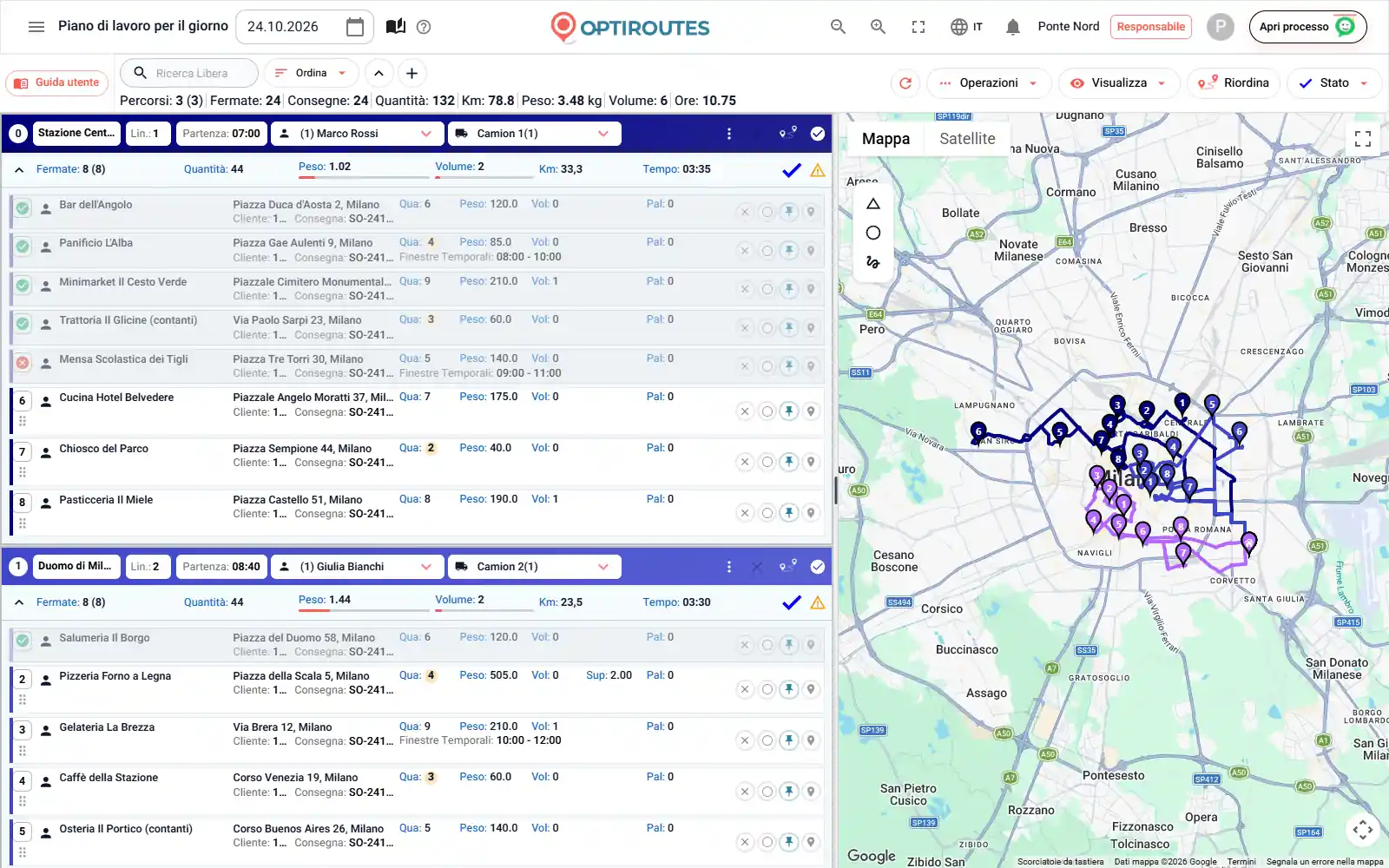
La finestra di disposizione del camion mostra i pallet del camion dalla cabina alle porte. Trascina le righe tra i pallet, fai clic destro per dividere oppure premi Disposizione automatica per ridisporre tutto; prima di uscire ricevi un avviso sulle modifiche non salvate. Sono disponibili tre modalità di lavoro:
- Automatica: il sistema dispone ogni percorso in base alle impostazioni.
- Organizzazione manuale dei pallet a schermo: il sistema non dispone nulla da solo; l'ufficio dispone i pallet nella finestra dei pallet. Un percorso non ancora disposto conta 0 pallet.
- L'autista dispone nell'app: la disposizione viene fatta nell'app per gli autisti.
Il numero di pallet di un percorso può derivare dalla disposizione o dalla somma del campo pallet degli ordini. Nella schermata dei percorsi, un percorso la cui disposizione ha lasciato ordini senza pallet viene segnato in rosso, e un percorso sotto un numero minimo di pallet in arancione.
Stampa, esportazione e scansione
Il menu Operazioni stampa la disposizione dei pallet per gli addetti al carico, e il menu del percorso stampa la disposizione del camion di un singolo percorso. Nell'esportazione, un ordine suddiviso può uscire come una riga per pallet, e i numeri di fermata e di pallet si possono combinare con il numero dell'autista per il tuo sistema di magazzino.
Nelle impostazioni dei veicoli, Stampa codici a barre dei veicoli stampa una pagina per veicolo con il suo numero in caratteri grandi e un codice a barre del numero. Il codice a barre serve alla scansione cross-dock: l'addetto al carico scansiona la pagina sul veicolo prima di scansionare i pallet. Le operazioni di cross-docking sono supportate per le aziende che lavorano in questo modo: chiedici informazioni.
Pallet in strada e al rientro al deposito
Con il rapporto pallet attivo, l'autista registra a ogni fermata quanti pallet sono stati consegnati e raccolti, normali o plastoni, e i totali compaiono nell'e-mail di fine percorso. Al rientro al deposito, la Cassa conta i pallet rientrati rispetto a quanto previsto e segnala un'eventuale differenza, e vengono registrati anche i plastoni ricevuti: vedi contanti e chiusura giornata.
Imposta i posti pallet dei tuoi veicoli e guarda la disposizione di un percorso reale durante la prova gratuita.
Prova gratuita di 3 giorni · fino a 50 indirizzi al giorno · nessuna carta di credito
Domande frequenti
Dove imposto quanti pallet contiene un camion?
Nelle impostazioni dei veicoli, come posti pallet di ogni tipo di veicolo. Che cosa entra su ogni pallet si imposta nelle impostazioni dei pallet.
I prodotti refrigerati e congelati si possono tenere su pallet separati?
Sì. Elenca i gruppi che non condividono mai un pallet, oppure lascia il campo vuoto: quando gli ordini riportano una descrizione del gruppo, refrigerato e congelato vengono separati automaticamente.
Posso modificare la disposizione a mano?
Sì. Nella finestra di disposizione del camion trascina le righe tra i pallet, dividi con un clic destro oppure attiva la disposizione manuale perché il sistema non disponga mai nulla da solo.
Gli autisti possono disporre i pallet?
Sì. Una delle impostazioni permette all'autista di disporre i pallet nell'app per gli autisti al posto dell'ufficio.
Posso stampare il piano di carico?
Sì. Stampa la disposizione dei pallet di tutti i percorsi dal menu Operazioni, o di un singolo percorso dal suo menu.
Inizia la prova gratuita: 3 giorni, senza carta
Prova gratuita di 3 giorni · fino a 50 indirizzi al giorno · nessuna carta di credito