
المنصات وتحميل الشاحنات
يرتّب OptiRoutes طلبات كل مسار على المنصات في الشاحنة: يملأ منصة تلو الأخرى ضمن حدودكم للوحدات والحجم والوزن، ويفصل بين المبرّد والمجمّد، ويضع منصات المحطات الأولى قرب الباب. ويمكنكم مراجعة الترتيب وتغييره على الشاشة، أو ترك السائق يرتّبه في التطبيق، وطباعته لعمّال التحميل.
آخر تحديث:
كيف يبني OptiRoutes منصات المسار؟
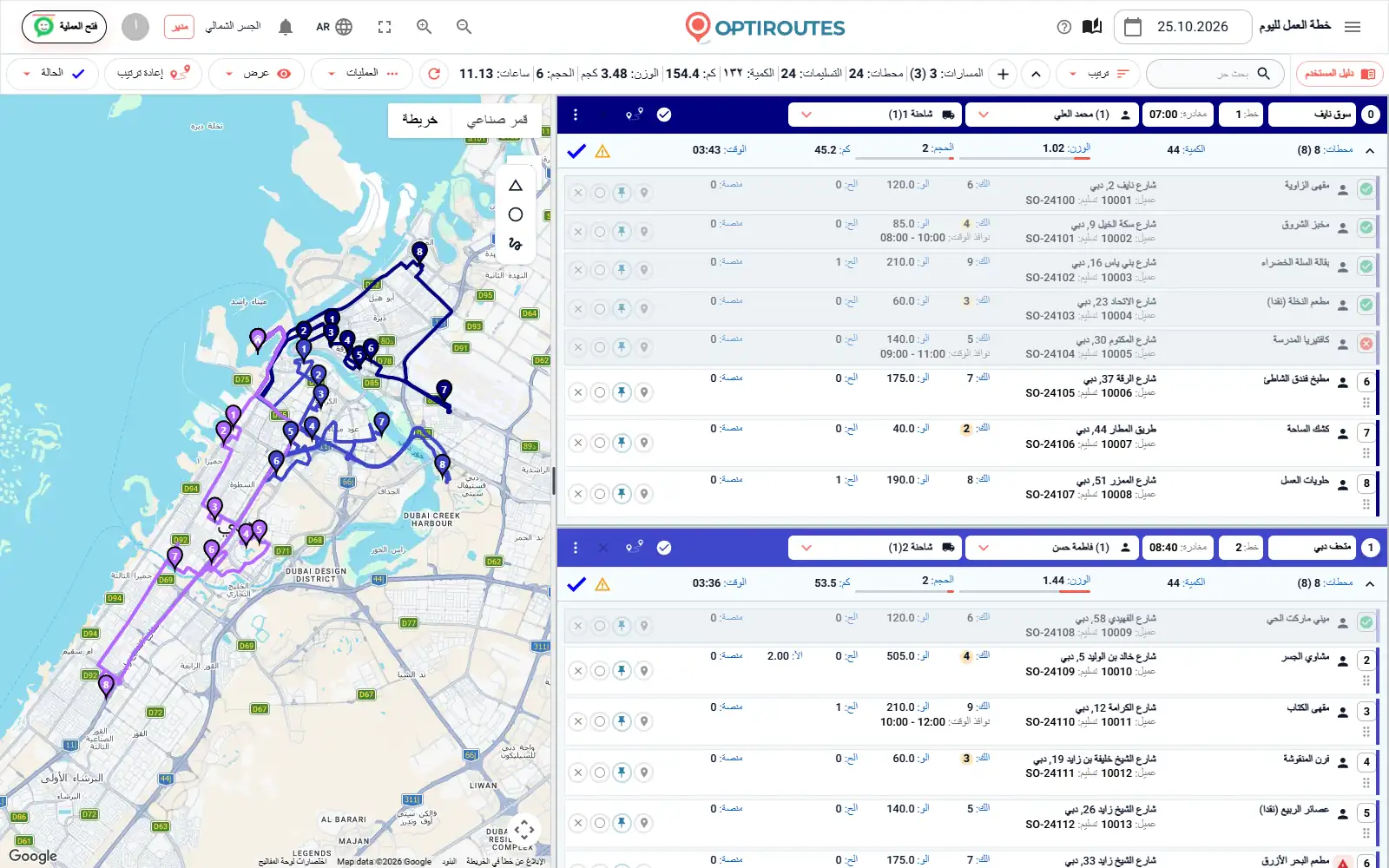
لكل مسار يبني النظام منصة تلو الأخرى: يحمّل الطلبات على المنصة حتى تبلغ أحد الحدود، ثم ينتقل إلى التالية. وعدد منصات الشاحنة هو عدد أماكن المنصات في المركبة، المحدَّد لكل نوع مركبة؛ والمسار الذي لا مركبة له يحصل على 11. ثم تُرتَّب المنصات في الشاحنة بحيث تقف منصات المحطات الأولى قرب الباب. وتعرض كل بطاقة مسار عدد منصاتها في شريط الأرقام، والنقر على «المنصات» يفتح ترتيب الشاحنة.
تنطبق الإعدادات على ترتيب الشاحنة في شاشة المسارات، وعلى عدد منصات كل مسار، وعلى ملف التصدير. والطريقة المعقولة لضبطها هي تغيير واحد في كل مرة: غيّروا حدًّا واحدًا، واحفظوا، وافتحوا ترتيب مسار مألوف لتروا بالضبط ما فعله التغيير.
سعة المركبة وأنواع المحتوى
لكل نوع مركبة في الإعدادات كمية بالكراتين، ووزن، وحجم، وعدد من أماكن المنصات؛ والتخطيط لا يحمّل المركبة أبدًا فوقها، والمسار الذي يتجاوز كمية مركبته أو وزنها يُميَّز بالأحمر. وتُعرَّف أنواع المحتوى مثل الجاف والمبرّد والمجمّد بجانب المركبات: يمكن للمركبة أن تنقل نوعًا واحدًا، وعندما تُقسَّم المسارات حسب الخطوط ذات الأولوية مع مجموعة، لا تُرسل الشاحنة المبرّدة المضبوطة كمبرّدة في مسار جاف. وعلى الخريطة، يمكن لكل نوع محتوى أن يحصل على شكل علامة خاص به، فترون بنظرة واحدة أي محطة تتلقى بضائع مجمّدة.
حدود المنصات: الوحدات والحجم والوزن والامتلاء
| الإعداد | ما الذي يفعله | القيمة الافتراضية عند تركه فارغًا |
|---|---|---|
| الوحدات على منصة لعميل واحد / على منصة مشتركة | عدد الكراتين التي يمكن أن تحملها المنصة. | 60 |
| الحجم على منصة لعميل واحد / مشتركة | الحجم الأقصى لمنصة واحدة. | 1600 |
| الوزن الأقصى للمنصة | عندما يبلغه الوزن، ينتقل الطلب التالي إلى المنصة التالية. | 1000 |
| الكمية التقديرية لكل منصة | حد آخر يُغلق المنصة، وفق عمود المنصات في الطلبات. | 60 |
| نسبة الامتلاء التي تُعدّ منصة كاملة | من أي نسبة يحصل طلب العميل على منصة خاصة به. | — |
يقبل حقلا الوحدات والحجم رقمًا واحدًا لكل المنصات، أو حدًّا لكل نوع منصة — مثل 4 وحدات على منصة البراميل و60 على أي منصة أخرى. وتعمل المراحل المتقدمة، مثل رفع الحد عندما تمتلئ الشاحنة وتخصيص مساحة للعملاء الكبار، عندما تُكتب الحدود لكل نوع منصة.
مناطق التبريد ومجموعات المنتجات والعملاء
- منطقة التبريد في الشاحنة — عدد المنصات التي تقف قرب وحدة التبريد، مع حجم أقصى خاص بها.
- منصات مقسّمة حسب المجموعات — مجموعات لا تتشارك منصة أبدًا؛ وتُبنى المنصات مجموعة تلو الأخرى. وعندما يكون الحقل فارغًا وتحمل الطلبات وصفًا للمجموعة، يُفصل المبرّد عن المجمّد تلقائيًا.
- الحد الأقصى للعملاء على المنصة — تُقسَّم المنصة إلى أعمدة، عمود لكل عميل.
- إبقاء طلب العميل كاملًا — حمولة زائدة مسموح بها حتى يبقى طلب العميل على منصة واحدة، أو قاعدة تحدّد متى ينتقل العميل إلى المنصة التالية.
- منصة خاصة للعميل الكبير — عندما تبقى أماكن شاغرة، ينتقل العميل الكبير من منصة مشتركة إلى منصة خاصة به.
- مجموعات التجميع — طلبات المنصة الكاملة تحصل على منصة منفصلة، وتُجمع المنصات المشتركة للمجموعة معًا.
ترتيب المنصات في الشاحنة والتفريغ
يمكن أن يكون الترتيب في الشاحنة متسلسلًا، أو في أزواج متناوبة، أو في أزواج متناوبة مزاحة، وتُرصّ الطلبات على كل منصة حسب ترتيب المحطات أو مع الثقيلة في الأسفل. ويغيّر خيار التفريغ من مؤخرة الشاحنة اتجاه الترتيب، ويغيّره نوع التفريغ في المركبة — عادي، أو بابان، أو من الجانبين — مرة أخرى بحيث تكون منصات المحطات الأولى قرب الفتحة التي تفرّغون منها. وإذا ظهرت المحطات الأولى بعيدة عن الباب، فحدّدوا التفريغ من مؤخرة الشاحنة وتحقّقوا من الترتيب مجددًا.
مراجعة الترتيب وتغييره
تعرض نافذة ترتيب الشاحنة منصات الشاحنة من المقصورة حتى الأبواب. اسحبوا الصفوف بين المنصات، أو انقروا بزر الفأرة الأيمن للتقسيم، أو اضغطوا الترتيب التلقائي لإعادة ترتيب كل شيء؛ وتُنبَّهون إلى التغييرات غير المحفوظة قبل المغادرة. وتتوفر ثلاث طرق للعمل:
- تلقائي — يرتّب النظام كل مسار وفق الإعدادات.
- الترتيب اليدوي للمنصات على الشاشة — لا يرتّب النظام تلقائيًا؛ بل يرتّب المكتب في نافذة المنصات. والمسار الذي لم يُرتَّب بعد يُحتسب بـ 0 منصات.
- السائق يرتّب في التطبيق — يتم الترتيب في تطبيق السائق.
يمكن أن يأتي عدد منصات المسار من الترتيب أو من مجموع حقل المنصات في الطلبات. وفي شاشة المسارات، يُميَّز بالأحمر المسار الذي ترك ترتيبه طلبات دون منصة، وبالبرتقالي المسار الذي يقل عن الحد الأدنى من المنصات.
الطباعة والتصدير والمسح الضوئي
تطبع قائمة العمليات ترتيب المنصات لعمّال التحميل، وتطبع قائمة المسار ترتيب الشاحنة لمسار واحد. وفي التصدير، يمكن أن يخرج الطلب المقسَّم كصف لكل منصة، ويمكن دمج أرقام المحطات والمنصات مع رقم السائق لنظام المستودع لديكم.
في إعدادات المركبات، يطبع خيار طباعة باركود المركبات صفحة لكل مركبة برقمها بخط كبير وباركود للرقم. والباركود مخصّص للمسح الضوئي في التوزيع العابر (cross-dock): يمسح عامل التحميل الصفحة على المركبة قبل مسح المنصات. وعمليات التوزيع العابر مدعومة للشركات التي تعمل بهذه الطريقة — اسألونا.
المنصات على الطريق وعند العودة إلى المستودع
مع تفعيل الإبلاغ عن المنصات، يسجّل السائق عند كل محطة عدد المنصات المسلّمة والمجمّعة، عادية أو بلاستون، وتظهر الإجماليات في البريد الإلكتروني لنهاية المسار. وعند العودة إلى المستودع، يعدّ الصندوق المنصات العائدة مقابل هذا المتوقع ويميّز أي فرق، وتُسجَّل البلاستونات المستلمة أيضًا — راجعوا النقد وإغلاق اليوم.
حدّدوا أماكن المنصات في مركباتكم وشاهدوا ترتيب مسار حقيقي خلال التجربة المجانية.
تجربة مجانية لمدة 3 أيام · حتى 50 عنوانًا يوميًا · دون بطاقة ائتمان
الأسئلة الشائعة
أين أحدّد عدد المنصات التي تتّسع لها الشاحنة؟
في إعدادات المركبات، كعدد أماكن المنصات لكل نوع مركبة. أما ما يتّسع له كل منصة فيُحدَّد في إعدادات المنصات.
هل يمكن إبقاء البضائع المبرّدة والمجمّدة على منصات منفصلة؟
نعم. أدرجوا المجموعات التي لا تتشارك منصة أبدًا، أو اتركوا الحقل فارغًا، وعندما تحمل الطلبات وصفًا للمجموعة يُفصل المبرّد عن المجمّد تلقائيًا.
هل يمكنني تغيير الترتيب يدويًا؟
نعم. في نافذة ترتيب الشاحنة اسحبوا الصفوف بين المنصات، أو قسّموا بالنقر بالزر الأيمن، أو فعّلوا الترتيب اليدوي حتى لا يرتّب النظام تلقائيًا أبدًا.
هل يمكن للسائقين ترتيب المنصات؟
نعم. يتيح أحد الإعدادات للسائق ترتيب المنصات في تطبيق السائق بدلًا من المكتب.
هل يمكنني طباعة خطة التحميل؟
نعم. اطبعوا ترتيب المنصات لجميع المسارات من قائمة العمليات، أو لمسار واحد من قائمة المسار.
ابدأوا التجربة المجانية — 3 أيام، دون بطاقة
تجربة مجانية لمدة 3 أيام · حتى 50 عنوانًا يوميًا · دون بطاقة ائتمان