
Pallets en laden van de vrachtwagen
OptiRoutes deelt de orders van elke route in op pallets in de vrachtwagen: het vult pallet na pallet binnen uw limieten voor eenheden, volume en gewicht, houdt gekoeld en diepvries gescheiden, en zet de pallets van de eerste stops bij de deur. U kunt de indeling op het scherm bekijken en wijzigen, de chauffeur haar in de app laten maken, en haar afdrukken voor de laders.
Bijgewerkt:
Hoe bouwt OptiRoutes de pallets van een route op?
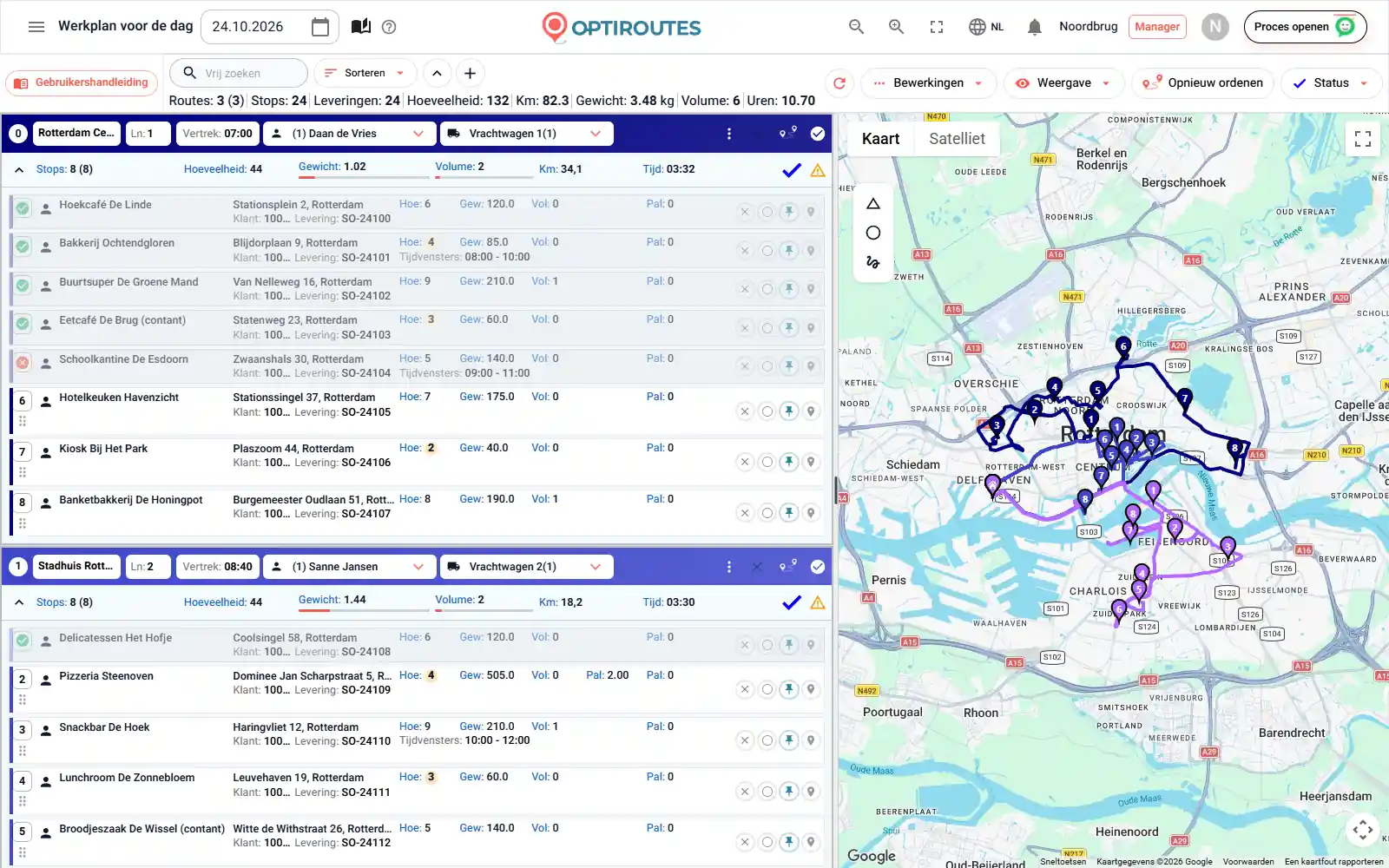
Voor elke route bouwt het systeem pallet na pallet op: het laadt orders op een pallet tot een van de limieten is bereikt, en gaat dan naar de volgende. Het aantal pallets van de vrachtwagen is het aantal palletplaatsen van het voertuig, ingesteld per voertuigtype; een route zonder voertuig krijgt er 11. Daarna worden de pallets in de vrachtwagen zo geordend dat de pallets van de eerste stops bij de deur staan. Elke routekaart toont het aantal pallets in de cijferbalk, en een klik op “Pallets” opent de laadindeling.
De instellingen gelden voor de laadindeling op het routescherm, voor het aantal pallets van elke route en voor het exportbestand. Een verstandige manier om ze af te stemmen is één wijziging tegelijk: wijzig één limiet, sla op, en open de indeling van een bekende route om precies te zien wat de wijziging heeft gedaan.
Voertuigcapaciteit en inhoudstypen
Elk voertuigtype in de instellingen heeft een aantal dozen, een gewicht, een volume en een aantal palletplaatsen; de planning laadt een voertuig nooit daarboven, en een route boven het aantal of het gewicht van haar voertuig wordt rood gemarkeerd. Inhoudstypen zoals droog, gekoeld en diepvries worden naast de voertuigen gedefinieerd: een voertuig kan één type vervoeren, en als routes worden gesplitst op prioriteitslijnen met een groep, wordt een koelwagen die als gekoeld is ingesteld niet op een droge route gezet. Op de kaart kan elk inhoudstype een eigen markeringsvorm krijgen, zodat u in één oogopslag ziet welke stop diepvriesproducten krijgt.
Palletlimieten: eenheden, volume, gewicht en vulling
| Instelling | Wat ze doet | Standaard als leeg |
|---|---|---|
| Eenheden op een pallet voor één klant / op een gedeelde pallet | Hoeveel dozen een pallet mag bevatten. | 60 |
| Volume op een pallet voor één klant / gedeelde pallet | Het maximale volume van één pallet. | 1600 |
| Maximaal gewicht per pallet | Zodra het gewicht dat bereikt, gaat de volgende order naar de volgende pallet. | 1000 |
| Geschat aantal per pallet | Nog een limiet die een pallet afsluit, op basis van de palletkolom van de orders. | 60 |
| Vulpercentage dat als volle pallet telt | Vanaf welk percentage de order van een klant een eigen pallet krijgt. | — |
De velden voor eenheden en volume nemen één getal voor elke pallet, of een limiet per pallettype — bijvoorbeeld 4 eenheden op een vatenpallet en 60 op elke andere. De geavanceerde stappen, zoals de verhoogde limiet als de vrachtwagen vol is en ruimte voor grote klanten, werken als limieten per pallettype zijn ingevuld.
Koelzones, productgroepen en klanten
- Koelzone in de vrachtwagen — hoeveel pallets bij de koelunit staan, met hun eigen maximale volume.
- Pallets verdeeld per groep — groepen die nooit samen op een pallet komen; pallets worden groep na groep opgebouwd. Is het veld leeg en bevatten orders een groepsomschrijving, dan worden gekoeld en diepvries automatisch gescheiden.
- Maximaal aantal klanten per pallet — de pallet wordt verdeeld in kolommen, één per klant.
- Een klant bij elkaar houden — een toegestane overbelasting zodat de order van een klant op één pallet blijft, of een regel voor wanneer een klant naar de volgende pallet gaat.
- Eigen pallet voor een grote klant — als er plaatsen vrij blijven, verlaat een grote klant een gedeelde pallet voor een eigen pallet.
- Consolidatiegroepen — orders van een volle pallet krijgen een aparte pallet en de gedeelde pallets van een groep worden bij elkaar gezet.
Palletvolgorde in de vrachtwagen en lossen
De indeling in de vrachtwagen kan op volgorde zijn, in afwisselende paren of in verschoven afwisselende paren, en de orders op elke pallet worden gestapeld in stopvolgorde of met de zware onderop. Lossen aan de achterkant van de vrachtwagen keert de richting van de indeling om, en het lostype van het voertuig — normaal, twee deuren of beide zijden — past haar opnieuw aan, zodat de pallets van de eerste stops bij de opening staan waar u lost. Komen de eerste stops ver van de deur uit, vink dan lossen aan de achterkant aan en controleer de indeling opnieuw.
De indeling bekijken en wijzigen
Het venster voor de laadindeling toont de pallets van de vrachtwagen van de cabine tot de deuren. Sleep rijen tussen pallets, klik met rechts om te splitsen, of druk op Automatische indeling om alles opnieuw in te delen; voordat u weggaat, wordt u gewaarschuwd voor niet-opgeslagen wijzigingen. Er zijn drie werkwijzen:
- Automatisch — het systeem deelt elke route in volgens de instellingen.
- Handmatige palletindeling op het scherm — het systeem deelt niet zelf in; het kantoor deelt in in het palletvenster. Een route die nog niet is ingedeeld, telt 0 pallets.
- De chauffeur deelt in in de app — de indeling gebeurt in de chauffeursapp.
Het aantal pallets van een route kan uit de indeling komen of uit de som van het palletveld van de orders. Op het routescherm wordt een route waarvan de indeling orders zonder pallet heeft gelaten rood gemarkeerd, en een route onder een minimum aantal pallets oranje.
Afdrukken, exporteren en scannen
Het menu Bewerkingen drukt de palletindeling af voor de laders, en het routemenu drukt de laadindeling van één route af. In de export kan een gesplitste order als één rij per pallet worden uitgevoerd, en stop- en palletnummers kunnen voor uw magazijnsysteem worden gecombineerd met het chauffeursnummer.
In de voertuiginstellingen drukt Voertuigbarcodes afdrukken een pagina per voertuig af met het nummer in grote letters en een barcode van het nummer. De barcode is bedoeld voor cross-dockscannen: de lader scant de pagina op het voertuig voordat hij de pallets scant. Cross-dockactiviteiten worden ondersteund voor bedrijven die zo werken — vraag ons ernaar.
Pallets onderweg en terug in het depot
Met palletrapportage ingeschakeld legt de chauffeur bij elke stop vast hoeveel pallets er zijn geleverd en opgehaald, gewone pallets of kratten, en de totalen staan in de e-mail aan het einde van de route. Terug in het depot telt de kas de teruggekomen pallets tegenover die verwachting en markeert ze een verschil, en ook ontvangen kratten worden geregistreerd — zie kas en dagafsluiting.
Stel tijdens de gratis proefperiode de palletplaatsen van uw voertuigen in en bekijk de indeling van een echte route.
Gratis proefperiode van 3 dagen · tot 50 adressen per dag · geen creditcard nodig
Veelgestelde vragen
Waar stel ik in hoeveel pallets een vrachtwagen kan vervoeren?
In de voertuiginstellingen, als de palletplaatsen van elk voertuigtype. Wat er op elke pallet past, stelt u in bij de palletinstellingen.
Kunnen gekoelde en diepvriesproducten op aparte pallets blijven?
Ja. Geef groepen op die nooit samen op een pallet komen, of laat het veld leeg: als orders een groepsomschrijving bevatten, worden gekoeld en diepvries dan automatisch gescheiden.
Kan ik de indeling met de hand wijzigen?
Ja. Sleep in het venster voor de laadindeling rijen tussen pallets, splits met een rechtsklik, of zet handmatige indeling aan zodat het systeem nooit zelf indeelt.
Kunnen chauffeurs de pallets indelen?
Ja. Met een van de instellingen deelt de chauffeur de pallets in de chauffeursapp in, in plaats van het kantoor.
Kan ik het laadplan afdrukken?
Ja. Druk de palletindeling van alle routes af vanuit het menu Bewerkingen, of die van één route vanuit het routemenu.
Gratis uitproberen — 3 dagen, zonder creditcard
Gratis proefperiode van 3 dagen · tot 50 adressen per dag · geen creditcard nodig