
Paletes e carregamento do caminhão
A OptiRoutes organiza os pedidos de cada rota em paletes no caminhão: preenche um palete após o outro dentro dos seus limites de unidades, volume e peso, mantém refrigerados e congelados separados e posiciona os paletes das primeiras paradas perto da porta. Você pode revisar e alterar a organização na tela, deixar o motorista organizá-la no app e imprimi-la para os carregadores.
Atualizado em:
Como a OptiRoutes monta os paletes de uma rota?
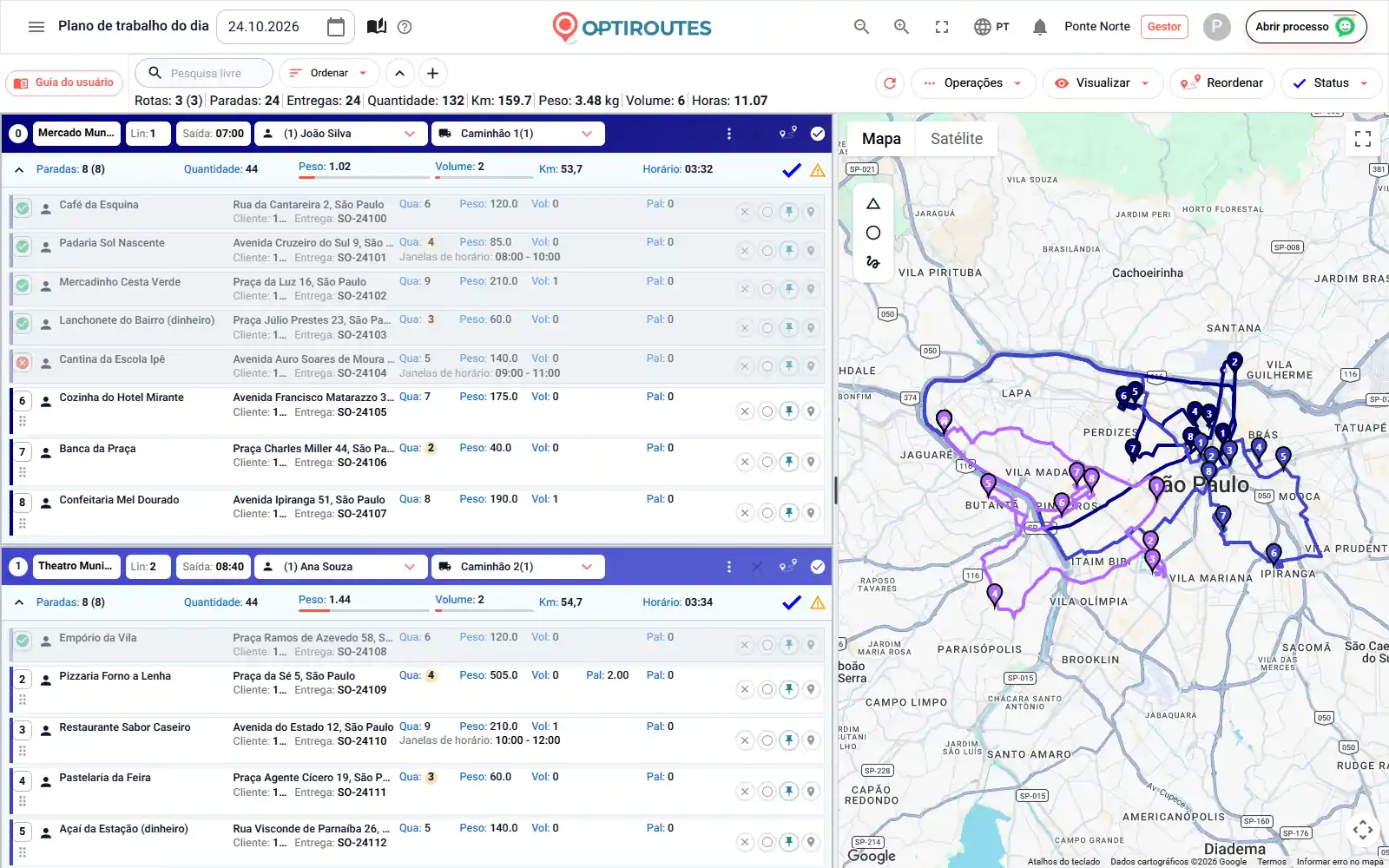
Para cada rota, o sistema monta um palete após o outro: carrega pedidos em um palete até atingir um dos limites e passa para o próximo. A quantidade de paletes do caminhão é o número de posições de palete do veículo, definido por tipo de veículo; uma rota sem veículo recebe 11. Depois, os paletes são ordenados no caminhão para que os das primeiras paradas fiquem perto da porta. Cada cartão de rota mostra a quantidade de paletes na faixa de números, e um clique em “Paletes” abre a organização do caminhão.
As configurações valem para a organização do caminhão na tela de rotas, para a quantidade de paletes de cada rota e para o arquivo de exportação. Uma forma sensata de ajustá-las é uma alteração por vez: mude um limite, salve e abra a organização de uma rota conhecida para ver exatamente o que a alteração fez.
Capacidade dos veículos e tipos de conteúdo
Cada tipo de veículo nas configurações tem uma quantidade em caixas, um peso, um volume e um número de posições de palete; o planejamento nunca enche um veículo além disso, e uma rota acima da quantidade ou do peso do seu veículo fica marcada em vermelho. Tipos de conteúdo, como seco, refrigerado e congelado, são definidos junto aos veículos: um veículo pode transportar um tipo, e quando as rotas são divididas por linhas prioritárias com grupo, um caminhão refrigerado configurado como refrigerado não sai em uma rota de secos. No mapa, cada tipo de conteúdo pode ter o próprio formato de marcador, para que você veja de relance qual parada recebe congelados.
Limites de palete: unidades, volume, peso e ocupação
| Configuração | O que faz | Padrão quando vazio |
|---|---|---|
| Unidades em palete de um só cliente / em palete compartilhado | Quantas caixas um palete pode levar. | 60 |
| Volume em palete de um só cliente / compartilhado | O volume máximo de um palete. | 1600 |
| Peso máximo por palete | Quando o peso o atinge, o próximo pedido passa para o palete seguinte. | 1000 |
| Quantidade estimada por palete | Outro limite que fecha um palete, pela coluna de paletes dos pedidos. | 60 |
| Percentual de ocupação que conta como palete cheio | A partir de qual percentual o pedido de um cliente ganha um palete próprio. | — |
Os campos de unidades e de volume aceitam um único número para todos os paletes ou um limite por tipo de palete — por exemplo, 4 unidades em um palete de barris e 60 em qualquer outro. As etapas avançadas, como o limite ampliado quando o caminhão está cheio e o espaçamento para grandes clientes, funcionam quando os limites são definidos por tipo de palete.
Áreas refrigeradas, grupos de produtos e clientes
- Área refrigerada no caminhão — quantos paletes ficam junto à unidade de refrigeração, com volume máximo próprio.
- Paletes divididos por grupos — grupos que nunca dividem um palete; os paletes são montados grupo após grupo. Quando o campo está vazio e os pedidos trazem uma descrição de grupo, refrigerados e congelados são separados automaticamente.
- Máximo de clientes por palete — o palete é dividido em colunas, uma por cliente.
- Manter o cliente inteiro — uma sobrecarga permitida para que o pedido de um cliente fique em um só palete, ou uma regra para quando um cliente passa para o palete seguinte.
- Palete próprio para grande cliente — quando sobram posições livres, um grande cliente sai de um palete compartilhado para um só dele.
- Grupos de consolidação — pedidos de palete fechado ganham um palete separado, e os paletes compartilhados de um grupo são reunidos.
Ordem dos paletes no caminhão e descarga
A organização no caminhão pode ser em sequência, em pares alternados ou em pares alternados deslocados, e os pedidos em cada palete são empilhados pela ordem das paradas ou com os pesados embaixo. Descarga pelo fundo do caminhão inverte o sentido da organização, e o tipo de descarga do veículo — normal, duas portas ou pelos dois lados — o altera de novo, para que os paletes das primeiras paradas fiquem perto da abertura por onde se descarrega. Se as primeiras paradas ficarem longe da porta, marque a descarga pelo fundo do caminhão e verifique a organização de novo.
Como revisar e alterar a organização
A janela de organização do caminhão mostra os paletes do caminhão da cabine às portas. Arraste linhas entre paletes, clique com o botão direito para dividir ou clique em Organização automática para reorganizar tudo; o sistema avisa sobre alterações não salvas antes de você sair. Há três formas de trabalhar:
- Automática — o sistema organiza todas as rotas pelas configurações.
- Organização manual na tela — o sistema não organiza sozinho; o escritório organiza na janela de paletes. Uma rota ainda não organizada conta 0 paletes.
- O motorista organiza no app — a organização é feita no app do motorista.
A quantidade de paletes de uma rota pode vir da organização ou da soma do campo de paletes dos pedidos. Na tela de rotas, uma rota cuja organização deixou pedidos sem palete fica marcada em vermelho, e uma rota abaixo de um número mínimo de paletes, em laranja.
Impressão, exportação e leitura
O menu Operações imprime a organização dos paletes para os carregadores, e o menu da rota imprime a organização do caminhão de uma única rota. Na exportação, um pedido dividido pode sair como uma linha por palete, e os números de parada e de palete podem ser combinados com o número do motorista para o seu sistema de armazém.
Nas configurações de veículos, Imprimir códigos de barras dos veículos imprime uma página por veículo com o número dele em letras grandes e um código de barras do número. O código de barras serve para a leitura de cross-docking: o carregador lê a página no veículo antes de ler os paletes. As operações de cross-docking são suportadas para as empresas que trabalham assim — fale conosco.
Paletes na rua e de volta ao depósito
Com o relatório de paletes ativado, o motorista registra em cada parada quantos paletes foram entregues e coletados, comuns ou caixas plásticas, e os totais aparecem no e-mail de fim de rota. De volta ao depósito, o Caixa conta os paletes que voltaram em comparação com esse valor esperado e sinaliza a diferença, e as caixas plásticas recebidas também são registradas — veja dinheiro e fechamento do dia.
Defina as posições de palete dos seus veículos e veja a organização de uma rota real durante o teste gratuito.
Teste gratuito de 3 dias · até 50 endereços por dia · sem cartão de crédito
Perguntas frequentes
Onde defino quantos paletes cabem em um caminhão?
Nas configurações de veículos, como as posições de palete de cada tipo de veículo. O que cabe em cada palete é definido nas configurações de paletes.
É possível manter refrigerados e congelados em paletes separados?
Sim. Liste os grupos que nunca dividem palete ou deixe o campo vazio: quando os pedidos trazem uma descrição de grupo, refrigerados e congelados são separados automaticamente.
Posso alterar a organização manualmente?
Sim. Na janela de organização do caminhão, arraste linhas entre paletes, divida com o botão direito ou ative a organização manual para que o sistema nunca organize sozinho.
Os motoristas podem organizar os paletes?
Sim. Uma das configurações permite que o motorista organize os paletes no app do motorista, em vez do escritório.
Posso imprimir o plano de carregamento?
Sim. Imprima a organização dos paletes de todas as rotas pelo menu Operações, ou de uma rota pelo menu dela.
Comece o teste gratuito — 3 dias, sem cartão
Teste gratuito de 3 dias · até 50 endereços por dia · sem cartão de crédito