
Jak działa OptiRoutes
Rejestracja wymaga adresu e-mail i danych firmy, a potem wybiera się sposób rozpoczęcia: szybki start na około 3 minuty — skąd wyjeżdżasz, kto jeździ i co wyjeżdża dzisiaj — albo pełną konfigurację krok po kroku. Każdy krok zapisuje się od razu, kroki opcjonalne można pominąć, a Pierwsze kroki pozostają dostępne w menu na później.
Aktualizacja:
Jak zarejestrować się w OptiRoutes?
Rejestracja jest samoobsługowa i nie wymaga rozmowy ani umowy. Na ekranie rejestracji wpisuje się adres e-mail i otrzymuje e-mailem 6-cyfrowy kod; kod jest ważny 30 minut, pozwala na pięć prób i można poprosić o nowy. Następnie wpisuje się dane firmy, kraj i hasło. Konto otwiera się od razu, a logowanie następuje bez ponownego wpisywania hasła.
- Czego potrzeba: adresu e-mail z dostępem do skrzynki, nazwy i adresu firmy oraz hasła.
- Co się otrzymuje: działające konto firmowe i wybór sposobu rozpoczęcia – szybki start (około 3 minut, zalecany), pełna konfiguracja (około 15 minut) albo dane przykładowe, żeby tylko się rozejrzeć.
- Jeśli kod nie dotrze: warto sprawdzić folder ze spamem lub wysłać kod ponownie z tego samego ekranu.
Szybki start: trzy kroki do pierwszych tras
Skąd wyjeżdżasz?
Tylko adres firmy, uzupełniony z rejestracji, z małą mapą. Kraj ustala walutę, jednostki i tydzień pracy; „Zmień” edytuje je w tym samym miejscu.
Kto jeździ?
Tylko imiona kierowców – wpisuje się jedno imię albo kilka oddzielonych przecinkami. Każdy kierowca wyjeżdża z adresu firmy i do niego wraca; telefon, szczegóły i aplikację dodaje się później.
Co wyjeżdża dzisiaj?
Można wpisać kilka zamówień, wczytać plik Excel lub CSV i wybrać jego kolumny albo wypełnić przykład z trzech zamówień w pobliżu firmy. Po kliknięciu „Zaplanuj moje trasy” otwiera się ekran tras z trasami na mapie.
Pełna konfiguracja, około 15 minut, przechodzi przez poniższe kroki: dane firmy i ustawienia lokalne, kierowcy, jak działa dla Ciebie planowanie linii, zamówienia, planowanie linii, aplikacja dla kierowców i podsumowanie. Jej kroków nie trzeba wykonywać po kolei: kliknięcie nazwy dowolnego kroku go otwiera. W obu wariantach każda zmiana jest od razu zapisywana w systemie – dane firmy aktualizują ustawienia, a nowy kierowca jest tworzony dokładnie tak jak na ekranie kierowców. Nie ma wersji roboczej, którą można by stracić.
Pełna konfiguracja, krok 1: dane firmy i ustawienia lokalne
Pola są wypełnione tym, co system już zawiera. Nazwa firmy jest wymagana i wyświetla się u góry ekranu, w SMS-ach do kierowników i w raportach. Adres firmy to miejsce, z którego trasy wyjeżdżają i do którego wracają, gdy kierowca nie ma własnego adresu; wystarczy zacząć pisać i wybrać go z podpowiedzi, a mała mapa pokaże punkt. Adres wpisany, ale niewybrany z listy nie ma lokalizacji na mapie i sygnalizuje to żółte ostrzeżenie, bo trasy potrzebują punktu startowego.
Po wybraniu adresu jego kraj sam ustala ustawienia lokalne: język firmy, walutę, jednostki odległości, wagi, objętości i wymiarów, sposób zapisu liczb, dat i godzin, pierwszy dzień tygodnia i dni robocze. Warto sprawdzić podsumowanie i kliknąć Edytuj, jeśli coś nie pasuje. Telefon jest weryfikowany przed zapisaniem, a numery międzynarodowe są akceptowane. Więcej na ten temat na stronie języków i krajów.
Pełna konfiguracja, krok 2: dodawanie kierowców
- Czego potrzeba dla każdego kierowcy: imienia; numer telefonu, godzina wyjazdu oraz inny adres wyjazdu lub powrotu są opcjonalne, w sekcji „Więcej szczegółów (opcjonalnie)”.
- Co uzupełnia kreator: adresy wyjazdu i powrotu, wstępnie ustawione na adres firmy.
- Co przychodzi później: numer linii, pojazd i obszar pracy, ustawiane na ekranie kierowców.
Wpisuje się imię i naciska Enter albo wkleja kilka imion oddzielonych przecinkami; każdy kierowca od razu trafia na listę, a X obok imienia go usuwa. Adres e-mail i hasło do aplikacji są potrzebne tylko kierowcy, który będzie się logować do aplikacji kierowcy: ustawia się je później, w kroku 6 lub na ekranie kierowców, a trasy dla kierowcy można planować już bez nich.
Pełna konfiguracja, krok 3: jak działa dla Ciebie planowanie linii
Zamiast rysować obszary dostaw, wystarczy odpowiedzieć na kilka prostych pytań dla algorytmu uczącego się. „Zapisz i kontynuuj” ustawia planowanie Learning AI jako metodę planowania firmy z tymi wartościami; wszystkie pozostałe opcje są w ustawieniach planowania.
| Pytanie | O czym decyduje |
|---|---|
| Czym jeżdżą kierowcy? | Ciężarówka, samochód osobowy, motocykl lub pieszo – dla tego typu obliczane są czasy przejazdu. |
| Dzień pracy | Kiedy trasy wyjeżdżają i do kiedy powinny się zakończyć. |
| Wyjeżdżający kierowcy | Zamówienia są dzielone na co najwyżej tyle tras. |
| Maksymalna liczba przystanków i godzin na trasę | Trasa nigdy nie przekroczy tych wartości; godziny obejmują jazdę i przystanki. |
| Minuty na każdym przystanku | Czas na zaparkowanie, dostarczenie towaru i powrót na trasę. |
| Kierowcy wracają na koniec do firmy | Należy wyłączyć, jeśli kierowcy kończą dzień na ostatnim przystanku. |
Nie ma pewności co do liczb? Wystarczy zostawić wartości domyślne, zaplanować jeden dzień i dostosować je do tego, co widać na trasach. Działanie metody wyjaśnia strona planowania AI.
Pełna konfiguracja, krok 4: wprowadzanie zamówień
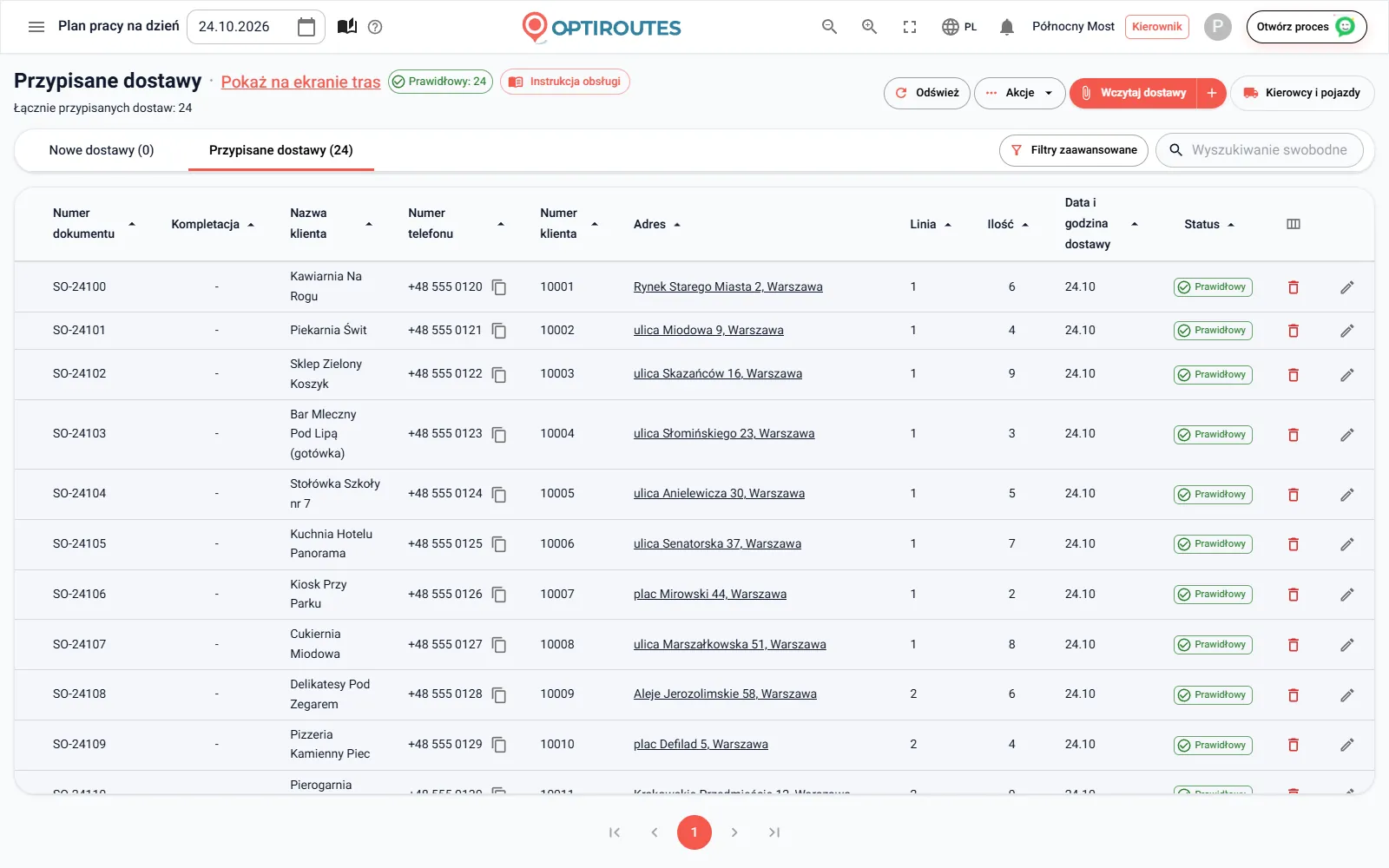
U góry widać, ile zamówień ma już wybrana data. Zamówienia dodaje się na jeden z trzech sposobów: wpisuje się kilka zamówień, wczytuje plik albo wypełnia przykład. Przy wpisywaniu wystarczą podstawy: nazwa klienta i adres wybrany z podpowiedzi, a opcjonalnie telefon i ilość. „Zapisz i kontynuuj” zapisuje każdy wiersz na wybraną datę. Adres niewybrany z listy nie jest zapisywany, bo bez miejsca na mapie żadna trasa do niego nie dotrze.
Wczytaj plik przyjmuje plik Excel lub CSV z jednym wierszem na zamówienie: system zgaduje, która kolumna to nazwa klienta, a która adres, i każdą kolumnę można zmienić. Wczytuje się do stu wierszy; większy plik wczytuje się później na ekranie zamówień. Można też na razie pominąć zamówienia i wrócić do nich z menu Pierwsze kroki, gdy wszystko będzie gotowe.
Pełna konfiguracja, krok 5: planowanie pierwszych tras
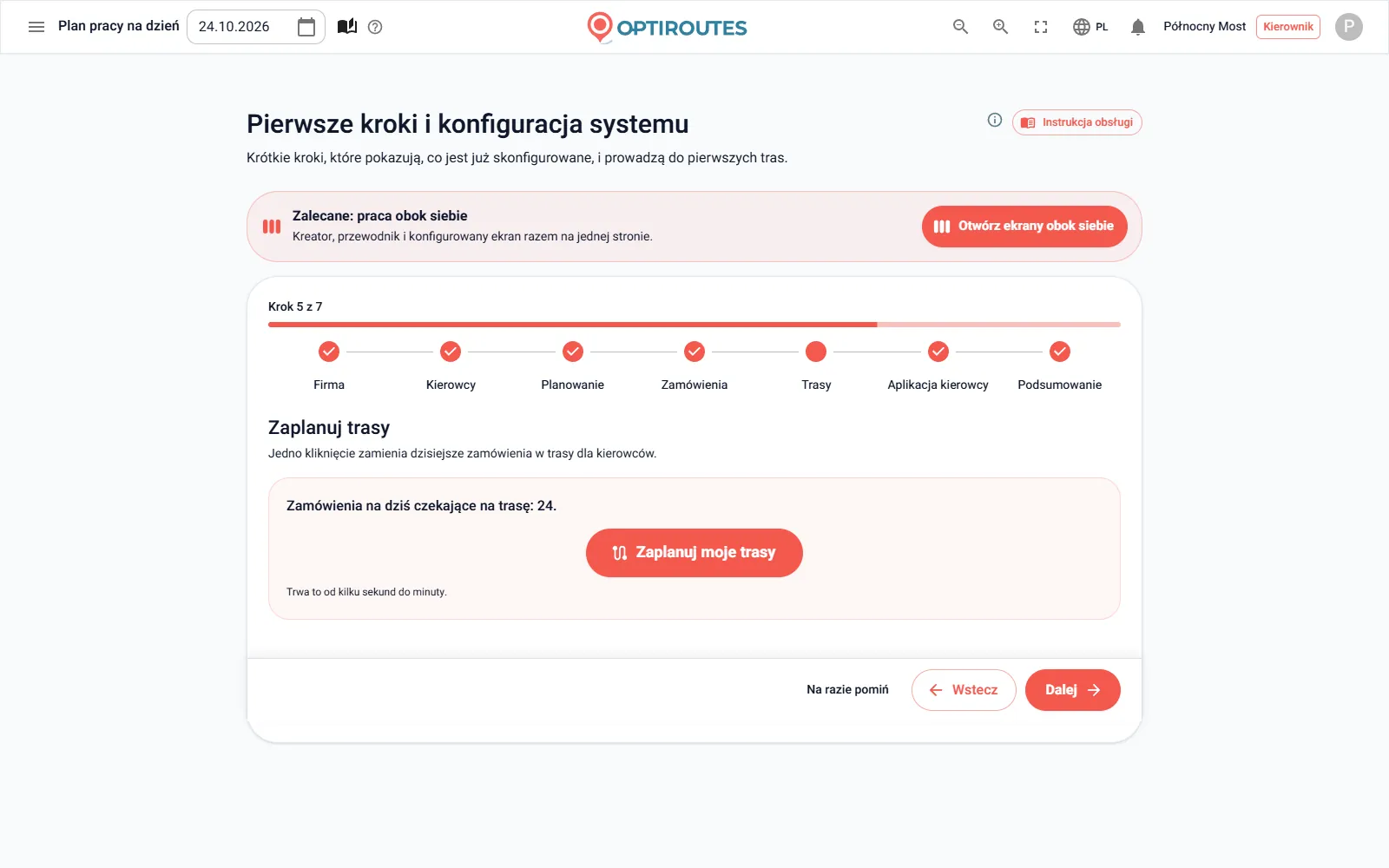
Zaplanuj moje trasy planuje wszystkie zamówienia z danej daty, które nie są jeszcze na trasie, zgodnie z metodą planowania i limitami firmy. Trwa to od kilku sekund do minuty. Następnie krok informuje, że trasy są gotowe, a Otwórz ekran tras pokazuje je na mapie, gdzie można przenieść przystanek przez przeciągnięcie na inną kartę trasy lub znacznik, zmienić kolejność wszystkich tras lub ręcznie ustalić kolejność jednej na mapie, zmienić kierowcę trasy oraz zablokować lub zamknąć ustaloną trasę.
Zamówienia dodane po zaplanowaniu? Wystarczy wrócić do tego kroku i kliknąć ponownie: zaplanowane zostaną tylko nowe zamówienia. Konto, które nie jest gotowe do rozliczeń – np. po zakończeniu okresu próbnego – wstrzymuje planowanie, a okno wyjaśnia przyczynę i co zrobić.
Pełna konfiguracja, krok 6: aplikacja kierowcy w rękach kierowców
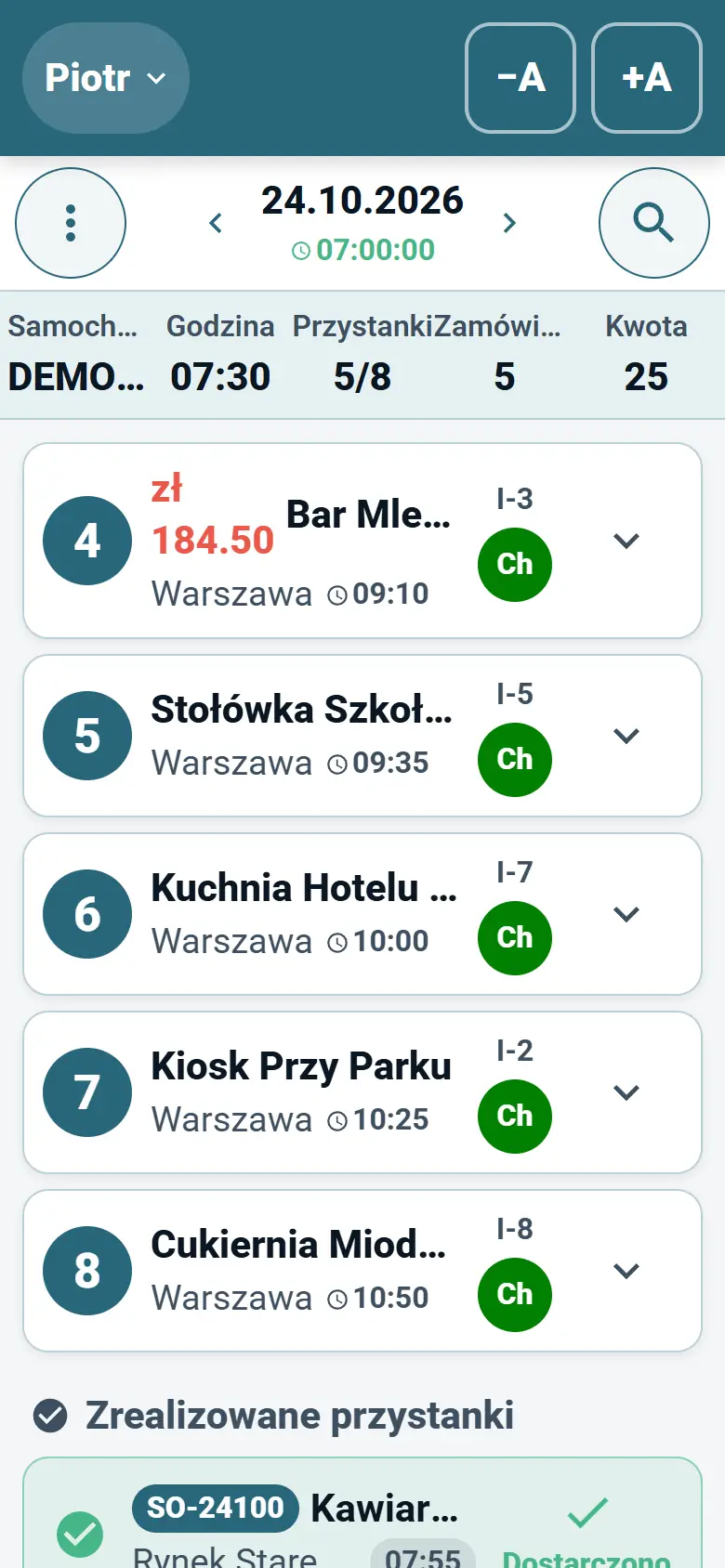
Kierowcy otrzymują trasy na telefonie. Na tym kroku kod QR zawiera adres aplikacji: kierowcy skanują go aparatem telefonu, a aplikacja otwiera się w przeglądarce, gdzie można dodać ją do ekranu głównego. Aplikacja jest też dostępna na iOS i Androida, a przycisk Wyślij kierowcom otwiera gotową wiadomość WhatsApp z adresem aplikacji.
- Logowanie – adresem e-mail i hasłem ustawionymi dla kierowcy w tym kroku, w sekcji „Ustaw logowanie do aplikacji”, lub na ekranie kierowców.
- Rozpoczęcie trasy – kierowca widzi dzisiejszą trasę i ją rozpoczyna.
- Nawigacja – do każdego przystanku, w aplikacji nawigacyjnej, do której kierowca jest przyzwyczajony.
- Dostawa – oznaczenie każdego przystanku jako dostarczonego lub podanie przyczyny niedostarczenia.
- Potwierdzenie dostawy – podpis klienta i zdjęcia, przechowywane z zamówieniem.
- Gotówka i koniec dnia – rejestracja pobranych pieniędzy i zamknięcie dnia.
Trasa trafia do aplikacji dopiero po kliknięciu „Wyślij do kierowcy” na ekranie tras i tylko wtedy, gdy ma kierowcę. Pełny przebieg opisuje strona aplikacji kierowcy.
Pełna konfiguracja, krok 7: lista kontrolna podsumowania
Lista kontrolna powstaje na podstawie rzeczywistych danych w systemie, a nie tego, co zostało kliknięte. Każdy wiersz ma status Gotowe (zielony znacznik), Brak (pomarańczowy – należy uzupełnić przed planowaniem) lub Opcjonalne (szary): nazwa firmy, adres firmy z lokalizacją na mapie, co najmniej jeden kierowca, Learning AI jako metoda planowania, zamówienia w co najmniej jednym dniu i trasy zaplanowane na dziś. Kliknięcie brakującego wiersza przenosi do kroku, w którym się go uzupełnia, a Przejdź do planowania tras otwiera ekran tras.
Bezpłatny okres próbny czy zasilenie salda: ostatni ekran
W pełnej konfiguracji firma rozliczająca się według zużycia kończy na jeszcze jednym ekranie: Zacznij korzystać z OptiRoutes. Pokazuje on cenę w jednym zdaniu – ile kosztuje każda trasa miesięcznie, ile przystanków obejmuje i ile kosztuje dodatkowy przystanek – oraz dwie opcje: bezpłatny okres próbny trwający 3 dni, z limitem 50 adresów dziennie i bez karty, uruchamiany jednym kliknięciem, lub zasilenie salda kartą na ekranie rozliczeń. Szybki start nie ma kroku rozliczeń: okres próbny już trwa. Brak pewności? Warto rozpocząć okres próbny i zaplanować kilka prawdziwych dni. Ceny i okres próbny wyjaśnia cennik.
Praca z Pierwszymi krokami: pomijanie, powroty, obok siebie
- Obok siebie, tylko na życzenie – nic nie otwiera się obok przewodnika samo. W pełnej konfiguracji, na szerokim ekranie, „Otwórz obok ekranu” w menu z trzema kropkami dzieli stronę: przewodnik Pierwszych kroków po jednej stronie, a prawdziwy ekran systemu po drugiej.
- Pomiń na razie – kroki, które nie są wymagane, np. zamówienia i aplikację dla kierowców, można pominąć.
- Zapamiętane miejsce – krok, na którym przerwano, jest zapisywany, a następnym razem praca toczy się dalej od niego.
- Skonfiguruję samodzielnie, bez przewodnika – na ekranie wyboru zamyka przewodnik; pozostaje dostępny z karty Pierwsze kroki na ekranie głównym i z menu.
- Firma już działa? – każdy krok pełnej konfiguracji zaczyna od tego, co system zawiera, więc istniejąca firma może jej użyć, aby sprawdzić, czy niczego nie brakuje.
Po Pierwszych krokach: zwykły dzień pracy
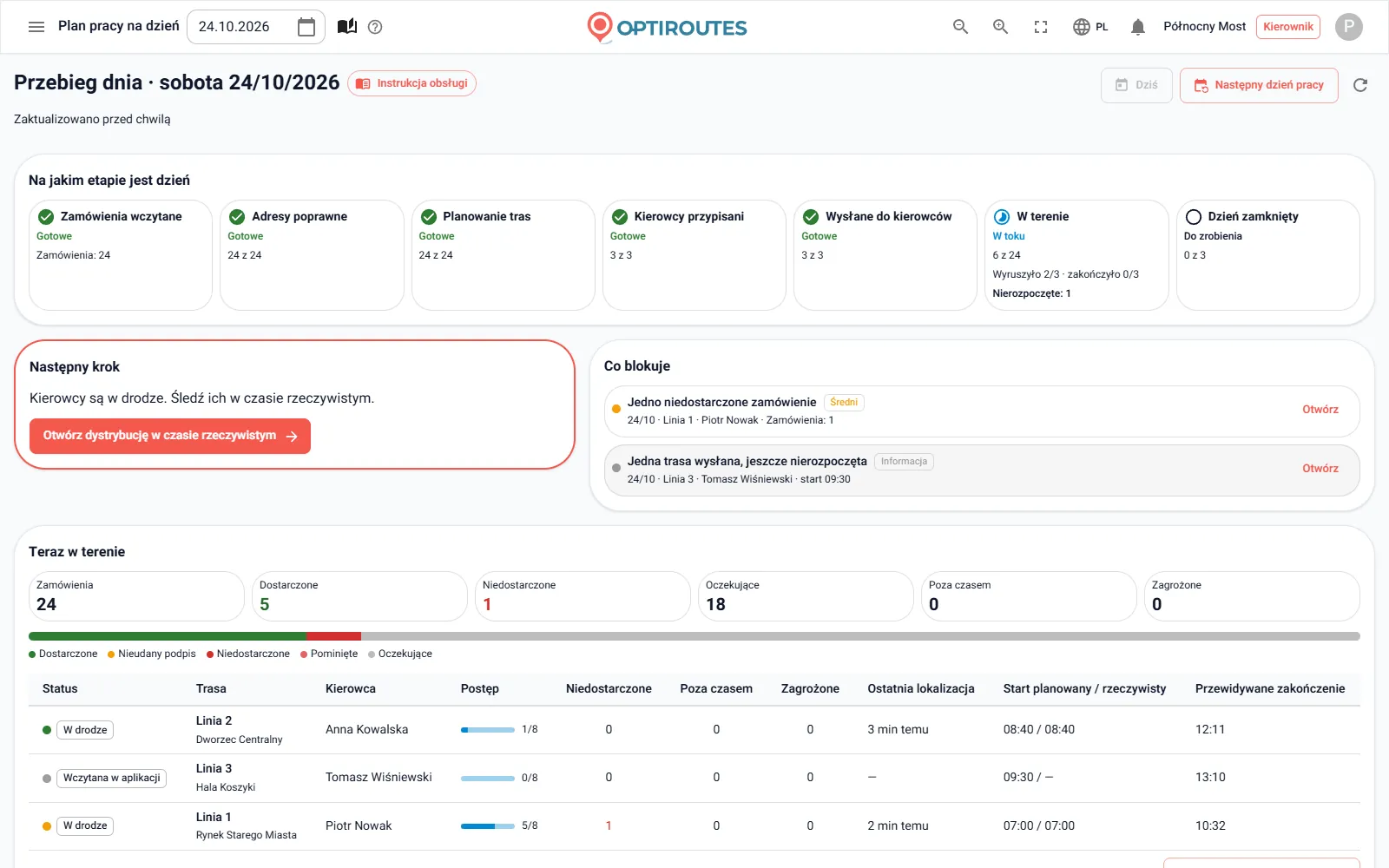
Po konfiguracji każdy dzień pracy przechodzi przez te same pięć etapów, a przebieg dnia na ekranie głównym pokazuje, na którym etapie jest dzień:
- Zamówienia – wczytanie dostaw z danego dnia, poprawa adresów i wybór tego, co trafia do planowania.
- Planowanie tras – kreator planowania wybiera kierowców i pojazdy, metodę i limity oraz oblicza trasy.
- Trasy – przypisanie kierowcy i pojazdu, przenoszenie dostaw, zmiana kolejności, drukowanie, eksport i wysłanie do kierowców.
- Kierowcy w terenie – kierowcy pracują w aplikacji, a dystrybucja w czasie rzeczywistym pokazuje, gdzie jest każdy z nich.
- Gotówka i zamknięcie dnia – kasa rozlicza pobrania z raportami i zamyka dzień.
Zacznij już teraz – 3 dni za darmo, do 50 adresów dziennie, bez karty.
3 dni za darmo · do 50 adresów dziennie · bez karty kredytowej
Najczęściej zadawane pytania
Ile trwa uzyskanie pierwszych tras?
Szybki start trwa około 3 minut: trzy kroki, a potem trasy na mapie. Pełna konfiguracja trwa około 15 minut, a kilka jej kroków jest opcjonalnych. Samo obliczanie tras trwa od kilku sekund do minuty.
Czy na start trzeba wczytać plik?
Nie. Można wpisać kilka zamówień albo wypełnić przykład z trzech zamówień w pobliżu firmy. Plik z firmowego systemu można wczytać w tym samym kroku, wybierając, która kolumna to nazwa, a która adres.
Czy Pierwsze kroki trzeba ukończyć za jednym razem?
Nie. „Dokończę później” zapamiętuje miejsce, w którym przerwano, kroki opcjonalne można pominąć, a menu Pierwsze kroki ponownie otwiera krok, na którym skończono.
Czy kierowcy muszą instalować aplikację?
Kierowcy mogą otworzyć aplikację w przeglądarce telefonu kodem QR lub zainstalować ją na iOS albo Androidzie, a następnie zalogować się adresem e-mail i hasłem ustawionym przez firmę.
Czy do wypróbowania OptiRoutes potrzebna jest karta kredytowa?
Nie. Bezpłatny okres próbny trwa 3 dni, obejmuje do 50 adresów dziennie i nie wymaga karty.
Wypróbuj za darmo – 3 dni, bez karty
3 dni za darmo · do 50 adresów dziennie · bez karty kredytowej