
Kaip veikia OptiRoutes
Užsiregistruojate el. paštu ir įvedate įmonės duomenis, o pradžios vediklis septyniais žingsniais nuveda iki pirmųjų maršrutų: įmonės duomenys, vairuotojai, kaip planuosime jūsų maršrutus, užsakymai, planavimas, vairuotojų programėlė ir suvestinė. Kiekvienas žingsnis išsaugomas iškart, neprivalomus žingsnius galima praleisti, o vediklis lieka meniu vėlesniam naudojimui.
Atnaujinta:
Kaip užsiregistruoti OptiRoutes?
Registracija savarankiška, nereikia nei skambučio, nei sutarties. Registracijos ekrane įvedate el. pašto adresą ir el. paštu gaunate 6 skaitmenų kodą; kodas galioja 30 minučių ir leidžia penkis bandymus, o prireikus galite paprašyti naujo. Tada įvedate įmonės duomenis, šalį ir slaptažodį. Paskyra atidaroma iškart, o jūs esate prijungiami be pakartotinio slaptažodžio įvedimo.
- Ko reikia: el. pašto adreso, kurį galite atidaryti, įmonės pavadinimo ir adreso bei slaptažodžio.
- Ką gaunate: veikiančią įmonės paskyrą su atidarytu pradžios vedikliu, o pabaigoje – pasirinkimą tarp nemokamo bandomojo laikotarpio ir kredito papildymo.
- Jei kodas neatkeliauja: patikrinkite šlamšto aplanką arba iš naujo išsiųskite kodą tame pačiame ekrane.
Septyni pradžios vediklio žingsniai
Įmonės duomenys
Patikrinkite įmonės pavadinimą, telefoną ir adresą, iš kurio išvyksta maršrutai. Adreso šalis užpildo jūsų kalbą, valiutą, matavimo vienetus ir formatus.
Vairuotojai
Pridėkite kiekvieną vairuotoją nurodydami vardą, el. pašto adresą ir programėlės slaptažodį; išvykimo ir grįžimo adresai iš pradžių sutampa su įmonės adresu.
Kaip planuosime jūsų maršrutus
Nustatykite besimokančio DI planavimo pagrindus: transporto priemonės tipą, darbo valandas, išvykstančius vairuotojus, maršruto ribas ir minutes kiekviename sustojime.
Užsakymai
Įveskite kelis užsakymus nurodydami tik kam ir kur arba atidarykite užsakymų ekraną ir įkelkite failą iš savo sistemos.
Suplanuokite maršrutus
Paspauskite „Suplanuoti mano maršrutus“, kad būtų suplanuoti visi dienos užsakymai, dar nepriskirti maršrutui; šalia vediklio atsidaro maršrutų ekranas.
Jūsų vairuotojų programėlė
Vairuotojai nuskaito QR kodą arba atidaro programėlės adresą, prisijungia jūsų nustatytais duomenimis ir mato savo maršrutą.
Suvestinė
Iš tikrų duomenų sudarytas kontrolinis sąrašas parodo, kas paruošta, ko trūksta ir kas neprivaloma, ir nuveda į maršrutų planavimą.
Žingsnių nebūtina atlikti iš eilės: spustelėkite bet kurio žingsnio pavadinimą, kad jį atidarytumėte. Tai, ką pakeičiate, iškart išsaugoma sistemoje – įmonės duomenys atnaujina nustatymus, o naujas vairuotojas sukuriamas lygiai taip pat kaip vairuotojų ekrane. Nėra juodraščio, kurį galėtumėte prarasti.
1 žingsnis: įmonės duomenys ir vietiniai nustatymai
Laukai užpildyti tuo, ką sistema jau turi. Įmonės pavadinimas privalomas ir rodomas ekrano viršuje, SMS žinutėse vadovams ir ataskaitose. Įmonės adresas – tai vieta, iš kurios maršrutai išvyksta ir į kurią grįžta, kai vairuotojas neturi savo adreso; pradėkite rašyti ir pasirinkite jį iš pasiūlymų, o mažas žemėlapis parodys tašką. Įvestas, bet nepasirinktas adresas neturi vietos žemėlapyje, ir apie tai įspėja geltonas pranešimas, nes maršrutams reikia pradžios taško.
Pasirinkus adresą, jo šalis pati nustato jūsų vietinius nustatymus: įmonės kalbą, valiutą, atstumo, svorio, tūrio ir dydžio vienetus, kaip rašomi skaičiai, datos ir laikas, pirmąją savaitės dieną ir darbo dienas. Patikrinkite suvestinę ir paspauskite Redaguoti, jei kas nors netinka. Prieš išsaugant patikrinamas telefono numeris, priimami tarptautiniai numeriai. Daugiau apie tai – kalbų ir šalių puslapyje.
2 žingsnis: vairuotojų pridėjimas
- Ko reikia kiekvienam vairuotojui: vardo, asmeninio el. pašto adreso ir programėlės slaptažodžio; telefono numeris neprivalomas, bet rekomenduojamas.
- Ką užpildo vediklis: išvykimo ir grįžimo adresus, iš anksto užpildytus įmonės adresu.
- Kas – vėliau: linijos numeris, transporto priemonė ir darbo zona, nustatomi vairuotojų ekrane.
Pridėjus vairuotoją, kortelėje parodomi jo prisijungimo duomenys, kuriuos galima nukopijuoti ar išsiųsti per WhatsApp. Išsiųskite juos iškart: išėjus iš žingsnio slaptažodis daugiau nerodomas. El. pašto adresas, kuris jau priklauso kitam naudotojui, atmetamas, nes kiekvienam vairuotojui reikia asmeninio el. pašto adreso. Žingsnis neprivalomas, todėl galite jį praleisti ir grįžti vėliau.
3 žingsnis: kaip planuosime jūsų maršrutus
Užuot braižę pristatymo zonas, besimokančiam algoritmui atsakote į kelis paprastus klausimus. „Išsaugoti ir tęsti“ besimokančio DI planavimą su šiomis reikšmėmis nustato kaip įmonės planavimo metodą; visos kitos parinktys yra planavimo nustatymuose.
| Klausimas | Ką jis lemia |
|---|---|
| Kuo važiuoja jūsų vairuotojai? | Sunkvežimiu, lengvuoju automobiliu, motociklu ar pėsčiomis – pagal tai apskaičiuojami kelionės laikai. |
| Jūsų darbo diena | Kada maršrutai išvyksta ir iki kada turėtų baigtis. |
| Išvykstantys vairuotojai | Užsakymai padalijami daugiausia į tiek maršrutų. |
| Daugiausia sustojimų ir valandų maršrutui | Maršrutas niekada negauna daugiau; valandos apima važiavimą ir sustojimus. |
| Minutės kiekviename sustojime | Laikas automobiliui pastatyti, prekėms pristatyti ir grįžti į kelią. |
| Pabaigoje vairuotojai grįžta į įmonę | Išjunkite, jei vairuotojai dieną baigia paskutiniame sustojime. |
Nesate tikri dėl skaičių? Palikite numatytąsias reikšmes, suplanuokite vieną dieną ir koreguokite pagal tai, ką matote maršrutuose. Kaip veikia metodas, paaiškinta DI planavimo puslapyje.
4 žingsnis: užsakymų įvedimas
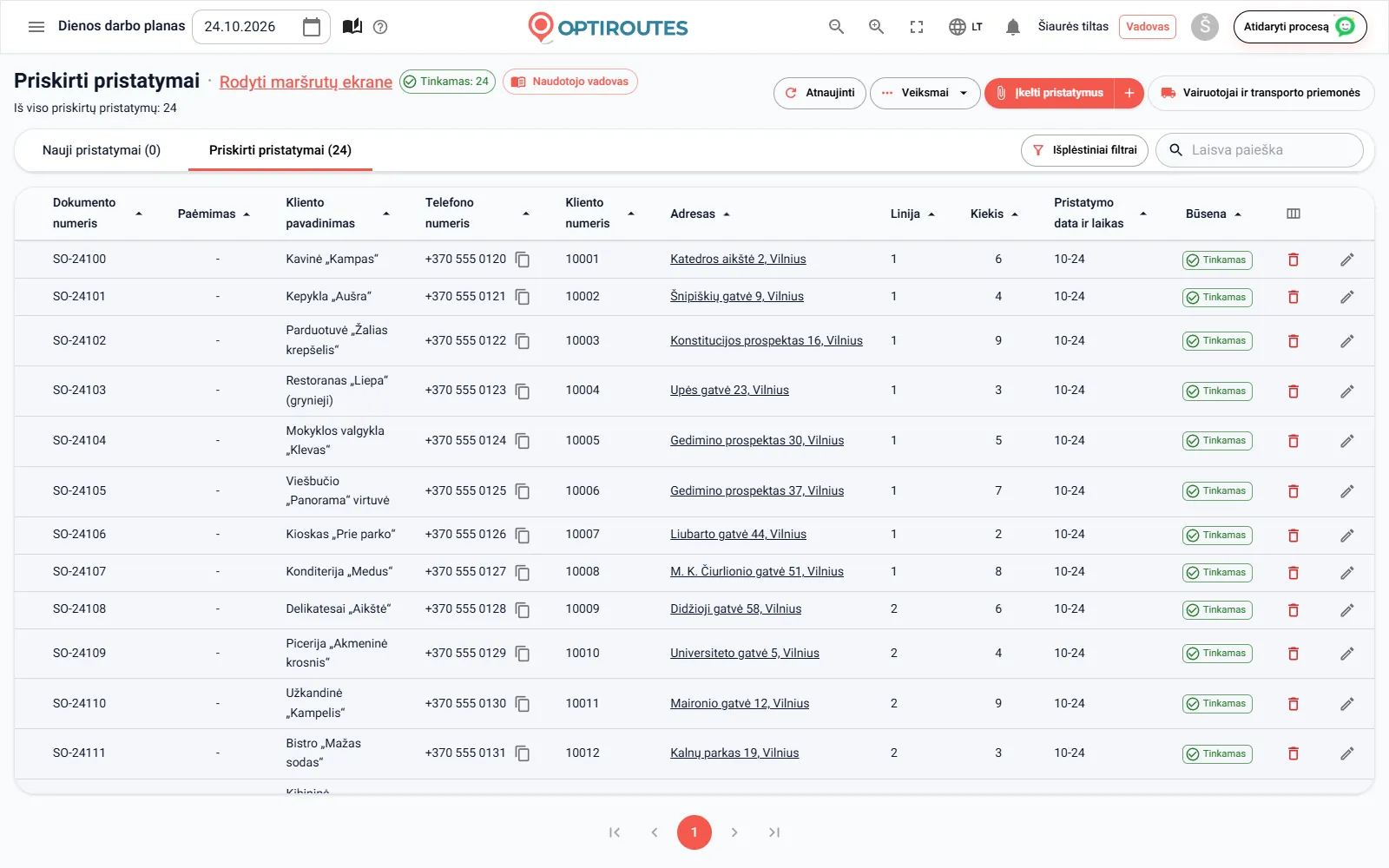
Viršuje rodoma, kiek užsakymų jau turi pasirinkta data. Skiltyje Pridėti kelis užsakymus dabar užsakymus įvedate tiesiai vediklyje, tik su pagrindiniais duomenimis: kliento pavadinimu ir iš pasiūlymų pasirinktu adresu, o jei norite – ir telefonu bei kiekiu. „Išsaugoti ir tęsti“ kiekvieną eilutę išsaugo viršutinėje juostoje pasirinktai datai. Ne iš sąrašo pasirinktas adresas neišsaugomas, nes be vietos žemėlapyje joks maršrutas jo nepasieks.
Daugeliui užsakymų ar failui iš jūsų sistemos Naudoti užsakymų ekraną šalia vediklio atidaro užsakymų ekraną su Excel ar CSV failo įkėlimo vadovu. Užsakymus taip pat galite kol kas praleisti ir sugrįžti iš meniu „Pradžia“, kai būsite pasiruošę.
5 žingsnis: pirmųjų maršrutų planavimas
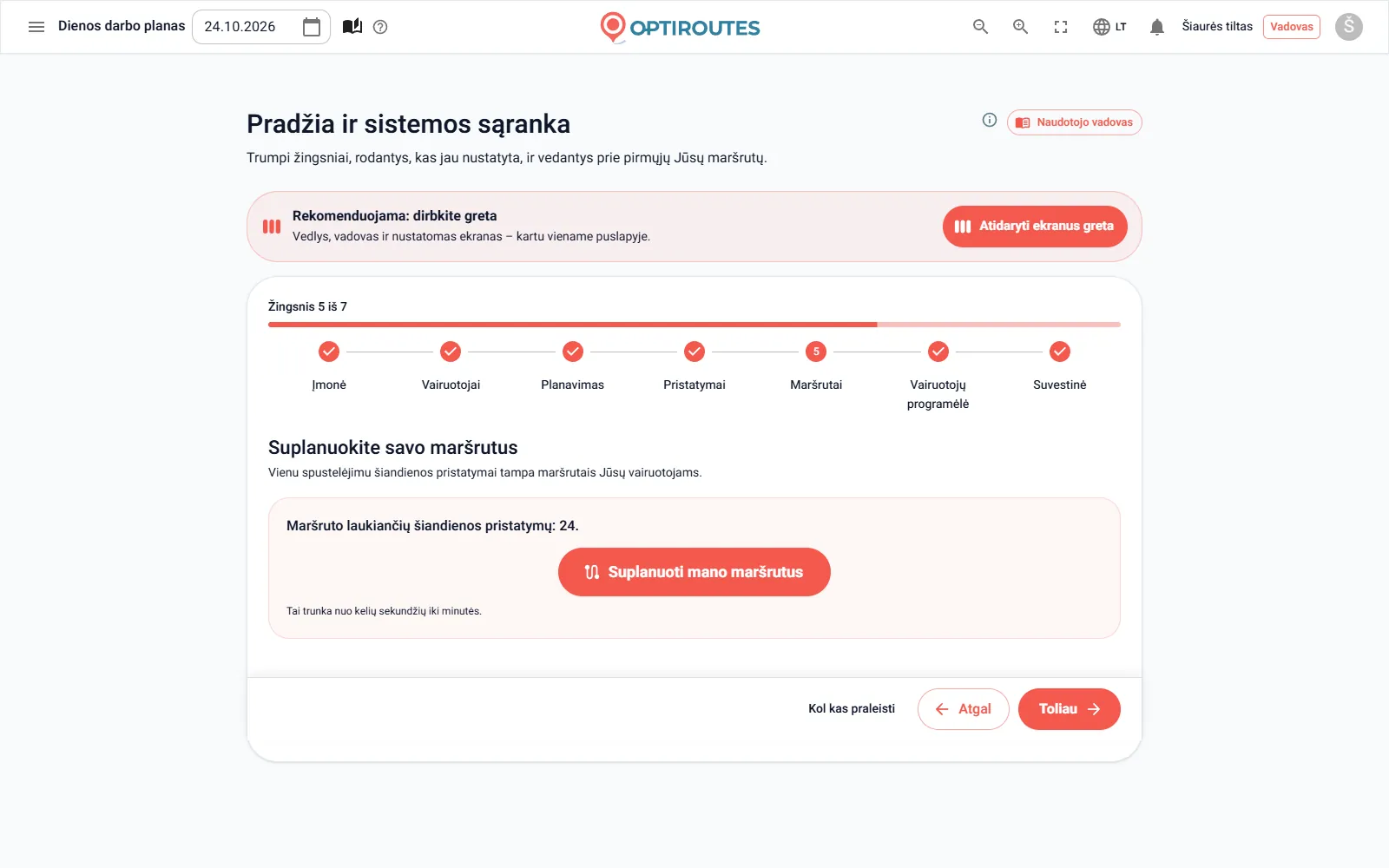
Suplanuoti mano maršrutus suplanuoja visus datos užsakymus, dar nepriskirtus maršrutui, pagal jūsų planavimo metodą ir apribojimus. Tai užtrunka nuo kelių sekundžių iki minutės. Tada šalia vediklio atsidaro maršrutų ekranas, o vadovas paaiškina pagrindinius pakeitimus: perkelkite sustojimą nuvilkdami jį į kitą maršruto kortelę ar žymeklį, pertvarkykite visų maršrutų eilę ar vieno maršruto eilę nustatykite rankiniu būdu žemėlapyje, pakeiskite maršruto vairuotoją ir užrakinkite ar uždarykite nuspręstą maršrutą.
Po planavimo pridėjote užsakymų? Grįžkite į šį žingsnį ir paspauskite dar kartą: bus suplanuoti tik nauji užsakymai. Paskyra, kuri neparengta atsiskaitymams – pavyzdžiui, pasibaigus bandomajam laikotarpiui, – planuoti negali, o langas paaiškina, kodėl ir ką daryti.
6 žingsnis: vairuotojų programėlė jūsų vairuotojams
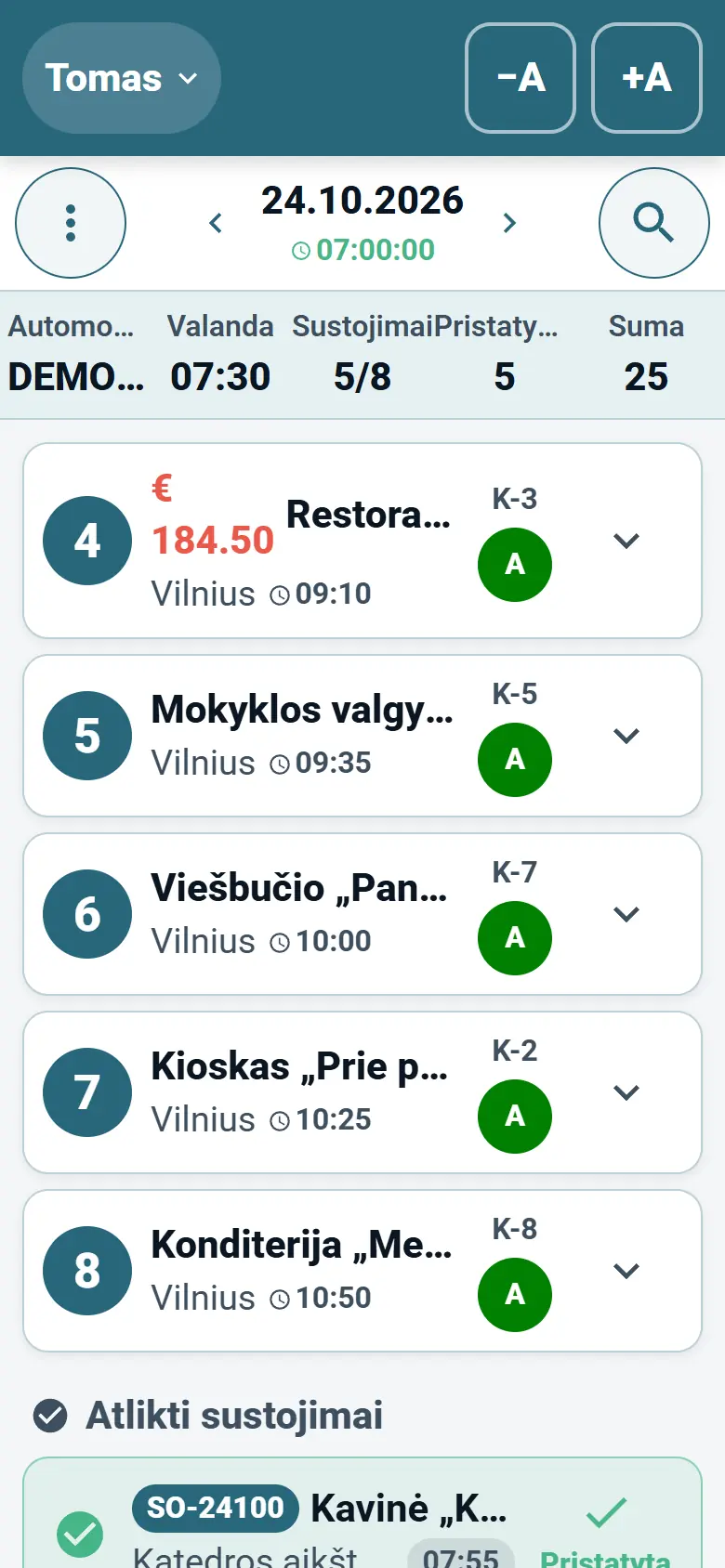
Vairuotojai savo maršrutus gauna telefone. Šiame žingsnyje QR kode yra programėlės adresas: vairuotojai jį nuskaito telefono kamera, ir programėlė atsidaro telefono naršyklėje, kur ją galima pridėti prie pradžios ekrano. Programėlė taip pat prieinama iOS ir Android įrenginiams, o Siųsti vairuotojams atidaro paruoštą WhatsApp žinutę su programėlės adresu.
- Prisijungimas – 2 žingsnyje jūsų nustatytu el. pašto adresu ir slaptažodžiu.
- Maršruto pradžia – vairuotojas mato šiandienos maršrutą ir jį pradeda.
- Navigacija – į kiekvieną sustojimą, ta navigacijos programėle, prie kurios vairuotojas įpratęs.
- Pristatymas – kiekvieną sustojimą pažymėkite kaip pristatytą arba nurodykite, kodėl ne.
- Pristatymo patvirtinimas – kliento parašas ir nuotraukos, saugomi su užsakymu.
- Grynieji ir dienos pabaiga – užregistruokite surinktus pinigus ir uždarykite dieną.
Maršrutas programėlę pasiekia tik paspaudus „Siųsti vairuotojui“ maršrutų ekrane ir tik tada, kai turi vairuotoją. Visa eiga aprašyta vairuotojų programėlės puslapyje.
7 žingsnis: suvestinės kontrolinis sąrašas
Kontrolinis sąrašas sudaromas iš tikrų sistemos duomenų, o ne iš to, ką spustelėjote. Kiekviena eilutė yra Paruošta (žalia žyma), Trūksta (oranžinė – užbaikite prieš planuodami) arba Neprivaloma (pilka): įmonės pavadinimas, įmonės adresas su vieta žemėlapyje, bent vienas vairuotojas, besimokantis DI kaip planavimo metodas, užsakymai bent vieną dieną ir šiandienai suplanuoti maršrutai. Spustelėjus trūkstamą eilutę pereinama į žingsnį, kuriame ją užbaigsite, o Eiti į maršrutų planavimą atidaro maršrutų ekraną su vedikliu šalia.
Nemokamas bandomasis laikotarpis ar kreditas: paskutinis ekranas
Pati užsiregistravusi įmonė pabaigoje mato dar vieną ekraną – Pradėkite naudotis OptiRoutes. Jame vienu sakiniu nurodyta jūsų kaina – kiek per mėnesį kainuoja kiekvienas maršrutas, kiek sustojimų į jį įskaičiuota ir kiek kainuoja papildomas sustojimas, – ir du pasirinkimai: nemokamas 3 dienų bandomasis laikotarpis su iki 50 adresų per dieną ir be kortelės, pradedamas vienu spustelėjimu, arba kredito papildymas kortele atsiskaitymų ekrane. Nesate tikri? Pradėkite bandomąjį laikotarpį ir suplanuokite kelias tikras dienas. Kainos ir bandomasis laikotarpis paaiškinti kainų puslapyje.
Darbas su vedikliu: greta, praleisti ir grįžti
- Greta – nuo antrojo žingsnio plačiame ekrane puslapį galima padalyti į tris dalis: vediklį, vadovą ir ekraną, kuriam skirtas žingsnis. Kiekviename žingsnyje vadovas atsidaro reikiamame skyriuje.
- Kol kas praleisti – neprivalomus žingsnius, pavyzdžiui, vairuotojus ir užsakymus, galima praleisti.
- Jūsų vieta išsaugoma – žingsnis, ties kuriuo sustojote, išsaugomas, o kitą kartą tęsiate nuo jo.
- Nustatysiu pats – uždaro vediklį, kad jis nebeatsidarytų savaime; jis lieka prieinamas pradžios ekrano kortelėje „Pradžia“ ir meniu.
- Jau dirbate? – kiekvienas žingsnis remiasi tuo, ką turi sistema, todėl veikianti įmonė gali vedikliu patikrinti, ar nieko netrūksta.
Po vediklio: įprasta darbo diena
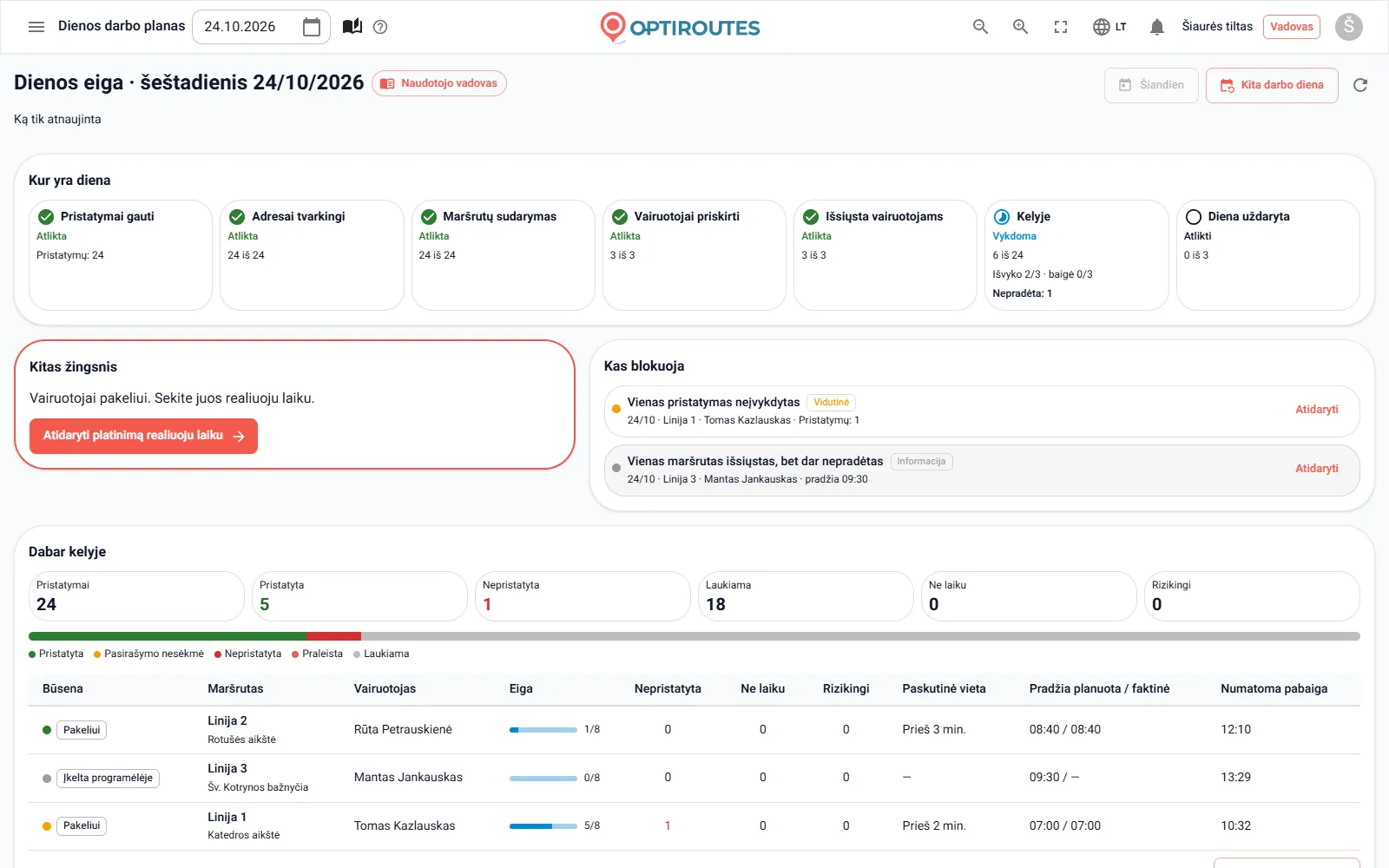
Parengus sistemą, kiekviena darbo diena eina per tuos pačius penkis etapus, o pradžios ekrano dienos eiga rodo, kur diena yra kiekviename iš jų:
- Užsakymai – įkelkite dienos pristatymus, pataisykite adresus ir pasirinkite, kas keliauja į planavimą.
- Maršrutų planavimas – planavimo vediklis pasirenka vairuotojus ir transporto priemones, metodą bei apribojimus ir apskaičiuoja maršrutus.
- Maršrutai – priskirkite vairuotoją ir transporto priemonę, perkelkite pristatymus, keiskite eilę, spausdinkite, eksportuokite ir siųskite vairuotojams.
- Vairuotojai lauke – vairuotojai dirba programėlėje, o platinimas realiuoju laiku rodo, kur kiekvienas iš jų yra.
- Grynieji ir dienos uždarymas – kasa surinkimą sutikrina su ataskaitomis ir uždaro dieną.
Paleiskite vediklį dabar – 3 dienos nemokamai, iki 50 adresų per dieną, be kortelės.
3 dienų nemokamas bandomasis laikotarpis · iki 50 adresų per dieną · be kredito kortelės
Dažniausiai užduodami klausimai
Per kiek laiko gaunami pirmieji maršrutai?
Vediklis turi septynis trumpus žingsnius, keli iš jų neprivalomi. Pats maršrutų skaičiavimas užtrunka nuo kelių sekundžių iki minutės.
Ar norint pradėti reikia įkelti failą?
Ne. Kelis užsakymus galite įvesti tiesiai vediklyje. Failui iš jūsų sistemos vediklis šalia atidaro užsakymų ekraną.
Ar vediklį reikia užbaigti vienu kartu?
Ne. Žingsnis, ties kuriuo sustojote, išsaugomas, neprivalomus žingsnius galima praleisti, o vediklis visada prieinamas meniu.
Ar vairuotojams reikia įsidiegti programėlę?
Vairuotojai gali atidaryti programėlę telefono naršyklėje nuskaitę QR kodą arba įsidiegti ją iOS ar Android įrenginyje ir prisijungti jūsų nustatytu el. pašto adresu ir slaptažodžiu.
Ar norint išbandyti OptiRoutes reikia kredito kortelės?
Ne. Nemokamas bandomasis laikotarpis trunka 3 dienas su iki 50 adresų per dieną, kortelės nereikia.
Išbandyti nemokamai – 3 dienos, be kortelės
3 dienų nemokamas bandomasis laikotarpis · iki 50 adresų per dieną · be kredito kortelės