
Näin OptiRoutes toimii
Rekisteröidyt sähköpostiosoitteellasi ja yrityksesi tiedoilla, ja aloitusopastus vie sinut ensimmäisiin reitteihisi seitsemässä vaiheessa: yrityksen tiedot, kuljettajat, miten suunnittelemme reittisi, tilaukset, suunnittelu, kuljettajien sovellus ja yhteenveto. Jokainen vaihe tallentuu heti, valinnaiset vaiheet voi ohittaa, ja opastus pysyy valikossa myöhempää käyttöä varten.
Päivitetty:
Miten rekisteröidyt OptiRoutesiin?
Rekisteröityminen on itsepalvelua eikä vaadi puhelua tai sopimusta. Rekisteröitymisnäkymässä syötät sähköpostiosoitteesi ja saat sähköpostiin 6-numeroisen koodin; koodi on voimassa 30 minuuttia ja sallii viisi yritystä, ja voit pyytää uuden. Sen jälkeen syötät yrityksesi tiedot, maasi ja salasanan. Tili avautuu heti, ja sinut kirjataan sisään kirjoittamatta salasanaa uudelleen.
- Mitä tarvitset: sähköpostiosoitteen, jonka saat auki, yrityksesi nimen ja osoitteen sekä salasanan.
- Mitä saat: toimivan yritystilin, jossa aloitusopastus on auki, ja lopuksi valinnan ilmaisen kokeilun ja saldon lisäämisen välillä.
- Jos koodi ei saavu: tarkista roskapostikansio tai lähetä koodi uudelleen samasta näkymästä.
Aloitusopastuksen seitsemän vaihetta
Yrityksen tiedot
Tarkista yrityksen nimi, puhelinnumero ja osoite, josta reitit lähtevät. Osoitteen maa täyttää kielen, valuutan, yksiköt ja muodot.
Kuljettajat
Lisää jokainen kuljettaja etunimellä, sähköpostiosoitteella ja sovellussalasanalla; lähtö- ja paluuosoitteet ovat aluksi yrityksen osoite.
Miten suunnittelemme reittisi
Aseta oppivan tekoälysuunnittelun perusteet: ajoneuvotyyppi, työajat, lähtevät kuljettajat, reittikohtaiset rajat ja minuutit kullakin pysähdyksellä.
Tilaukset
Kirjoita muutama tilaus pelkillä tiedoilla kenelle ja minne tai avaa tilausnäkymä ladataksesi tiedoston järjestelmästäsi.
Suunnittele reittisi
Paina ”Suunnittele reittini” suunnitellaksesi päivän jokaisen tilauksen, joka ei vielä ole millään reitillä; reittinäkymä avautuu opastuksen viereen.
Kuljettajiesi sovellus
Kuljettajat skannaavat QR-koodin tai avaavat sovelluksen osoitteen, kirjautuvat asettamillasi tunnuksilla ja näkevät reittinsä.
Yhteenveto
Todellisista tiedoista koottu tarkistuslista näyttää, mikä on valmista, mikä puuttuu ja mikä on valinnaista, ja vie reittisuunnitteluun.
Vaiheita ei tarvitse tehdä järjestyksessä: napsauta minkä tahansa vaiheen nimeä avataksesi sen. Muutoksesi tallentuvat järjestelmään heti — yrityksen tiedot päivittävät asetukset, ja uusi kuljettaja luodaan täsmälleen kuten kuljettajanäkymässä. Kadotettavaa luonnosta ei ole.
Vaihe 1: yrityksen tiedot ja paikalliset asetukset
Kentät on valmiiksi täytetty järjestelmässä jo olevilla tiedoilla. Yrityksen nimi on pakollinen, ja se näkyy näytön yläosassa, esihenkilöille lähtevissä SMS-viesteissä ja raporteissa. Yrityksen osoite on paikka, josta reitit lähtevät ja jonne ne palaavat, kun kuljettajalla ei ole omaa osoitetta; ala kirjoittaa ja valitse se ehdotuksista, niin pieni kartta näyttää pisteen. Kirjoitetulla mutta valitsemattomalla osoitteella ei ole karttasijaintia, ja keltainen varoitus kertoo siitä, koska reitit tarvitsevat lähtöpisteen.
Kun valitset osoitteen, sen maa asettaa paikalliset asetuksesi itsestään: yrityksen kielen, valuutan, etäisyyden, painon, tilavuuden ja koon yksiköt, numeroiden, päivämäärien ja kellonaikojen kirjoitustavan, viikon ensimmäisen päivän ja työpäivät. Tarkista yhteenveto ja paina Muokkaa, jos jokin ei sovi. Puhelinnumero tarkistetaan ennen tallennusta, ja kansainväliset numerot hyväksytään. Lisää tästä on kielet ja maat -sivulla.
Vaihe 2: kuljettajien lisääminen
- Mitä tarvitset kuljettajaa kohden: etunimen, kuljettajan oman sähköpostiosoitteen ja sovellussalasanan; puhelinnumero on valinnainen mutta suositeltava.
- Mitä opastus täyttää: lähtö- ja paluuosoitteet, valmiiksi yrityksen osoitteella täytettyinä.
- Mitä tulee myöhemmin: linjanumero, ajoneuvo ja työalue, jotka asetetaan kuljettajanäkymässä.
Kun lisäät kuljettajan, kortti näyttää kuljettajan kirjautumistiedot kopioitaviksi tai lähetettäviksi WhatsAppissa. Lähetä ne heti: salasanaa ei näytetä uudelleen, kun poistut vaiheesta. Sähköpostiosoite, joka kuuluu jo toiselle käyttäjälle, hylätään, koska jokainen kuljettaja tarvitsee oman sähköpostiosoitteen. Vaihe on valinnainen, joten voit ohittaa sen ja palata myöhemmin.
Vaihe 3: miten suunnittelemme reittisi
Toimitusalueiden piirtämisen sijaan vastaat muutamaan yksinkertaiseen kysymykseen oppivaa algoritmia varten. ”Tallenna ja jatka” asettaa oppivan tekoälysuunnittelun yrityksen suunnittelumenetelmäksi näillä arvoilla; kaikki muut vaihtoehdot ovat suunnitteluasetuksissa.
| Kysymys | Mitä se ratkaisee |
|---|---|
| Millä kuljettajasi ajavat? | Kuorma-auto, henkilöauto, moottoripyörä tai jalan — ajoajat lasketaan sen mukaan. |
| Työpäiväsi | Milloin reitit lähtevät ja mihin mennessä niiden pitäisi päättyä. |
| Lähtevät kuljettajat | Tilaukset jaetaan enintään näin moneen reittiin. |
| Pysähdykset ja tunnit reittiä kohden, enintään | Reitti ei koskaan saa tätä enempää; tunteihin sisältyvät ajo ja pysähdykset. |
| Minuutit kullakin pysähdyksellä | Aika pysäköidä, toimittaa ja palata tielle. |
| Kuljettajat palaavat lopuksi yritykseen | Poista käytöstä, jos kuljettajat päättävät päivän viimeiselle pysähdykselle. |
Etkö ole varma luvuista? Pidä oletusarvot, suunnittele yksi päivä ja säädä sen mukaan, mitä reiteissä näet. Menetelmän toiminta selitetään tekoälysuunnittelun sivulla.
Vaihe 4: tilausten tuominen järjestelmään
Ylhäällä näkyy, montako tilausta valitulla päivämäärällä jo on. Kohdassa Lisää muutama tilaus nyt kirjoitat tilaukset suoraan opastukseen pelkin perustiedoin: asiakkaan nimi ja ehdotuksista valittu osoite sekä halutessasi puhelinnumero ja määrä. ”Tallenna ja jatka” tallentaa jokaisen rivin yläpalkissa valitulle päivämäärälle. Osoitetta, jota ei ole valittu luettelosta, ei tallenneta, koska ilman paikkaa kartalla mikään reitti ei voi tavoittaa sitä.
Suurille tilausmäärille tai järjestelmäsi tiedostolle Käytä tilausnäkymää avaa tilausnäkymän opastuksen viereen ohjeineen Excel- tai CSV-tiedoston lataamiseen. Voit myös ohittaa tilaukset toistaiseksi ja palata Aloitus-valikosta, kun olet valmis.
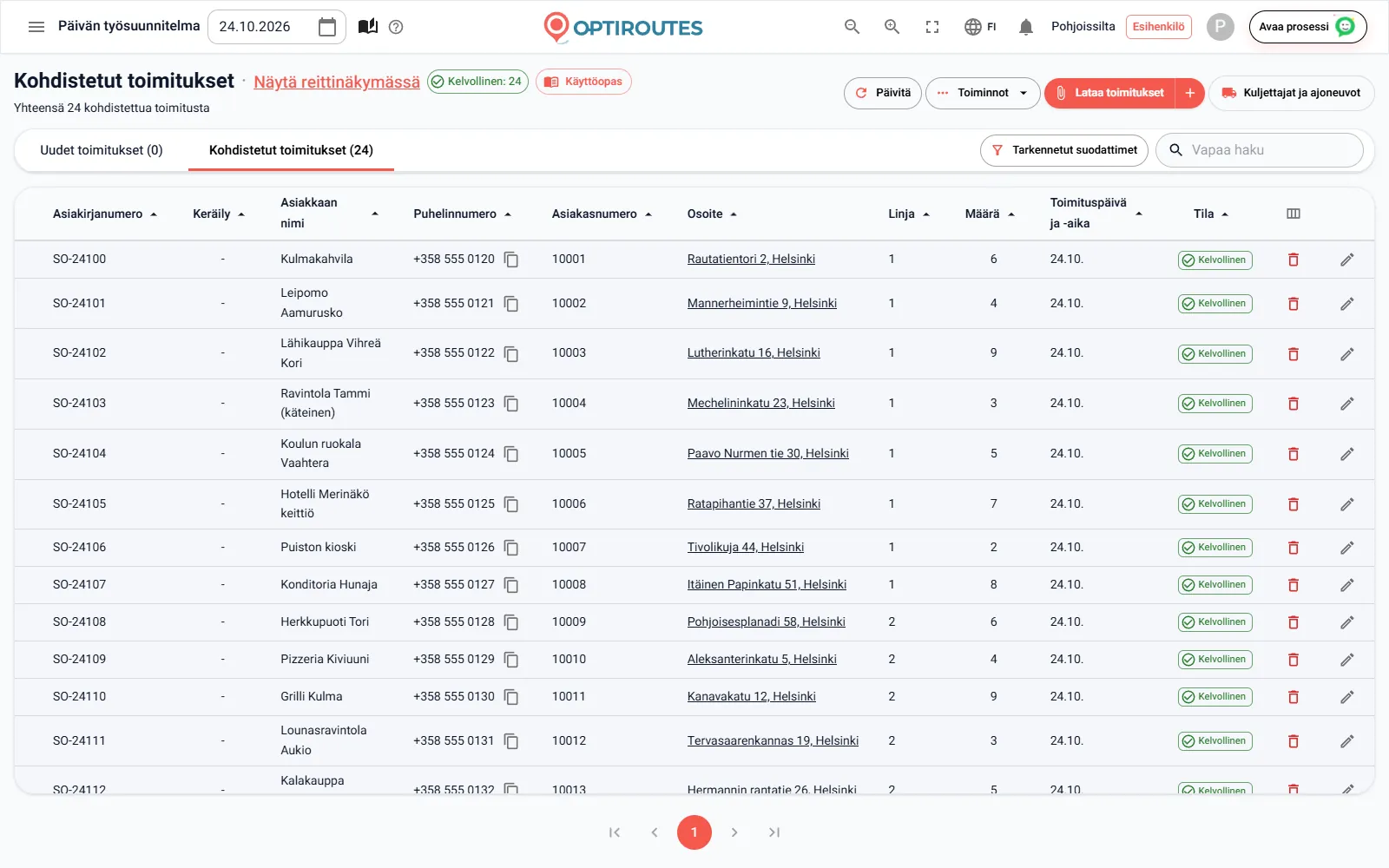
Vaihe 5: ensimmäisten reittien suunnittelu
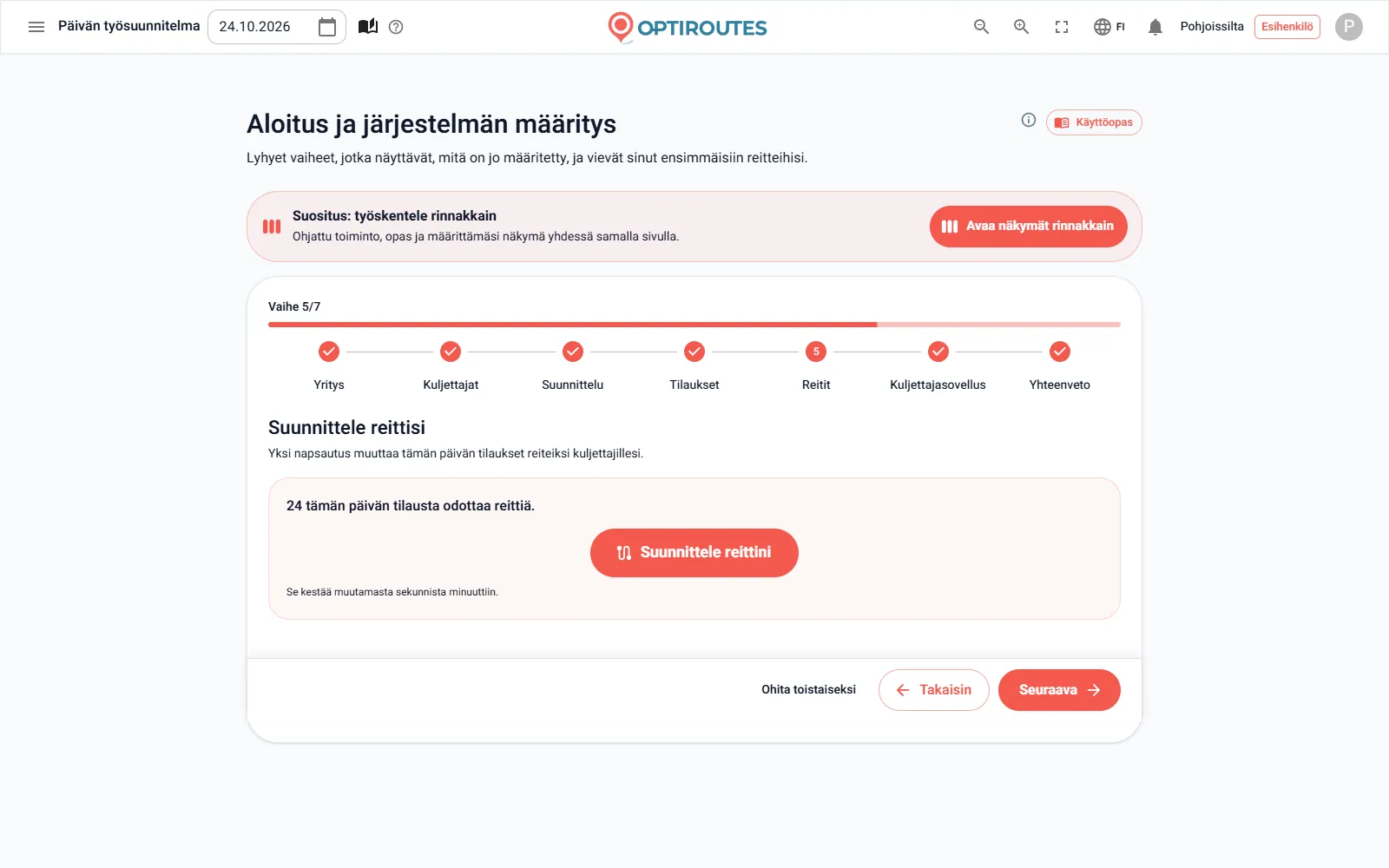
Suunnittele reittini suunnittelee päivämäärän jokaisen tilauksen, joka ei vielä ole millään reitillä, suunnittelumenetelmälläsi ja rajoillasi. Se kestää muutamasta sekunnista minuuttiin. Sitten reittinäkymä avautuu opastuksen viereen, ja opas selittää perusmuutokset: siirrä pysähdys vetämällä se toiselle reittikortille tai merkille, järjestä kaikki reitit uudelleen tai järjestä yksi käsin kartalla, vaihda reitin kuljettaja sekä lukitse tai sulje sovittu reitti.
Lisäsitkö tilauksia suunnittelun jälkeen? Palaa tähän vaiheeseen ja paina uudelleen: vain uudet tilaukset suunnitellaan. Tili, joka ei ole valmis laskutukseen — esimerkiksi päättynyt kokeilu — pysäyttää suunnittelun, ja ikkuna kertoo syyn ja sen, mitä tehdä.
Vaihe 6: kuljettajasovellus kuljettajillesi
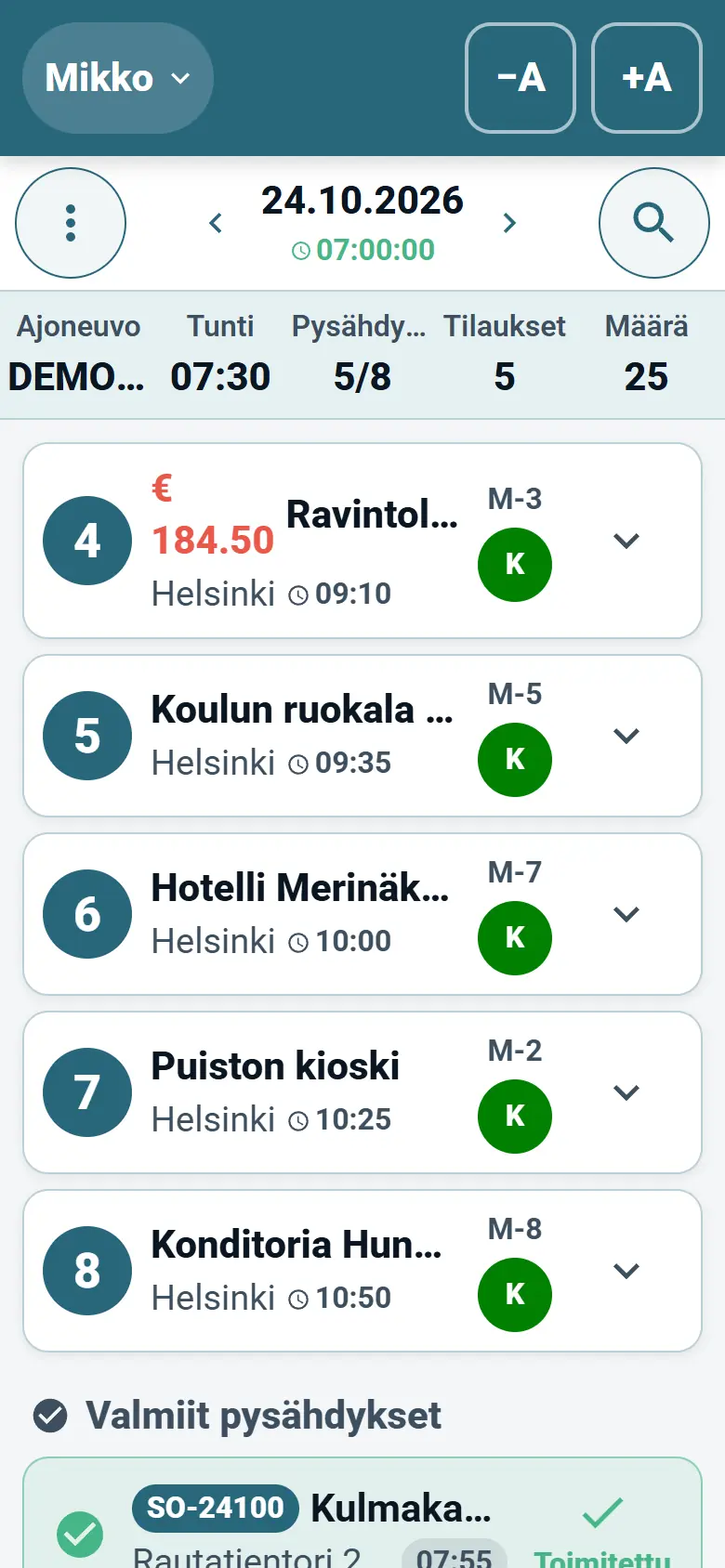
Kuljettajat saavat reittinsä puhelimeen. Tässä vaiheessa QR-koodi sisältää sovelluksen osoitteen: kuljettajat skannaavat sen puhelimen kameralla, ja sovellus avautuu puhelimen selaimessa, jossa sen voi lisätä aloitusnäytölle. Sovellus on saatavilla myös iOS:lle ja Androidille, ja Lähetä kuljettajille avaa valmiin WhatsApp-viestin, jossa on sovelluksen osoite.
- Kirjaudu — vaiheessa 2 asettamallasi sähköpostiosoitteella ja salasanalla.
- Aloita reitti — kuljettaja näkee päivän reitin ja aloittaa sen.
- Navigoi — jokaiselle pysähdykselle kuljettajalle tutulla navigointisovelluksella.
- Toimita — merkitse jokainen pysähdys toimitetuksi tai kerro, miksi ei.
- Toimitustodistus — asiakkaan allekirjoitus ja valokuvat tallennettuina tilauksen yhteyteen.
- Käteinen ja päivän päätös — kirjaa perityt rahat ja sulje päivä.
Reitti tavoittaa sovelluksen vasta, kun reittinäkymässä on painettu ”Lähetä kuljettajalle”, ja vain, kun sillä on kuljettaja. Koko työnkulku on kuljettajasovelluksen sivulla.
Vaihe 7: yhteenvedon tarkistuslista
Tarkistuslista kootaan järjestelmän todellisista tiedoista eikä siitä, mitä napsautit. Jokainen rivi on Valmis (vihreä merkki), Puuttuu (oranssi — täydennä ennen suunnittelua) tai Valinnainen (harmaa): yrityksen nimi, yrityksen osoite karttasijainteineen, vähintään yksi kuljettaja, oppiva tekoäly suunnittelumenetelmänä, tilauksia vähintään yhdellä päivällä ja tälle päivälle suunnitellut reitit. Puuttuvan rivin napsauttaminen vie vaiheeseen, jossa sen voi täydentää, ja Siirry reittisuunnitteluun avaa reittinäkymän opastus vieressään.
Ilmainen kokeilu vai saldo: viimeinen näkymä
Itse rekisteröitynyt yritys saa lopuksi vielä yhden näkymän, Aloita OptiRoutesin käyttö. Se kertoo hintasi yhdellä lauseella — mitä kukin reitti maksaa kuukaudessa, montako pysähdystä siihen sisältyy ja mitä lisäpysähdys maksaa — ja tarjoaa kaksi vaihtoehtoa: 3 päivän ilmainen kokeilu, jossa on enintään 50 osoitetta päivässä eikä korttia tarvita ja joka alkaa yhdellä napsautuksella, tai saldon lisääminen kortilla laskutusnäkymässä. Etkö ole varma? Aloita kokeilu ja suunnittele muutama todellinen päivä. Hinnat ja kokeilu selitetään hinnoittelusivulla.
Työskentely opastuksen kanssa: rinnakkain, ohita ja palaa
- Rinnakkain — toisesta vaiheesta alkaen leveällä näytöllä sivu voi jakautua kolmeen: opastus, opas ja näkymä, jota vaihe koskee. Opas siirtyy jokaisessa vaiheessa oikeaan lukuun.
- Ohita toistaiseksi — vaiheet, jotka eivät ole pakollisia, kuten kuljettajat ja tilaukset, voi ohittaa.
- Paikkasi säilyy — vaihe, johon jäit, tallentuu, ja seuraavalla kerralla jatkat siitä.
- Määritän itse — sulkee opastuksen, jotta se ei enää avaudu itsestään; se on edelleen käytettävissä aloitusnäkymän Aloitus-kortista ja valikosta.
- Jo käytössä? — jokainen vaihe lähtee siitä, mitä järjestelmässä on, joten jo toimiva yritys voi tarkistaa opastuksella, ettei mitään puutu.
Opastuksen jälkeen: tavallinen työpäivä
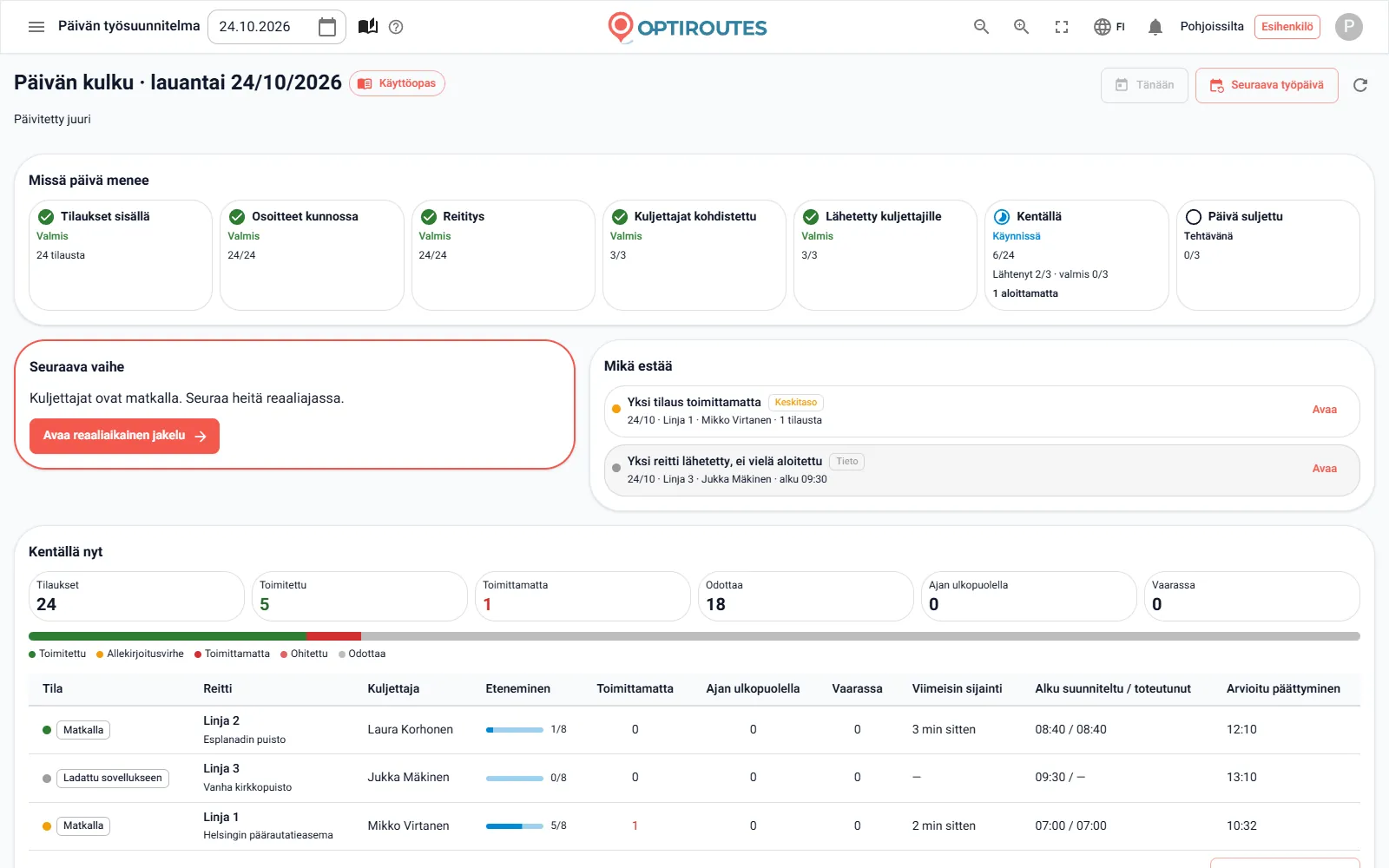
Käyttöönoton jälkeen jokainen työpäivä kulkee samojen viiden vaiheen läpi, ja aloitusnäkymän Päivän kulku näyttää kussakin vaiheessa, missä päivä menee:
- Tilaukset — lataa päivän toimitukset, korjaa osoitteet ja valitse, mikä menee suunnitteluun.
- Reittisuunnittelu — suunnitteluohjattu toiminto valitsee kuljettajat ja ajoneuvot, menetelmän ja rajat ja laskee reitit.
- Reitit — osoita kuljettaja ja ajoneuvo, siirrä toimituksia, muuta järjestystä, tulosta, vie ja lähetä kuljettajille.
- Kuljettajat kentällä — kuljettajat työskentelevät sovelluksessa, ja reaaliaikainen jakelu näyttää, missä kukin on.
- Käteinen ja päivän sulkeminen — kassa laskee perinnän raportteja vasten ja sulkee päivän.
Aloita opastus nyt — 3 päivää ilmaiseksi, enintään 50 osoitetta päivässä, ei korttia.
3 päivän ilmainen kokeilu · enintään 50 osoitetta päivässä · ei luottokorttia
Usein kysytyt kysymykset
Kauanko ensimmäisten reittien saaminen kestää?
Opastuksessa on seitsemän lyhyttä vaihetta, joista useat ovat valinnaisia. Itse reittien laskenta kestää muutamasta sekunnista minuuttiin.
Pitääkö minun ladata tiedosto aloittaakseni?
Ei. Voit kirjoittaa muutaman tilauksen suoraan opastukseen. Järjestelmäsi tiedostoa varten opastus avaa tilausnäkymän viereensä.
Pitääkö opastus käydä läpi yhdellä kertaa?
Ei. Vaihe, johon jäit, säilyy, valinnaiset vaiheet voi ohittaa, ja opastus on aina käytettävissä valikosta.
Pitääkö kuljettajien asentaa sovellus?
Kuljettajat voivat avata sovelluksen puhelimen selaimessa QR-koodista tai asentaa sen iOS- tai Android-laitteeseen ja kirjautua asettamallasi sähköpostiosoitteella ja salasanalla.
Tarvitaanko OptiRoutesin kokeiluun luottokorttia?
Ei. Ilmainen kokeilu kestää 3 päivää, siinä on enintään 50 osoitetta päivässä, eikä se vaadi korttia.
Aloita ilmainen kokeilu — 3 päivää, ei korttia
3 päivän ilmainen kokeilu · enintään 50 osoitetta päivässä · ei luottokorttia