
Как работи OptiRoutes
Регистрирате се с имейла си и данните за фирмата, а съветникът „Първи стъпки“ ви води до първите маршрути в седем стъпки: данни за фирмата, шофьори, как планираме маршрутите ви, поръчки, планиране, приложението за шофьорите и обобщение. Всяка стъпка се запазва веднага, незадължителните стъпки могат да се пропуснат, а съветникът остава в менюто за по-късно.
Актуализирано:
Как да се регистрирате в OptiRoutes?
Регистрацията е самостоятелна и не изисква разговор или договор. В екрана за регистрация въвеждате имейла си и получавате 6-цифрен код по имейл; кодът е валиден 30 минути и позволява пет опита, а можете да поискате и нов. След това въвеждате данните за фирмата, държавата си и парола. Акаунтът се отваря веднага и влизате, без да въвеждате паролата отново.
- Какво ви трябва: имейл адрес, до който имате достъп, името и адресът на фирмата ви и парола.
- Какво получавате: работещ фирмен акаунт с отворен съветник „Първи стъпки“ и избор накрая между безплатен пробен период и добавяне на кредит.
- Ако кодът не пристигне: проверете папката за спам или изпратете кода отново от същия екран.
Седемте стъпки на съветника „Първи стъпки“
Данни за фирмата
Проверете името на фирмата, телефона и адреса, от който тръгват маршрутите. Държавата от адреса попълва езика, валутата, мерните единици и форматите ви.
Шофьори
Добавете всеки шофьор с име, имейл и парола за приложението; адресите на тръгване и връщане първоначално са адресът на фирмата.
Как планираме маршрутите ви
Задайте основите на самообучаващото се AI планиране: тип превозно средство, работно време, излизащи шофьори, ограниченията на маршрут и минутите на всяка спирка.
Поръчки
Въведете няколко поръчки само с „кой“ и „къде“ или отворете екрана за поръчки, за да заредите файл от вашата система.
Планирайте маршрутите си
Натиснете „Планирай маршрутите ми“, за да планирате всички поръчки за деня, които още не са в маршрут; екранът с маршрути се отваря до съветника.
Приложението на шофьорите ви
Шофьорите сканират QR код или отварят адреса на приложението, влизат с данните, които сте задали, и виждат маршрута си.
Обобщение
Контролен списък, изграден от реалните данни, показва какво е готово, какво липсва и какво не е задължително и води към планирането на маршрути.
Стъпките не е задължително да се изпълняват по ред: щракнете върху името на коя да е стъпка, за да я отворите. Всичко, което промените, се запазва в системата веднага — данните за фирмата актуализират настройките, а новият шофьор се създава точно както в екрана за шофьори. Няма чернова, която да изгубите.
Стъпка 1: данни за фирмата и местни настройки
Полетата идват попълнени с това, което системата вече съдържа. Името на фирмата е задължително и се показва в горната част на екрана, в SMS съобщенията до мениджърите и в отчетите. Адресът на фирмата е мястото, от което маршрутите тръгват и където се връщат, когато шофьорът няма собствен адрес; започнете да пишете и го изберете от предложенията, а малка карта показва точката. Адрес, който е въведен, но не е избран, няма местоположение на картата и жълто предупреждение го показва, защото маршрутите се нуждаят от начална точка.
Когато изберете адреса, държавата му сама задава местните ви настройки: езика на фирмата, валутата, мерните единици за разстояние, тегло, обем и размер, начина на изписване на числата, датите и часа, първия ден от седмицата и работните дни. Проверете обобщението и натиснете Редактиране, ако нещо не пасва. Телефонът се проверява преди запазването и се приемат международни номера. Повече за това има на страницата за езици и държави.
Стъпка 2: добавяне на шофьорите
- Какво ви трябва за всеки шофьор: име, собствен имейл и парола за приложението; телефонният номер не е задължителен, но е препоръчителен.
- Какво попълва съветникът: адресите на тръгване и връщане, предварително попълнени с адреса на фирмата.
- Какво идва по-късно: номер на линия, превозно средство и работен район, задавани в екрана за шофьори.
След като добавите шофьор, карта показва данните му за вход, които да копирате или изпратите в WhatsApp. Изпратете ги веднага: паролата не се показва отново, след като напуснете стъпката. Имейл, който вече принадлежи на друг потребител, се отказва, защото всеки шофьор се нуждае от собствен имейл. Стъпката не е задължителна, така че можете да я пропуснете и да се върнете към нея.
Стъпка 3: как планираме маршрутите ви
Вместо да чертаете райони за доставка, отговаряте на няколко прости въпроса за самообучаващия се алгоритъм. „Запази и продължи“ задава самообучаващото се AI планиране като метод за планиране на фирмата с тези стойности; всички други опции са в настройките за планиране.
| Въпрос | Какво определя |
|---|---|
| С какво карат шофьорите ви? | Камион, лек автомобил, мотоциклет или пеша — времената за пътуване се изчисляват за него. |
| Вашият работен ден | Кога тръгват маршрутите и до кога трябва да приключат. |
| Излизащи шофьори | Поръчките се разпределят в най-много толкова маршрута. |
| Максимален брой спирки и часове на маршрут | Маршрутът никога не получава повече от това; часовете включват шофирането и спирките. |
| Минути на всяка спирка | Времето за паркиране, доставка и връщане на пътя. |
| Шофьорите се връщат във фирмата накрая | Изключете го, ако шофьорите завършват деня на последната спирка. |
Не сте сигурни в числата? Оставете стойностите по подразбиране, планирайте един ден и коригирайте според това, което виждате в маршрутите. Как работи методът, е обяснено на страницата за AI планиране.
Стъпка 4: въвеждане на поръчките
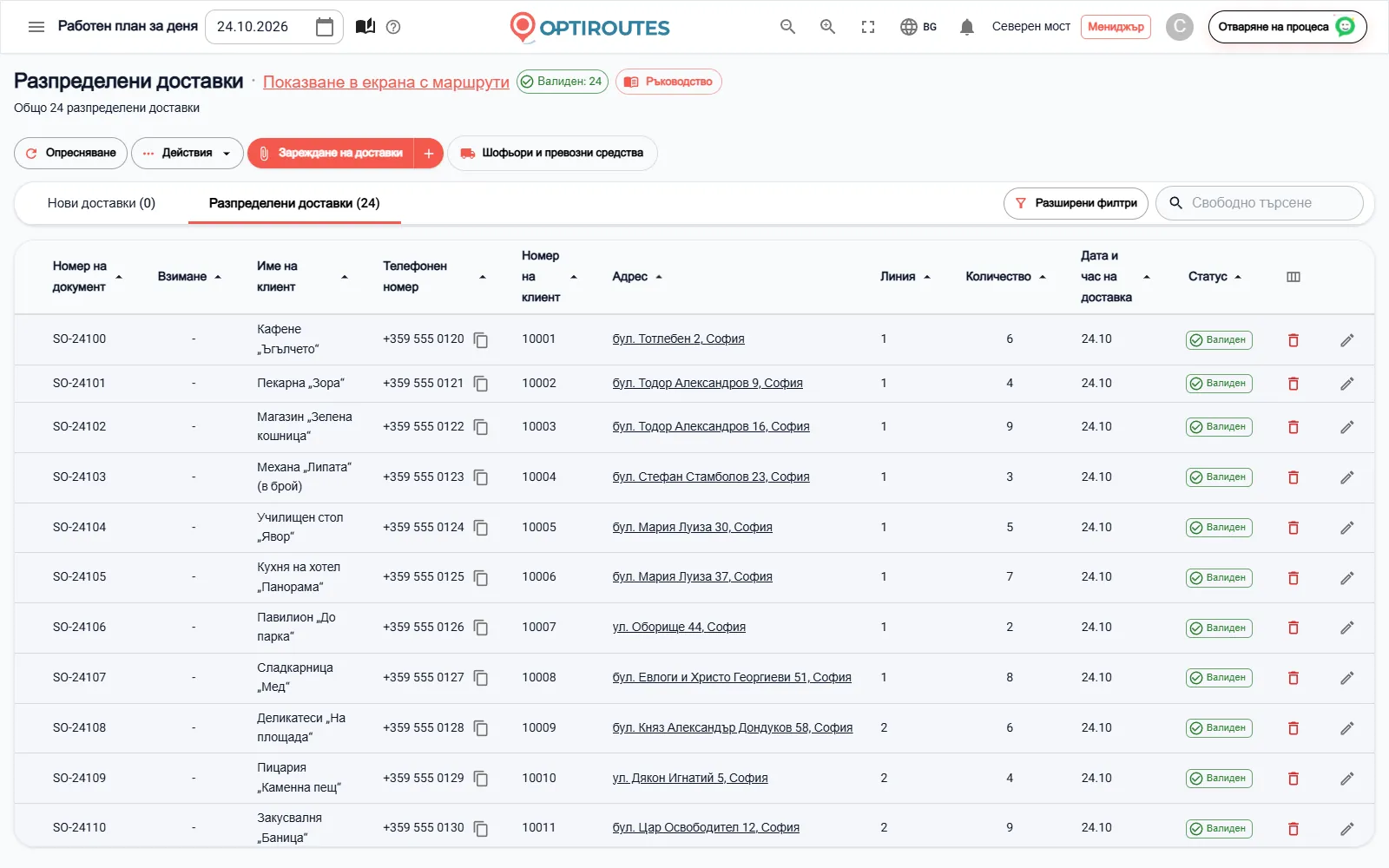
Отгоре се вижда колко поръчки вече има избраната дата. В Добавете няколко поръчки сега въвеждате поръчки направо в съветника само с най-необходимото: името на клиента и адреса, избран от предложенията, плюс телефон и количество, ако желаете. „Запази и продължи“ запазва всеки ред за датата, избрана в горната лента. Адрес, който не е избран от списъка, не се запазва, защото без място на картата никой маршрут не може да стигне до него.
За много поръчки или файл от вашата система Използвайте екрана за поръчки отваря екрана за поръчки до съветника, с ръководството за зареждане на файл в Excel или CSV. Можете и да пропуснете поръчките засега и да се върнете от менюто „Първи стъпки“, когато сте готови.
Стъпка 5: планиране на първите маршрути
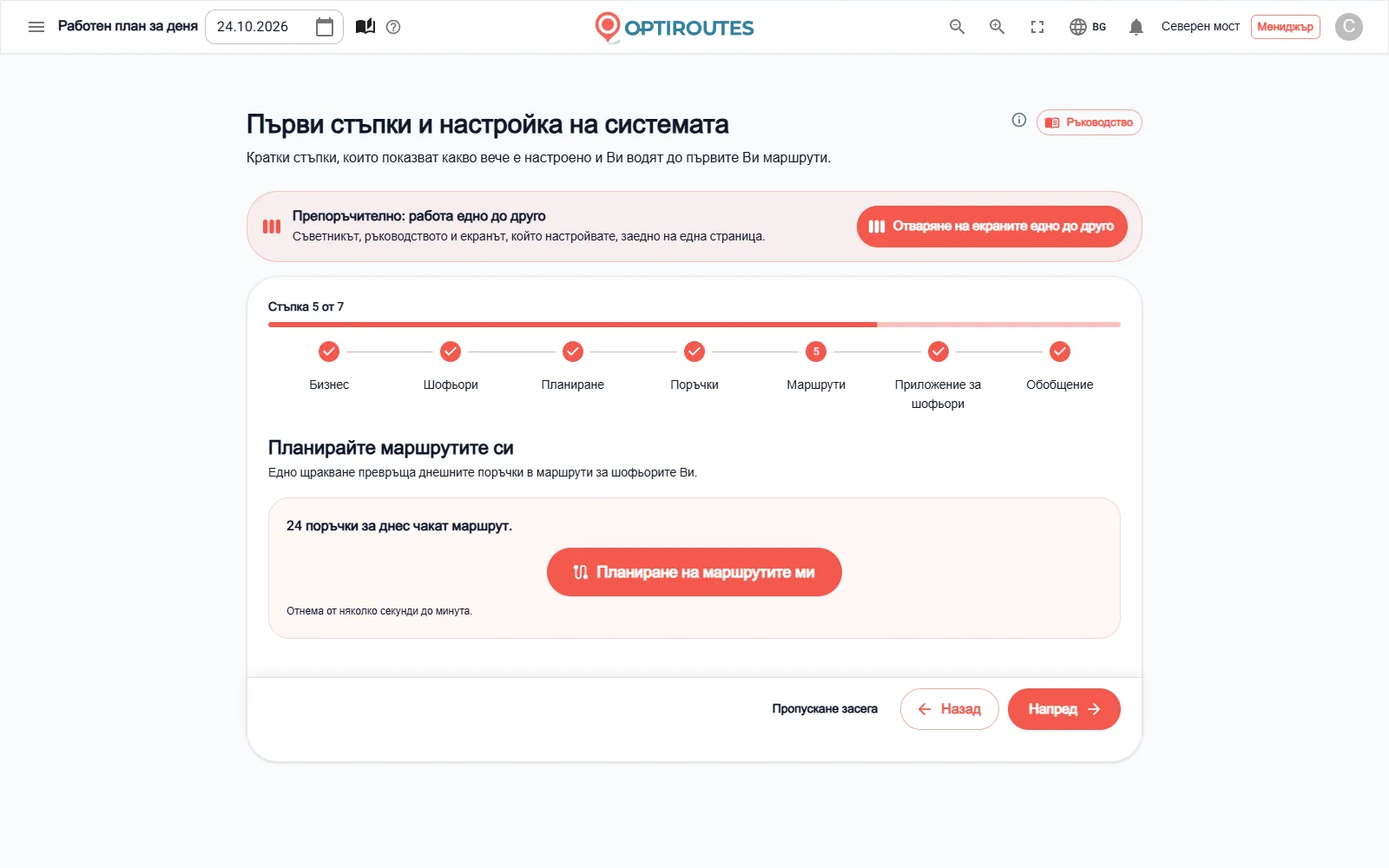
Планирай маршрутите ми планира всички поръчки за датата, които още не са в маршрут, с вашия метод на планиране и ограничения. Отнема от няколко секунди до минута. След това екранът с маршрути се отваря до съветника, а ръководството обяснява основните промени: преместване на спирка чрез плъзгане в друга карта на маршрут или маркер, пренареждане на всички маршрути или ръчно подреждане на един на картата, смяна на шофьора на маршрута и заключване или приключване на уточнен маршрут.
Добавили сте поръчки след планирането? Върнете се на тази стъпка и натиснете отново: планират се само новите поръчки. Акаунт, който не е готов за таксуване — например при изтекъл пробен период, — спира планирането, а прозорец обяснява защо и какво да направите.
Стъпка 6: приложението за шофьори при вашите шофьори
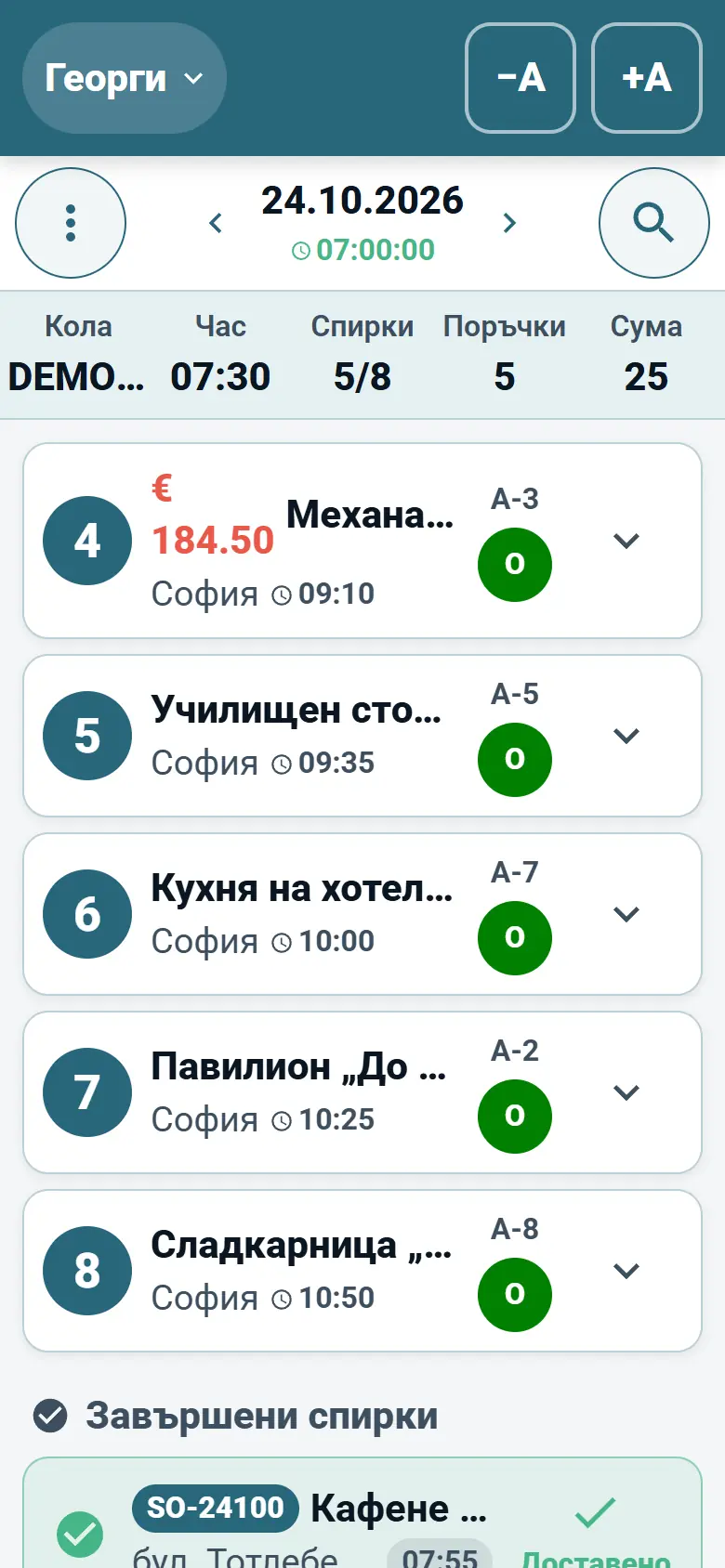
Шофьорите получават маршрутите си в телефона. В тази стъпка QR код съдържа адреса на приложението: шофьорите го сканират с камерата на телефона и приложението се отваря в браузъра, където могат да го добавят към началния екран. Приложението е достъпно и за iOS и Android, а Изпрати на шофьорите отваря готово съобщение в WhatsApp с адреса на приложението.
- Вход — с имейла и паролата, които сте задали в стъпка 2.
- Стартиране на маршрута — шофьорът вижда днешния маршрут и го стартира.
- Навигация — до всяка спирка, в навигационното приложение, с което шофьорът е свикнал.
- Доставка — отбелязване на всяка спирка като доставена или обяснение защо не е.
- Доказателство за доставка — подписът на клиента и снимки, пазени с поръчката.
- Плащания в брой и край на деня — записване на събраните пари и приключване на деня.
Маршрутът стига до приложението само след „Изпрати на шофьора“ в екрана с маршрути и само когато има шофьор. Целият процес е на страницата за приложението за шофьори.
Стъпка 7: контролният списък с обобщение
Контролният списък се изгражда от реалните данни в системата, а не от това, върху което сте щракнали. Всеки ред е Готово (зелена отметка), Липсва (оранжево — допълнете преди планирането) или По избор (сиво): името на фирмата, адрес на фирмата с местоположение на картата, поне един шофьор, самообучаващият се AI като метод на планиране, поръчки за поне един ден и планирани маршрути за днес. Щракването върху липсващ ред ви отвежда към стъпката, в която да го допълните, а Към планирането на маршрути отваря екрана с маршрути със съветника до него.
Безплатен пробен период или кредит: последният екран
Фирма, която се е регистрирала сама, завършва с още един екран — Започнете да използвате OptiRoutes. Той показва цената ви в едно изречение — колко струва всеки маршрут на месец, колко спирки включва и колко струва допълнителна спирка — и два избора: безплатен пробен период от 3 дни с до 50 адреса на ден и без карта, който стартира с едно щракване, или добавяне на кредит с карта в екрана „Плащания“. Не сте сигурни? Започнете пробния период и планирайте няколко реални дни. Цените и пробният период са обяснени на страницата с цените.
Работа със съветника: едно до друго, пропускане и връщане
- Едно до друго — от втората стъпка нататък, на широк екран, страницата може да се раздели на три: съветникът, ръководството и екранът, за който се отнася стъпката. Ръководството преминава към правилната глава на всяка стъпка.
- Пропусни засега — стъпките, които не са задължителни, като шофьорите и поръчките, могат да се пропуснат.
- Мястото ви се запазва — стъпката, на която сте спрели, се запазва и следващия път продължавате оттам.
- Ще го настроя сам — затваря съветника, така че той вече да не се отваря сам; остава достъпен от картата „Първи стъпки“ на началния екран и от менюто.
- Вече работите? — всяка стъпка тръгва от това, което системата съдържа, така че съществуваща фирма може да използва съветника, за да провери дали нищо не липсва.
След съветника: нормален работен ден
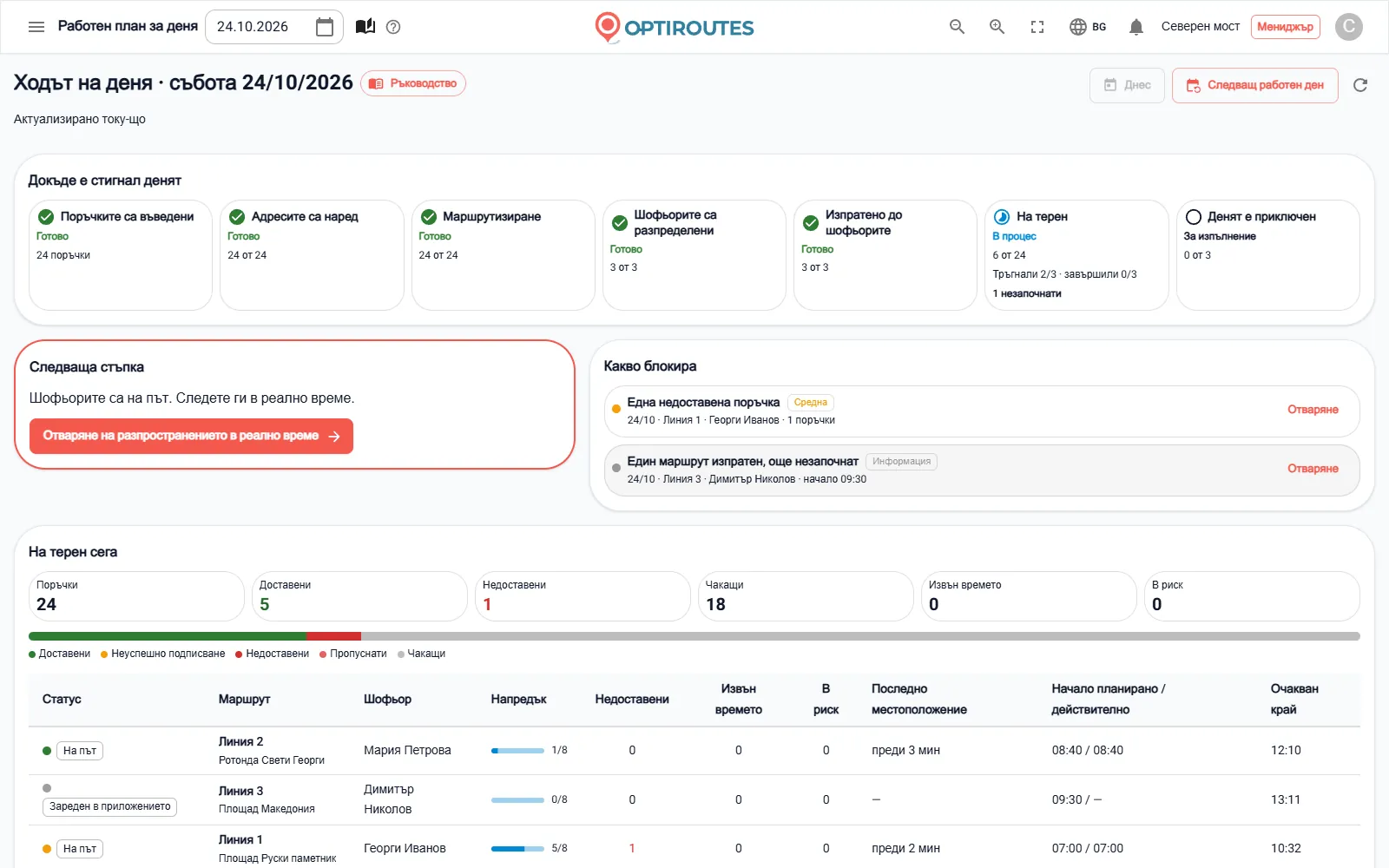
След настройката всеки работен ден минава през едни и същи пет етапа, а „Ход на деня“ на началния екран показва докъде е стигнал денят на всеки от тях:
- Поръчки — заредете доставките за деня, поправете адресите и изберете какво отива за планиране.
- Планиране на маршрути — съветникът за планиране избира шофьори и превозни средства, метод и ограничения и изчислява маршрутите.
- Маршрути — назначете шофьор и превозно средство, местете доставки, пренареждайте, разпечатвайте, експортирайте и изпращайте на шофьорите.
- Шофьорите на терен — шофьорите работят в приложението, а „Разпространение в реално време“ показва къде е всеки от тях.
- Плащания в брой и приключване на деня — касата сверява събраните суми с отчетите и приключва деня.
Стартирайте съветника сега — 3 дни безплатно, до 50 адреса на ден, без карта.
3 дни безплатен пробен период · до 50 адреса на ден · без кредитна карта
Често задавани въпроси
Колко време отнема получаването на първите маршрути?
Съветникът има седем кратки стъпки, няколко от които не са задължителни. Самото изчисляване на маршрутите отнема от няколко секунди до минута.
Трябва ли да кача файл, за да започна?
Не. Можете да въведете няколко поръчки направо в съветника. За файл от вашата система съветникът отваря екрана за поръчки до себе си.
Трябва ли да завърша съветника наведнъж?
Не. Стъпката, на която сте спрели, се запазва, незадължителните стъпки могат да се пропуснат, а съветникът винаги е достъпен от менюто.
Трябва ли шофьорите да инсталират приложение?
Шофьорите могат да отворят приложението в браузъра на телефона чрез QR код или да го инсталират на iOS или Android и да влязат с имейла и паролата, които сте задали.
Нужна ли е кредитна карта, за да изпробвам OptiRoutes?
Не. Безплатният пробен период е 3 дни с до 50 адреса на ден и не изисква карта.
Започнете безплатно — 3 дни, без карта
3 дни безплатен пробен период · до 50 адреса на ден · без кредитна карта