
签收证明:已签收单据、照片与归档
OptiRoutes 在司机 App 中采集签收证明:客户在司机的手机上为送货单签名,最多可附三张照片,并记录备注和退货。已签收的 PDF 与配送单一起保存,按每次签名、带备注的签名或带退货的签名,通过电子邮件发送到您选择的地址,任意一天的单据都可以打包为一个 ZIP 文件下载。
更新于:
在 OptiRoutes 中,什么算作签收证明?
签收证明(POD)是证明货物已送达客户、以及交付了哪些货物的记录。OptiRoutes 支持多个级别,可以组合使用,并按司机分别设置:
| 要求 | 司机要做什么 |
|---|---|
| 交付时须拍照 | 拍摄送货单照片。 |
| 交付时须签名 | 收货人在手机屏幕上签名。 |
| 须填写收货人姓名 | 记录实际签收货物的人员姓名。 |
| 须上报托盘 | 上报回收了多少个托盘;零也算一次上报。 |
| 在送货单上进行电子签名 | 客户在 App 中直接为送货单本身签名,并附上照片、备注和退货。 |
每一个“必填”开关都会让司机在完成该项之前无法完成配送,因此办公室看到的每一次已上报配送,都一定带有您要求的凭证。对于需要签收单据的客户,可以为服务他们的司机开启“须签名”和“须填写收货人姓名”。
送货单电子签名如何运作?
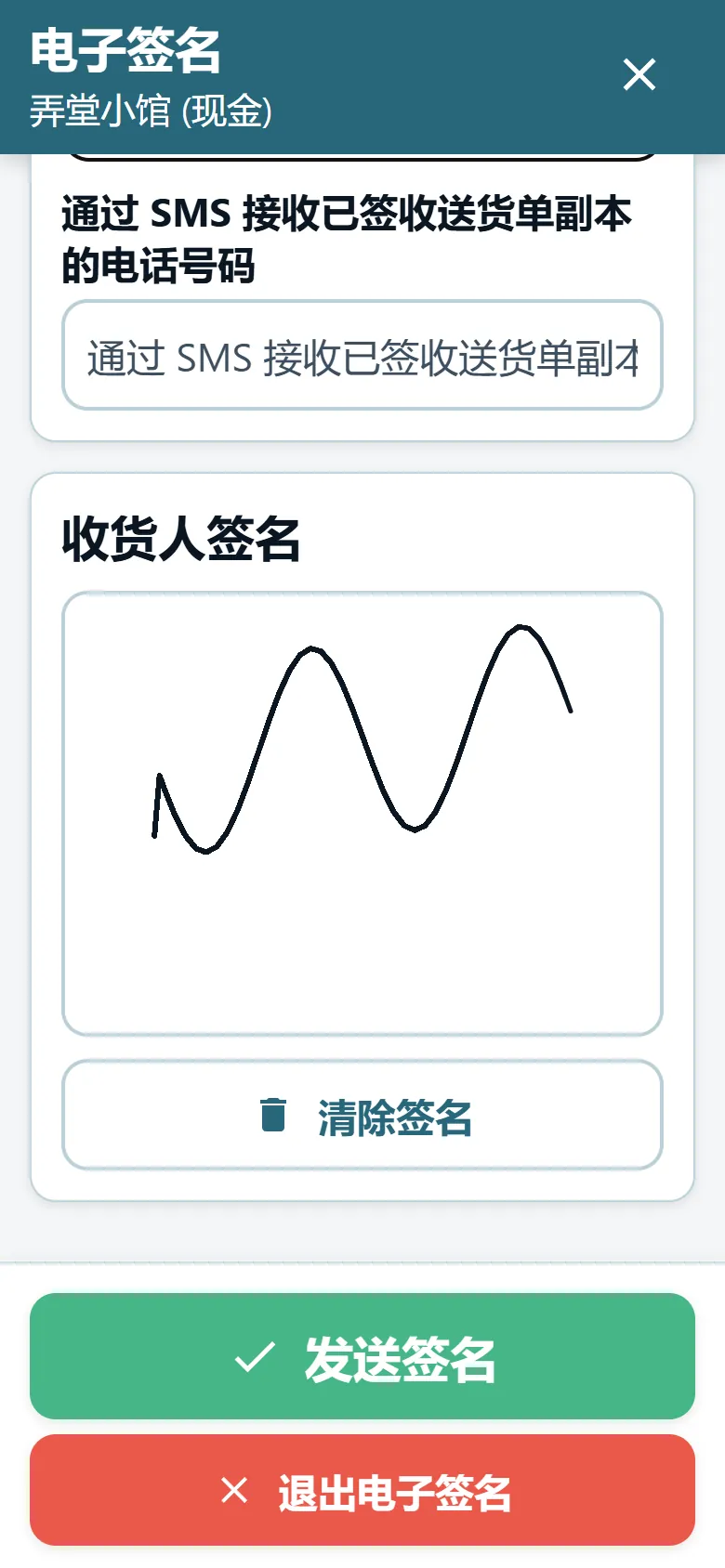
在司机 App 设置中开启电子签名,客户即可在司机的手机上为单据签名。单据通过两种方式到达 App:
- 配送单自己的送货单 — 您的系统通过文件 API 或文件服务器,按配送单号将 PDF 放入公司的 POD 文件夹,客户签署的正是这份单据。
- 您的空白签收模板 — 当配送单没有自己的单据文件时,客户签署您企业送货单的空白 PDF,该模板只需在设置中上传一次。
如果只允许客户签署原始单据,请开启缺少原始送货单文件时禁止签名:没有文件,司机就无法打开签名。如果要求每次签名都有位置信息,请开启GPS 关闭时禁止签名。在签名时显示的字段中,您可以列出司机和客户在签名页面上看到的配送单字段 — 例如配送单号、数量或金额。
交付时,客户签名,最多可附三张照片,并记录备注和退货。在信号较弱的地方,后台发送签名可让司机立即前往下一站,签名在后台发送;如果服务器未接受某个签名,App 会重新发送,并在一天结束时将其列出,直到发送成功。
设置签收证明
选择要求
在司机页面上,为需要的司机开启拍照、签名、收货人姓名或托盘上报。
开启电子签名
在司机 App 设置中,勾选送货单电子签名,并列出签名时显示的字段。
上传空白模板
选择一份空白送货单的 PDF;选择文件后会立即保存。
设置电子邮件分发
填写接收每次签名、带备注签名和带退货签名的地址,以及用于发送的 Gmail 账户及其应用专用密码。
先用一位司机测试
司机在登录时获取新设置,因此请先让一位司机退出后重新登录,并签署一次测试配送,然后再通知所有人。
已签收的送货单会发送到哪里?
已签收的单据会自动通过电子邮件发送,共有三个接收地址,确保每份单据都送到负责处理的人手中:
- 每次签名 — 接收每一份已签收单据副本的地址,例如您的后台办公室或归档邮箱。
- 带备注的签名 — 发给负责跟进客户备注的人。
- 带退货的签名 — 发给负责处理退货和贷项通知单的人。
这些电子邮件从您企业自己的 Gmail 账户、以您企业的名义发出,使用您在 Google 安全设置中创建的应用专用密码 — 绝不使用账户的常规密码。每份已签收单据的副本也会保存在公司的文件夹中,供您的系统获取。
保持一致的备注与退货
一份已签收单据的价值,取决于它旁边的文字。司机从办公室维护的预设列表中选择配送备注和退货备注,而不是每次都输入新的措辞,因此不同司机、不同周次的报告可以相互比较。这些列表在设置中编辑,可以调整顺序、隐藏而无需删除,并在司机登录时同步到 App。带有退货的签名会发送到退货地址,负责开具贷项的人当天就能看到。
日后查找 POD
只有在客户询问时能找到,凭证才有用。OptiRoutes 提供多种方式找回已签收的单据:
- 实时调度 — 以送货单关闭的停靠点会显示一个文件图标;点击即可在新标签页中打开 POD 文件。
- 配送报告 — 带商品明细的司机报告会列出每个停靠点上报的内容,并可打开已签收的送货单。
- POD 归档 — 在司机页面上选择某一天,即可将公司当天所有已签收的配送单据打包为一个 ZIP 下载。
- 文件 API — 您的软件可以列出并下载某一天的 POD 文件,分别获取已签收的 PDF、签名和照片,或将整天打包为一个 ZIP;详见集成。
已签收的文件按天保存在公司的文件夹中,以配送单号命名,因此每份单据都能追溯到其所属的配送单。
在一天结束时核查 POD
POD 是日结的一部分,而不是一项额外的工作。在收款台上,路线上的每位客户都显示一个 POD 标签 — 已关闭为绿色,已送达但没有 POD 为红色,未送达为灰色 — 提醒框则按路线和司机汇集未在 POD 中关闭的配送单。首页的当日流程和阶段回顾会统计签名失败或没有送货单的配送,因此问题在第二天早上就能被发现,而不是等到月底。司机 App 本身也会在当天关闭之前,列出在服务器上找不到已签收单据的已送达配送单。
常见问题
客户能签署我们自己的送货单,而不是通用表单吗?
能。当您的系统为每张配送单提供 PDF 时,客户签署的就是那份单据。没有时,客户签署您的空白模板。
司机最多可以附几张照片?
开启送货单电子签名后,客户签名时最多可附三张照片,还可记录备注和退货。
谁会收到已签收的单据?
最多三个由您设置的地址:一个接收每次签名,一个接收带备注的签名,一个接收带退货的签名。邮件从您自己的 Gmail 账户发出。
能一次下载某一天的所有 POD 吗?
能。司机页面上的 POD 归档可以将所选日期的所有已签收单据打包为 ZIP 下载,文件 API 也为您的软件提供同样的归档。
客户签名时司机没有信号怎么办?
开启后台发送后,司机可以继续前往下一站,签名会在可能时发送。服务器未接受的签名会重新发送,并在一天结束时列出。