
L’application chauffeur : du premier arrêt à la fin de journée
L’application chauffeur OptiRoutes met la tournée de chaque chauffeur sur son téléphone : les arrêts du jour dans l’ordre, la navigation vers chacun, les déclarations de livraison avec signatures et photos, l’encaissement des espèces et des chèques, le comptage des palettes et une vérification de fin de journée. Le bureau décide de ce que chaque chauffeur doit faire à un arrêt, et tout ce que déclare le chauffeur remonte au bureau au fil de la journée.
Mis à jour:
Que font les chauffeurs dans l’application OptiRoutes ?
Un chauffeur se connecte avec l’e-mail et le mot de passe définis par le bureau, voit la tournée qui lui a été envoyée et la déroule arrêt par arrêt. Chez chaque client, il signale son arrivée, marque la livraison comme effectuée ou non, recueille une signature et des photos lorsqu’elles sont exigées, enregistre espèces et chèques et compte les palettes. En fin de journée, l’application vérifie que rien n’est resté non déclaré et le chauffeur clôture sa journée.
L’application est conçue pour la route : de grands boutons, une liste qui n’affiche que l’essentiel à chaque arrêt, et des boutons rapides pour les cas courants. Elle fonctionne en 34 langues et est disponible sur iOS et Android. Cette page décrit le déroulement du travail ; la page Application chauffeur couvre l’installation, la connexion, les autorisations et la confidentialité.
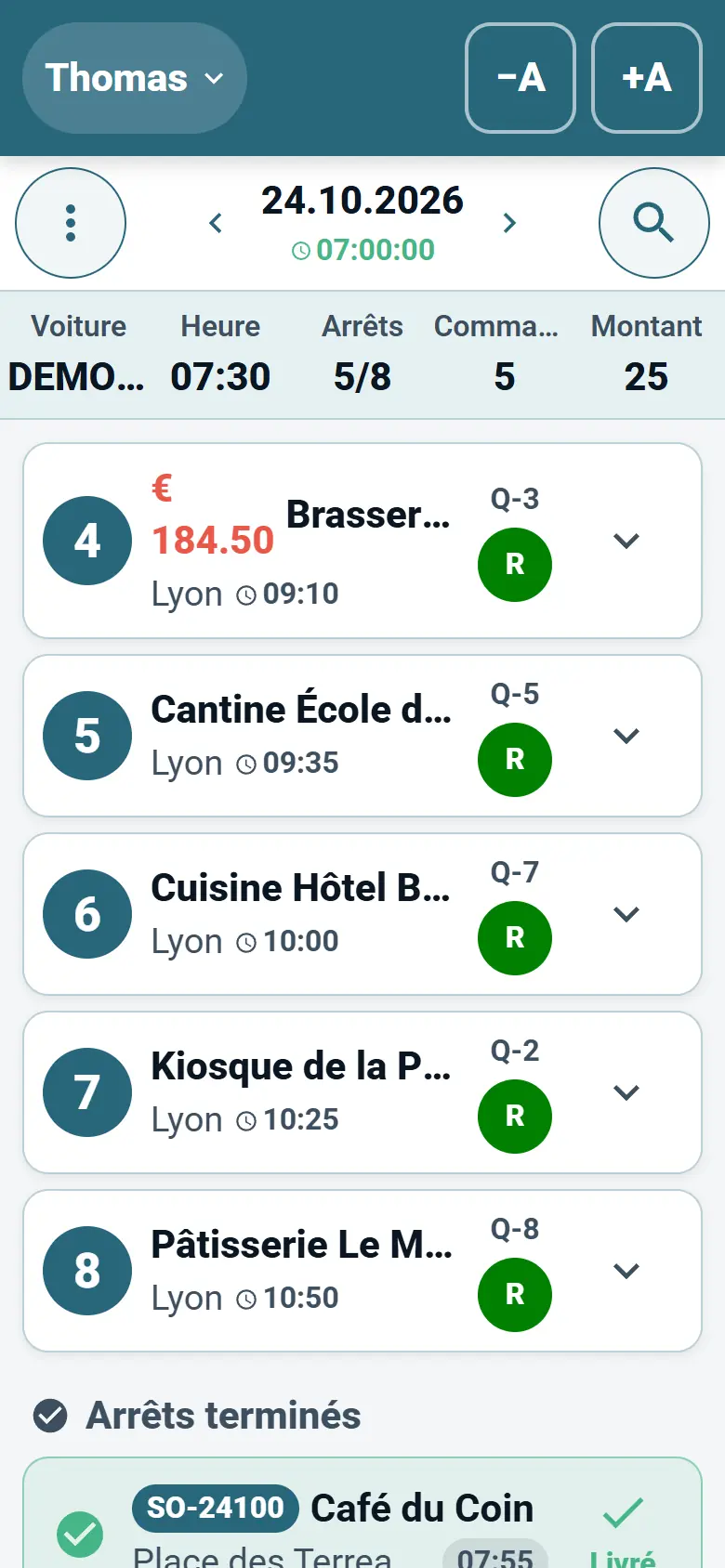
La liste de tournée : les arrêts du jour dans l’ordre
La liste de tournée est l’écran d’accueil du chauffeur. Une tournée y apparaît dès que le bureau l’envoie depuis l’écran des tournées ; selon les paramètres de l’entreprise, le chauffeur peut aussi voir des tournées pas encore clôturées, ou celles des jours à venir. À côté de chaque arrêt, la liste peut afficher la quantité — avec une pastille colorée selon le type de contenu, comme frais ou surgelé —, le numéro de commande et le numéro de facture, ainsi qu’un symbole monétaire à côté d’un client payant comptant pour que le chauffeur pense à encaisser.
Le bureau décide de ce que le chauffeur peut modifier dans la tournée :
- Livraison en un geste — un bouton V marque un arrêt comme livré et un bouton X comme non livré, lorsqu’aucune signature ni photo n’est exigée.
- Regrouper des clients en un seul arrêt lorsque plusieurs commandes vont au même endroit.
- Choisir un arrêt de départ avec l’icône d’épingle, une fois la tournée démarrée.
- Réordonner la tournée sur le serveur depuis le téléphone.
- Ajouter une commande pour un client existant.
Un autre paramètre déplace les commandes non livrées de la veille à la fin de la tournée du jour à son ouverture par le chauffeur : rien de ce qui a été manqué n’est oublié. Des flèches de jour permettent au chauffeur de consulter d’autres journées, sauf si l’entreprise les masque pour qu’il ne voie que le jour en cours. Avec la déclaration sur les jours futurs activée, un chauffeur peut même démarrer en avance la tournée du lendemain et en déclarer les livraisons.
Déclarer une livraison chez le client
Lorsque le bouton Arrivé est activé, le chauffeur signale d’abord son arrivée, dont l’heure est enregistrée ; les options de livraison ne s’ouvrent qu’ensuite. Le chauffeur déclare alors ce qui s’est passé :
- Livré, partiel ou non livré — une non-livraison peut exiger un motif, choisi dans la liste prête du bureau au lieu d’être saisi.
- Enlèvements — enlevé ou non enlevé, pour les commandes récupérées chez le client.
- Retours — avec une note de retour choisie dans une liste prête.
- Articles — avec la gestion des articles, le chauffeur met à jour la quantité livrée pour chaque code article.
- Palettes — combien ont été livrées et récupérées, palettes classiques ou bacs plastiques, lorsque la déclaration des palettes est activée.
- Position du client — mettre à jour la position du client depuis le téléphone lorsque le point sur la carte est erroné.
Une déclaration envoyée par erreur n’est pas un problème : Annuler et redéclarer rouvre la commande sur le téléphone et annule aussi la déclaration précédente sur le serveur, ainsi que la déclaration d’encaissement associée.
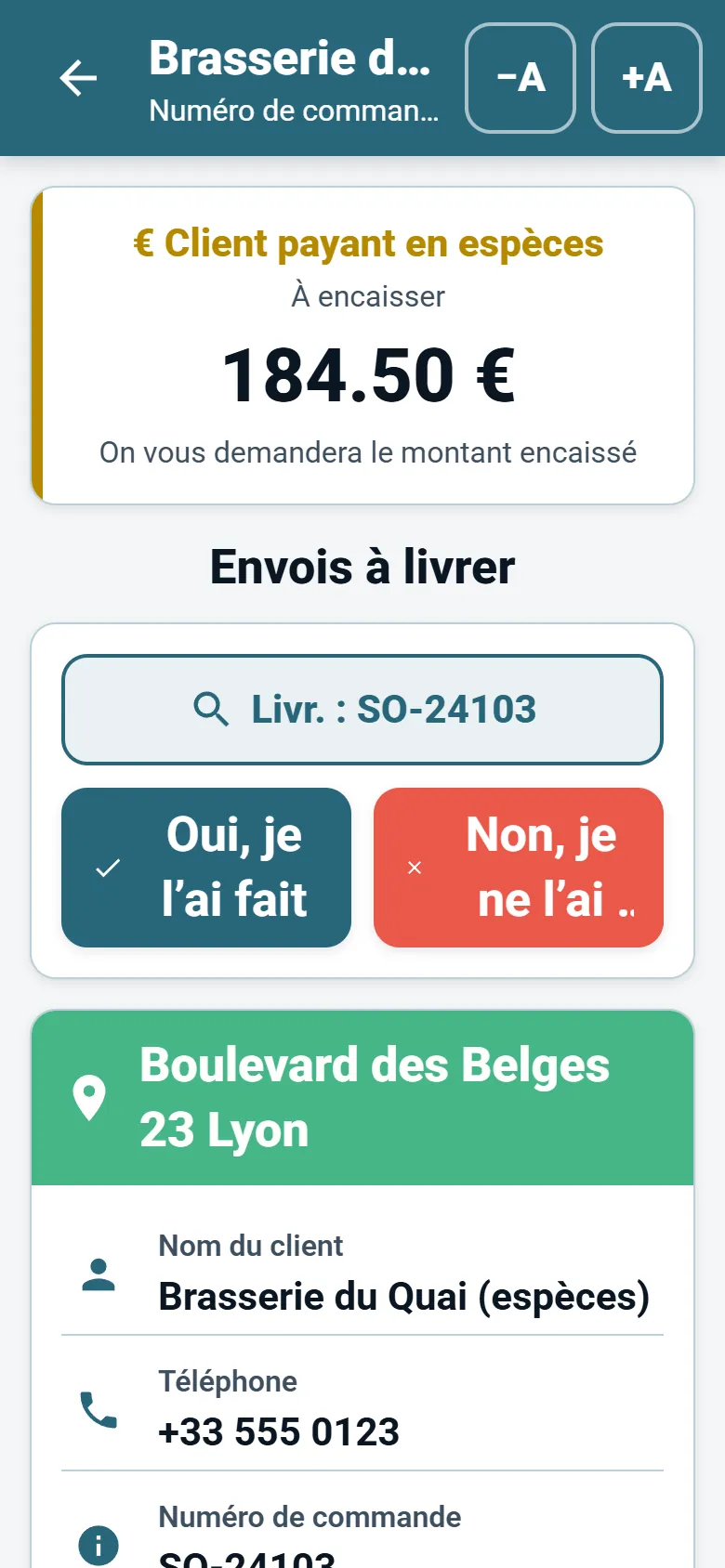
La preuve de livraison dans l’application
Lorsqu’une preuve est exigée, le chauffeur ne peut pas terminer la livraison sans elle. Le bureau peut exiger une photo du bon de livraison, la signature du destinataire à l’écran, son nom et une déclaration des palettes, pour tous les chauffeurs ou par chauffeur. Avec la signature numérique sur le bon de livraison activée, le client signe dans l’application avec jusqu’à trois photos, remarques et retours — sur le bon de livraison propre à la commande lorsque votre système en a envoyé un, ou sur votre modèle de signature vierge dans le cas contraire.
Les champs que vous choisissez — par exemple le numéro de commande et le montant — s’affichent pour le chauffeur et le client pendant la signature. Là où le réseau est faible, la signature peut être envoyée en arrière-plan pour que le chauffeur reparte aussitôt. Après la signature, le chauffeur peut partager le bon de livraison signé depuis son téléphone. Le processus complet, y compris les destinataires des bons signés par e-mail, est décrit sur la page Preuve de livraison.
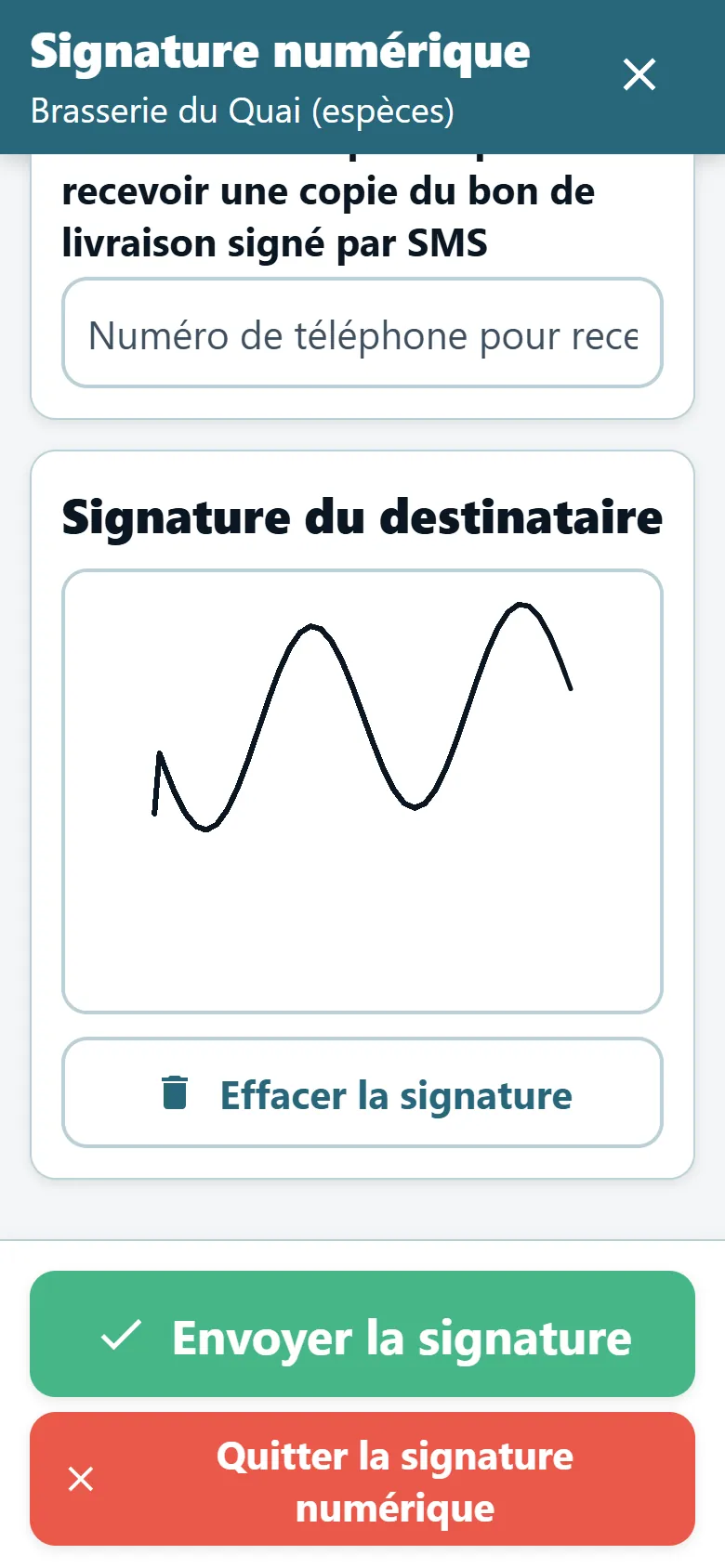
Encaisser espèces et chèques
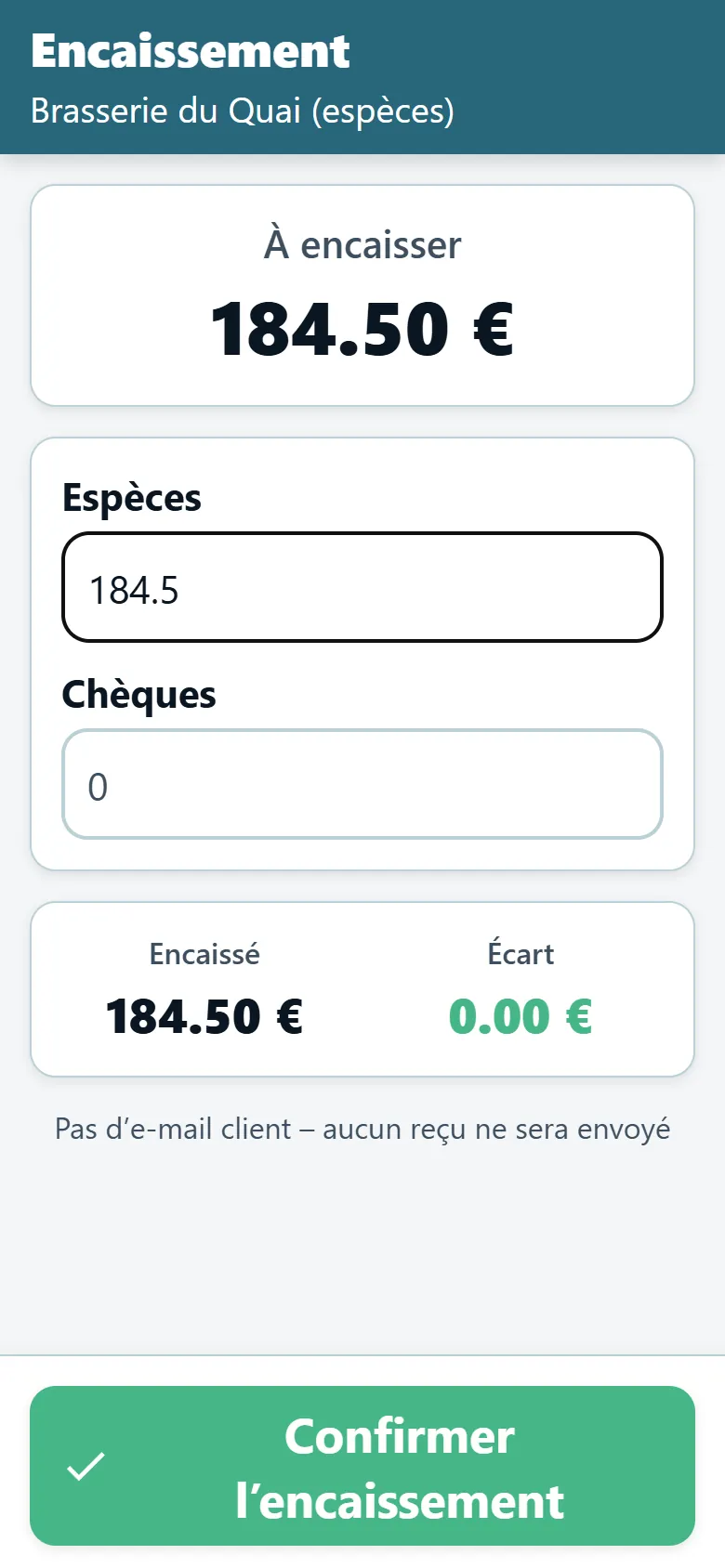
Signaler son arrivée chez un client payant comptant ouvre une alerte avec le montant dû selon la commande. L’écran d’encaissement reçoit les espèces, le montant des chèques, le nombre de chèques et une note libre, le montant dû étant affiché au-dessus des champs. Si le montant encaissé diffère du montant dû, l’application exige un motif parmi les motifs d’écart définis par le bureau. Un client payant comptant livré sans déclaration d’encaissement est signalé comme manquant, et le chauffeur la complète depuis la liste des arrêts avant de terminer sa journée. La suite au bureau est expliquée sur la page Espèces et clôture de journée.
Palettes et chargement dans l’application
Les entreprises qui transportent des marchandises sur palettes peuvent laisser le chauffeur organiser les palettes de la tournée dans l’application, au lieu que le bureau les organise à l’écran. Avec la déclaration des palettes activée, le chauffeur enregistre à chaque arrêt combien de palettes ont été livrées et récupérées, séparément ou ensemble, et s’il s’agit de palettes classiques ou de bacs plastiques ; les totaux figurent dans l’e-mail envoyé à la fin de la tournée et sont recomptés à la caisse. Toute la logique des palettes est décrite sur la page Palettes et chargement des camions.
La fin de journée
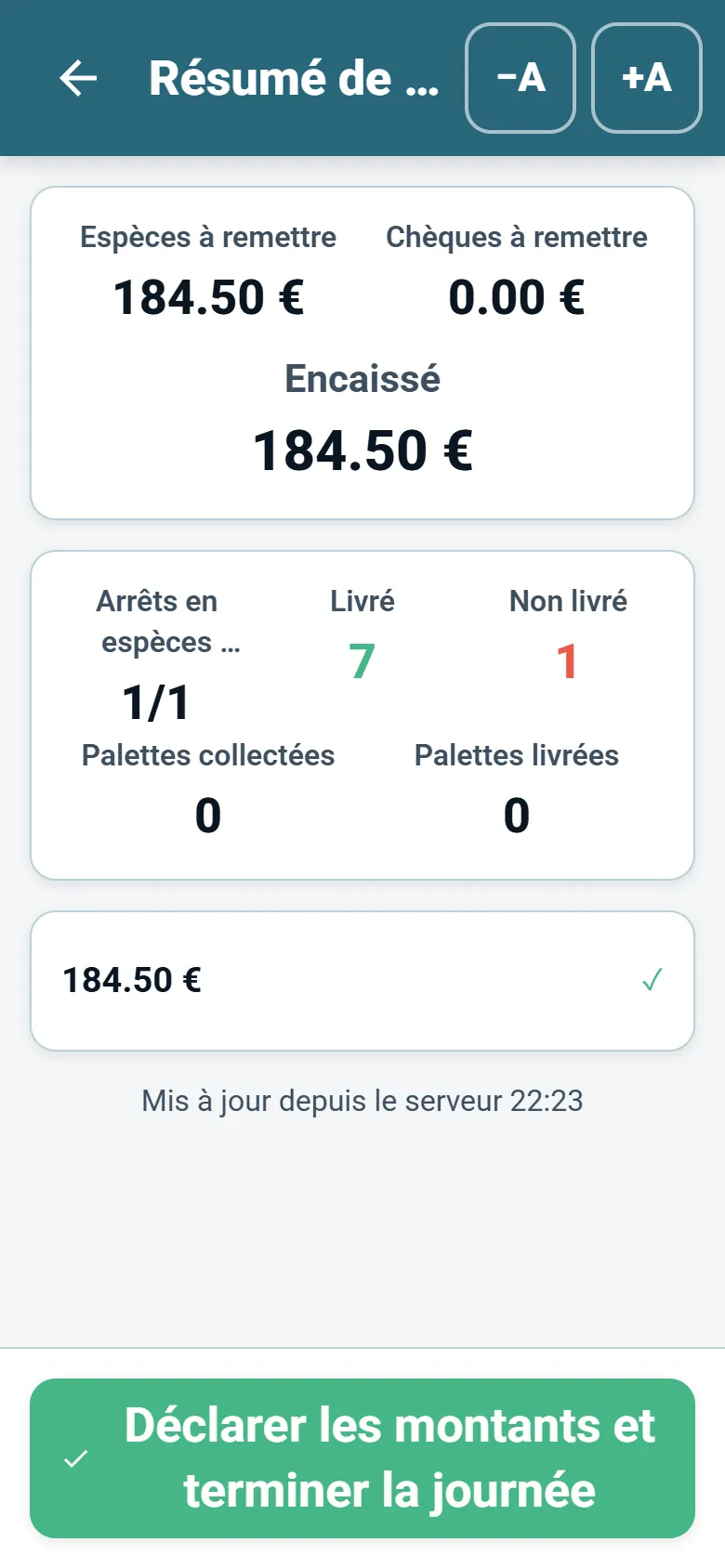
Lorsque toutes les commandes de la tournée sont déclarées, l’application demande au chauffeur s’il a terminé sa journée. Avant d’autoriser la clôture, elle vérifie et liste tout ce qui reste ouvert : commandes non déclarées, signatures refusées par le serveur, commandes livrées dont le bon signé est introuvable sur le serveur, clients payant comptant sans déclaration d’encaissement, et déclarations d’encaissement en échec. Chaque élément ouvre la commande concernée, et Réessayer renvoie ce qui est en attente.
Le chauffeur voit ensuite les totaux des encaissements déclarés dans la journée et déclare ce qu’il rapporte réellement — espèces, chèques et nombre de chèques. Cette déclaration fait passer la tournée « en attente de clôture » à la caisse du bureau. Par défaut, les arrêts déjà déclarés par le chauffeur se clôturent pour lui après la fin de journée ; le bureau peut les laisser ouverts pour qu’une déclaration puisse encore être corrigée.
Réseau faible et moments hors ligne
Les chauffeurs perdent le réseau dans les sous-sols, les entrepôts et sur les routes de campagne. L’application enregistre sur le téléphone la déclaration d’un arrêt terminé avant d’essayer de l’envoyer, marque l’arrêt comme effectué, et envoie la déclaration enregistrée au retour de la connexion ; une déclaration encore en attente s’affiche « en attente d’envoi ». Une annulation faite sans connexion est envoyée de la même façon. Terminer la journée nécessite une connexion, car l’application s’assure d’abord que le serveur a bien reçu chaque déclaration et chaque signature.
Ce que contrôle le bureau
L’application chauffeur suit les paramètres de l’entreprise, que le bureau définit dans le système web. L’application les reçoit à la connexion du chauffeur : un chauffeur qui ne voit pas une modification se déconnecte puis se reconnecte. Un utilisateur ne peut être connecté que sur un seul appareil : se connecter sur un autre téléphone déconnecte le précédent, et après un changement de mot de passe, le chauffeur se reconnecte avec le nouveau.
| Paramètre | Effet dans l’application |
|---|---|
| Photo, signature, nom du destinataire, déclaration des palettes obligatoires | Le chauffeur ne peut pas terminer une livraison tant que ce n’est pas fait ; réglage par chauffeur. |
| GPS obligatoire | L’application est bloquée jusqu’à ce que le chauffeur autorise la localisation « toujours », que le GPS soit activé et qu’une position récente existe. |
| Accès à la localisation et à l’appareil photo obligatoire | Sans eux, l’application explique comment les autoriser et attend. |
| Motif obligatoire en cas de non-livraison | La déclaration ne peut pas être terminée sans un motif de la liste prête. |
| Bouton Arrivé | L’arrivée est signalée et horodatée avant toute option de livraison. |
| Tournées non clôturées / tournées des jours à venir | Si le chauffeur voit les tournées encore en cours de planification et les tournées à date future. |
| Remarques prêtes | Les listes dans lesquelles le chauffeur choisit pour les livraisons, retours, non-livraisons, enlèvements et écarts de caisse. |
| Adresse des rapports de livraison | Chaque rapport de livraison est aussi envoyé à l’un de vos autres systèmes, à une adresse web. |
Langues, mode gants et scores personnels
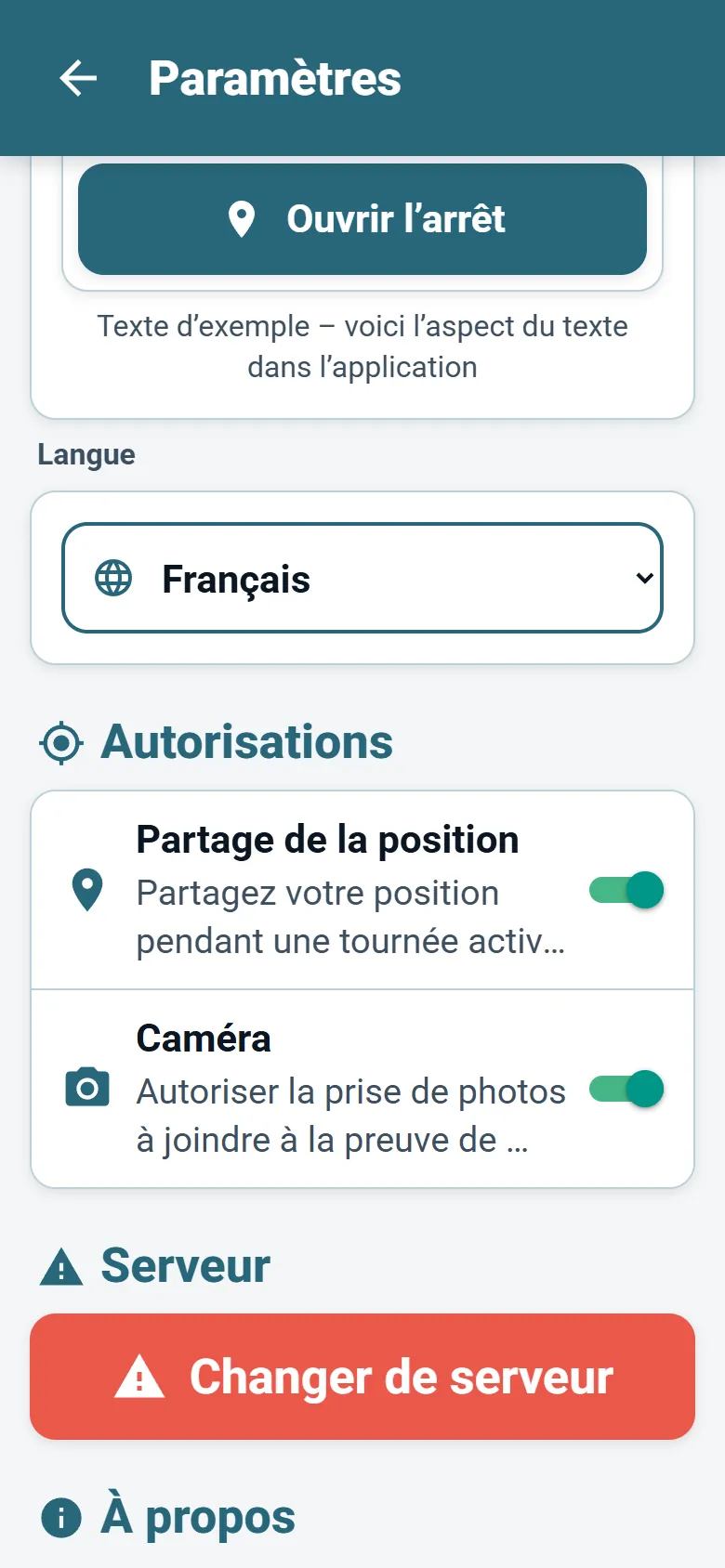
L’application s’ouvre dans la langue du téléphone lorsqu’elle fait partie des 34 langues prises en charge, et le chauffeur peut changer de langue depuis le menu à tout moment ; l’hébreu et l’arabe s’affichent de droite à gauche. L’affichage propose deux modes : standard, dense, avec plus d’arrêts à l’écran, et gants, avec de grands boutons. Le bureau peut définir le mode par défaut des nouveaux chauffeurs, et chaque chauffeur peut aussi agrandir ou réduire le texte.
Lorsque l’entreprise utilise les scores des chauffeurs, le chauffeur voit « Ma performance » dans l’application : ses objectifs et sa progression, son score et, si le bureau l’autorise, sa place dans le classement et l’état de sa prime. Un chauffeur ne voit jamais que ses propres chiffres. Le personnel qui réceptionne les chauffeurs au dépôt peut se connecter à la même application et l’utiliser comme caisse, et le scan cross-dock est disponible pour les opérations de cross-docking — contactez-nous.
Ajoutez un chauffeur pendant l’essai gratuit et suivez une vraie tournée, du premier arrêt à la fin de journée.
Essai gratuit de 3 jours · jusqu’à 50 adresses par jour · sans carte bancaire
Questions fréquentes
Les chauffeurs ont-ils besoin d’un compte séparé ?
Chaque chauffeur est un utilisateur de votre entreprise. Le bureau crée le chauffeur avec un prénom, un e-mail et un mot de passe d’application, et le chauffeur se connecte à l’application avec ces identifiants.
Quelles applications de navigation l’application chauffeur ouvre-t-elle ?
Waze sur tous les téléphones, et Plans sur iPhone. La destination est l’adresse du client, ou le point exact sur la carte lorsque la navigation par coordonnées est activée.
L’application peut-elle exiger une signature avant de terminer une livraison ?
Oui. Le bureau peut exiger une signature, une photo, le nom du destinataire et une déclaration des palettes, pour tous les chauffeurs ou pour certains d’entre eux.
Que se passe-t-il quand le chauffeur n’a pas de réseau ?
La déclaration d’un arrêt terminé est enregistrée sur le téléphone et envoyée au retour de la connexion. Terminer la journée nécessite une connexion, pour que l’application confirme que chaque déclaration est bien arrivée.
Les chauffeurs peuvent-ils utiliser l’application dans leur langue ?
Oui. L’application prend en charge 34 langues, s’ouvre dans la langue du téléphone lorsqu’elle est prise en charge, et le chauffeur peut la changer depuis le menu.
Essai gratuit de 3 jours, sans carte bancaire
Essai gratuit de 3 jours · jusqu’à 50 adresses par jour · sans carte bancaire