
Élő követés és diszpécserkedés
Az OptiRoutes megmutatja a diszpécsereknek, hol tart a nap: minden sofőr útvonala élő térképen, minden megálló állapota és időzítése a tervhez vagy az időablakhoz képest, a ténylegesen megtett út, valamint a nap menete, amely elsőként a munkát akadályozó tényezőket sorolja fel. A sofőrök, a külsős partnerek, az ügyfelek és a vezetők SMS-ben és WhatsAppon érhetők el.
Frissítve:
Mit mutat a valós idejű elosztás képernyő?
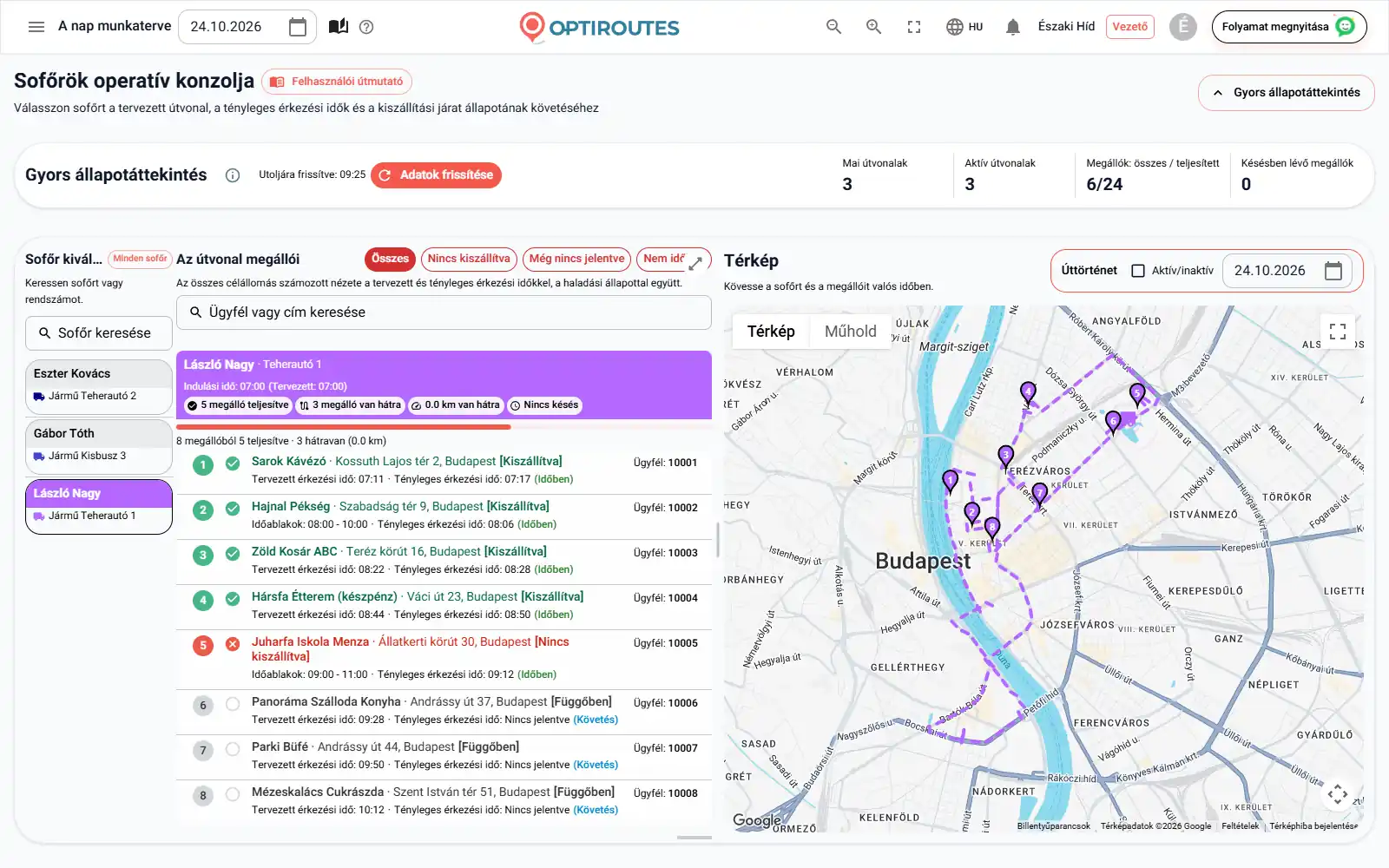
A valós idejű elosztás képernyő a diszpécser munkafelülete az útvonalak kiküldése után. Felül négy szám összegzi a kiválasztott dátumot: útvonalak, még hátralévő megállókkal rendelkező útvonalak, kész megállók az összesből, valamint késve teljesített megállók. Alattuk található a sofőrlista – útvonalanként egy sofőr, a rendszámmal –, egy megállópanel és a térkép a kiválasztott sofőrök útvonalaival, megállóival és a járművek aznapi helyzetével.
Válasszon ki egy sofőrt, többet, vagy az Összes sofőr lehetőséget. Minden kiválasztott sofőr az útvonal színében kap egy fejlécet folyamatjelzővel, a tényleges indulással (zárójelben a tervezettel), a teljesített és a hátralévő megállókkal, a hátralévő kilométerekkel és a késő megállókkal, majd következnek a megállók sorrendben. A sofőr járműve a térképen gombként is működik, több sofőr esetén pedig egy léptető ugrik egyikről a másikra. A sarokban lévő gomb az egész képernyőre kinagyítja a megállótáblázatot, ha több hely kell.
Megállóállapotok és késő kiszállítások
Minden megállónál látható a sorszáma az útvonalon, az ügyfél és a cím, az állapota, a tervezett érkezés vagy az ügyfél időablakai, valamint a sofőralkalmazásból jelentett tényleges érkezés.
| Jelölés | Jelentés |
|---|---|
| Zöld | Kiszállítva. |
| Piros | A sofőr jelentése szerint nincs kiszállítva. |
| Sárga | Kiszállítva kivétellel. |
| Szürke | Függőben – még nincs lejelentve. |
A tényleges érkezés mellett zárójelben az időzítés látható: „Időben”, „X perc késés” vagy „X perccel korábban”. Időablakkal rendelkező ügyfélnél csak az ablakon kívüli érkezés számít későnek vagy korainak; időablak nélkül csak a tervezett időtől való két óránál nagyobb eltérés számít. A színjelmagyarázat megkülönbözteti az időben érkezést, az ablakon kívüli legfeljebb ötperces kis eltérést, a nagyobb eltérést és a még le nem jelentett állapotot.
Szűrőgombok mutatják az összes megállót, a ki nem szállítottakat, a még le nem jelentetteket vagy a nem időben teljesítetteket minden megjelenített sofőrnél; egy keresőmező ügyfélnév, cím vagy ügyfélszám alapján szűkíti a megállókat. Hogy megtalálja azokat az ügyfeleket, akik nem kapták meg a kiszállításukat, válassza a „Nincs kiszállítva” szűrőt; hogy lássa, mi van még a sofőr előtt, válassza a „Még nincs lejelentve” szűrőt. A szállítólevéllel lezárt megállónál egy dokumentumikon látható, amely megnyitja az aláírt POD-ot.
Milyen gyakran frissül a térkép?
A mai dátumnál a képernyő 30 másodpercenként magától frissül, amíg Ön dolgozik rajta. Két perc egér-, gépelési vagy görgetési tevékenység nélkül az automatikus frissítés szünetel, és amint visszatér, folytatódik; az Adatok frissítése gomb azonnal újratölt, és mutatja az utolsó frissítés idejét. A járművek helyzete a sofőralkalmazásból érkezik, így ahhoz, hogy egy sofőr megjelenjen a térképen, be kell jelentkeznie, és el kell indítania az útvonalat. Egy elmúlt napon nincs automatikus frissítés, mert az adatai már nem változnak.
Egy sofőrt keres sok közül? Írja be a sofőr nevének egy részét, az útvonal nevét vagy a rendszámot a sofőrlista feletti keresőmezőbe. A sofőr színes fejlécére kattintva a térkép a nagyítás megváltoztatása nélkül a megállóira áll, egy megállóra kattintva pedig a térkép odaugrik. Széles képernyőn fogantyúkkal módosítható a megállópanel szélessége és a munkafelület magassága.
Útelőzmények: a ténylegesen megtett út
Az útelőzményekben válasszon ki bármely dátumot, és a képernyő betölti az aznapi útvonalakat. Jelölje be az „Aktív/Inaktív” lehetőséget, hogy a ténylegesen megtett utat folytonos vonalként lássa a szaggatott vonalú tervezett útvonal mellett. A valódi út mentén nyilak mutatják az irányt, és egy nyíl fölé víve az egeret látható az adott pont időpontja és sebessége. A „Felfedezés” kapcsoló egyszerre egy sofőrt mutat élénk színű útvonallal, kikapcsolva pedig több sofőrt együtt.
A nap menete: amire most figyelni kell
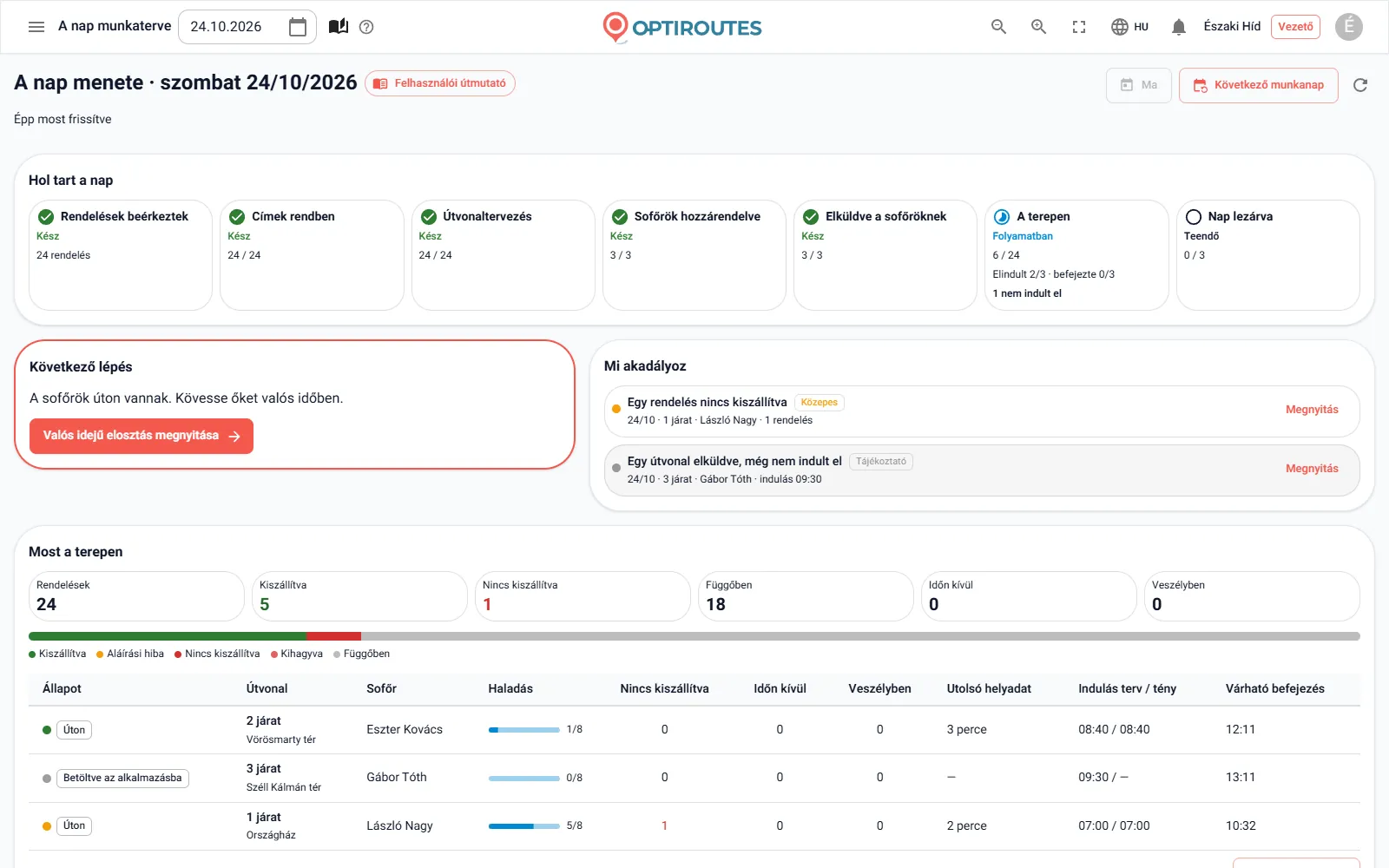
Az OptiRoutes kezdőképernyője a nap menete: hét lépés a beérkező rendelésektől a pénztárban lezárt napig, mindegyik állapottal – teendő, folyamatban, kész, akadályozott vagy még nem –, és egy kattintással, amely megnyitja azt a képernyőt, ahol kezelhető. Egy mondat és egy gomb megmondja, mi a legfontosabb teendő most, a „Mi akadályoz” pedig sürgősség szerint sorolja fel a többit: magas (például helyadat nélküli sofőr vagy időben el nem indult útvonal), közepes (ki nem szállított rendelések), alacsony (időn kívül jelentett rendelések) és tájékoztató.
Amíg az útvonalak úton vannak, a Most a terepen számolja a mai rendeléseket – összesen, kiszállítva, nincs kiszállítva, függőben, időn kívül és veszélyben –, és útvonalanként egy sort mutat az állapottal, a sofőrrel, az előrehaladással, az utolsó hellyel, a tervezett és a tényleges indulással, valamint a várható befejezéssel. Az a sofőr, aki elindult, de több mint 30 perce nem küldött helyadatot, „Nincs helyadat” jelölést kap; a rendszer soha nem feltételezi, hogy egy sofőr elnémult, csak azért, mert hiányzik egy időpont. A problémás sorok kerülnek előre, egy kattintás pedig megnyitja az útvonalat az élő térképen.
Lejjebb a Következő munkanap egy sorban összegzi a holnapot – rendelések, útvonalon nem szereplő rendelések, címproblémák, útvonalak, sofőrök és kiküldés –, közvetlen úttal a tervezéshez. A vezetőknek és a pénzügynek a Napzárás mutatja, hány útvonalat zártak le a pénztárban, valamint az elmúlt hét minden korábbi napját, amelyen még nyitott útvonalak vannak.
Üzenetek sofőröknek, külsős partnereknek, ügyfeleknek és vezetőknek
- Sofőrök – egy útvonalkártya képének megosztása a sofőrével WhatsAppon, egy útvonalra vagy minden megjelölt útvonalra, amelyhez telefonszámmal rendelkező sofőr tartozik.
- Külsős partnerek – WhatsApp-üzenetek küldése a külsős partnereknek, vagy minden alvállalkozónak napi útvonalanként egy SMS.
- Ügyfelek – érkezési üzenet minden ügyfél várható idejével, az útvonalak képernyőről, a sofőr indulásakor vagy az előző megálló végén küldve, opcionális követési linkkel; részletek az értesítések oldalon.
- Vezetők – SMS a vezetők telefonjára, ha egy sofőr kihagy egy megállót, nem végez el egy feladatot egy ügyfélnél, vagy befejez egy útvonalat.
A diszpécserkedés akkor működik a legjobban, ha az útvonalak a sofőrök indulása előtt rögzítve vannak: zárolja, ami elindult, a napközben érkező új rendelések pedig oda kerülnek, ahová Ön dönti – nyitott útvonalakra, új útvonalakra vagy a nem hozzárendelt megállók közé –, ahogy az útvonaltervezés oldalon leírtuk.
Küldjön útvonalat egy sofőrnek az ingyenes próba alatt, és kövesse az élő térképen.
3 napos ingyenes próba · naponta legfeljebb 50 cím · bankkártya nélkül
Gyakran ismételt kérdések
Láthatom, hol vannak most a sofőrjeim?
Igen. A mai dátumnál a valós idejű elosztás térképe minden kiválasztott sofőr útvonalát, megállóit és járművének aktuális helyzetét mutatja, és 30 másodpercenként frissül, amíg Ön dolgozik rajta.
Hogyan dönti el az OptiRoutes, hogy egy megálló késik?
Időablak esetén az ablakon kívüli érkezés késő vagy korai. Időablak nélkül csak a tervezett érkezéstől való két óránál nagyobb eltérés számít.
Láthatom, melyik útvonalon haladt ténylegesen egy sofőr?
Igen. Az útelőzményekben jelölje be az Aktív/Inaktív lehetőséget, és a valódi utat folytonos vonalként látja a tervezett útvonal mellett, irányjelző nyilakkal, amelyek az időt és a sebességet mutatják.
Miért nem mozog egy sofőr a térképen?
A helyzetek a sofőralkalmazásból érkeznek. Ellenőrizze, hogy a sofőr be van-e jelentkezve, elindította-e az útvonalat, és hogy a kiválasztott dátum a mai nap-e.
Kapnak a vezetők figyelmeztetéseket a terepről?
Igen. A vezetők telefonja SMS-t kaphat, ha egy sofőr kihagy egy megállót, nem végez el egy feladatot egy ügyfélnél, vagy befejez egy útvonalat.
Ingyenes próba – 3 nap, bankkártya nélkül
3 napos ingyenes próba · naponta legfeljebb 50 cím · bankkártya nélkül