
Ruteplanlegging for netthandel og pakkelevering
For netthandel og pakkelevering gjør OptiRoutes en lang liste med privat- og bedriftsadresser om til balanserte ruter: Den kontrollerer hver adresse på kartet, fordeler stoppene mellom sjåførene etter stopp, timer og kilometer, sender kundene en ankomst-SMS med sporingslenke og registrerer hver levering med bilde eller signatur i sjåførappen.
Oppdatert:
Hvordan ser en planleggers dag ut innen netthandel og pakkelevering?
Hjemlevering handler om volum. Et lite budfirma eller en nettbutikk med egne sjåfører kan ha noen hundre stopp om dagen, de fleste med én eller to pakker, og mange på adresser ingen sjåfør har vært på før. Ordrene kommer inn fra nettbutikkplattformen eller lagersystemet som en fil, ofte helt til sent kvelden før, og rutene må være klare når varebilene lastes om morgenen.
Planleggerens første fiende er adressen. Leilighetsnummer i feil felt, et manglende husnummer, en gate som finnes i to tettsteder: Hver feil adresse er en mislykket levering eller en telefon fra veien. Den andre fienden er kunden som ikke er hjemme. Jo mer presist kunden vet når sjåføren kommer, desto flere leveringer lykkes på første forsøk.
I løpet av dagen ringer kunder for å spørre hvor pakken er, og kontoret vil kunne svare uten å ringe sjåføren. Om kvelden handler spørsmålene om bevis: hvilke pakker som ble levert til en nabo, hvilke som ble fotografert ved døren, og hvilke som trenger et nytt forsøk i morgen.
Hvilke funksjoner i OptiRoutes er viktigst for netthandel og pakkelevering?
- Adressekontroll. Ved opplasting kan du i vinduet for adressekontroll bekrefte, markere til kontroll eller angre hver adresse; avkryssede rader uten posisjon blokkerer opplastingen. På ordreskjermen viser markøren «Ugyldig» bare leveringene som må rettes, og det samlede kundevinduet retter adressen med forslag og en kartmarkør du kan dra.
- Naviger etter koordinater. Destinasjonen sendes til navigasjonsappen som et nøyaktig punkt, ikke som adressetekst – nyttig der gateadressene er upålitelige. Sjåføren kan også få tilbud om å rette kundens adresse ut fra sjåførens posisjon når stoppet fullføres.
- Automatisk planlegging med grenser. Lærende AI-planlegging eller maksimal utnyttelse, med grenser per rute for stopp, timer og kilometer. Å planlegge en dag tar fra noen sekunder til et minutt. Se ruteplanlegging.
- Ankomstmeldinger. En SMS med hver kundes forventede ankomst, sendt fra ruteskjermen eller fra sjåførappen, eventuelt til alle kundene når sjåføren starter ruten, og til neste kunde hver gang et stopp er fullført. En sporingslenke i hver melding åpner en side som viser når sjåføren skal komme. Se kundevarsler.
- Ankomstvinduer i stedet for nøyaktige klokkeslett. Meldingsmalene kan vise et tidsrom før og etter forventet tid, slik at kunden får et vindu i stedet for ett nøyaktig minutt.
- Bevis med bilde og signatur. Opptil tre bilder per levering, en signatur, merknader og en påkrevd begrunnelse når noe ikke leveres. Se leveringsbevis.
- Distribusjon i sanntid. Hver sjåførs fremdrift, stoppene som gjenstår, og filtre for «Ikke levert», «Ikke rapportert ennå» og «Ikke i tide».
- Flytt gårsdagens mislykkede leveringer videre. En innstilling per sjåfør flytter gårsdagens ikke-leverte ordrer til slutten av dagens rute.
Hvordan planlegger du hundrevis av stopp uten å fordele arbeidet manuelt?
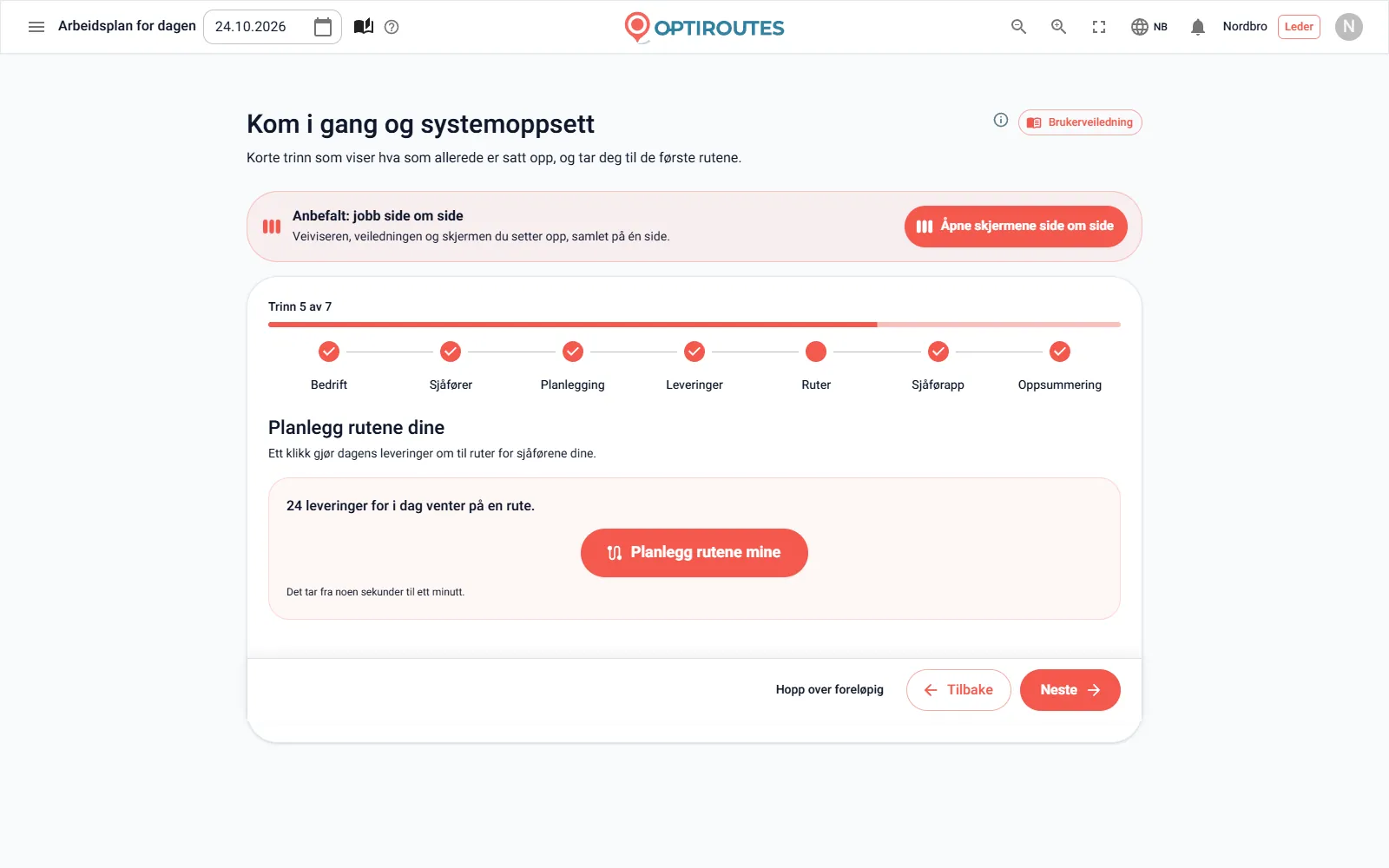
Last inn dagens fil, rett de røde adressene og trykk på Ruteplanlegging. I veiviseren markerer du hvilke sjåfører som er tilgjengelige i dag, velger planleggingsmetode og setter grensene – stopp, timer eller kilometer per rute, en kort rute, startpunktet og kapasitetsgrenser for ruter uten kjøretøy. Du kan la antall sjåfører stå på 0, så regner systemet ut hvor mange som trengs ut fra grensene. For store planer finnes automatisk inndeling i runder på 50 ruter.
På ruteskjermen viser kartet hver rute i sin egen farge. Velg mange stopp med polygon-, sirkel- eller frihåndsverktøyet for å slå dem sammen til en rute, dra en markør over på et stopp i en annen rute for å flytte det, eller dobbeltklikk på et stopp for å sette rekkefølgen på en rute manuelt. Når planen er klar, sender du rutene til sjåførene; valget «Del ruter med sjåførene» sender et bilde av rutekortet på WhatsApp.
Hvordan svarer du kunden som spør hvor pakken er?
Søk etter kunden på skjermen for distribusjon i sanntid: Søket over stoppene filtrerer etter kundenavn, adresse eller kundenummer og uthever treffet. Hvert stopp viser planlagt ankomst, faktisk ankomst og status, og tidsavviket i parentes – i tide, eller et antall minutter for sent eller for tidlig. For dagens dato oppdateres skjermen av seg selv hvert 30. sekund mens du jobber i den.
For en tidligere dag åpner du turhistorikken og krysser av for «Aktiv/Inaktiv» for å se den faktisk kjørte strekningen ved siden av planen, med piler som viser retningen og, når du holder musepekeren over dem, tid og hastighet på det punktet. Når en kunde sier at sjåføren aldri kom, viser dette om den faktiske strekningen gikk forbi adressen, og når.
Hvilke KPI-er bør en virksomhet med netthandelslevering følge med på?
Et illustrerende eksempel med oppdiktede tall for et budfirma med 10 sjåfører og rundt 900 stopp om dagen. Det er ikke en påstand om noen kunde av OptiRoutes.
| KPI | Der du ser den i OptiRoutes | Illustrerende uke |
|---|---|---|
| Ugyldige adresser ved opplasting | Ordreskjermen, markører for adressestatus | 2,4 % av ordrene |
| Andel levert ved første forsøk | Periodeoversikt, leveringsgrad | 95.8% |
| Stopp per rute | Totallinjen på ruteskjermen | 88 |
| Ordrer som ikke er levert, og årsakene | Periodeoversikt, årsaker til manglende levering | 186; vanligste årsak «kunden ikke hjemme» |
| Stopp nådd utenfor det lovede vinduet | Distribusjon i sanntid, «Ikke i tide» | 4% |
Hvordan kommer du i gang med OptiRoutes for hjemlevering?
Registrer deg, legg til sjåførene med e-postadresse og app-passord, og last opp ordrene for én dag. Skriv teksten til ankomst-SMS-en med tidssymbolene, slå på sporingslenken og sjekk gjenværende SMS-saldo før du slår på meldingen ved rutestart. Den gratis prøveperioden gir 3 dager med opptil 50 adresser per dag – nok til å teste ekte ruter – og krever ikke kort.
Test en ekte leveringsdag gratis.
3 dagers gratis prøveperiode · opptil 50 adresser per dag · uten kredittkort
Vanlige spørsmål
Er OptiRoutes priset per pakke?
Nei. Du betaler per linje – én rute på én dag – fra $49 per linje per måned etter månedssnittet av linjer per dag. Hver linje inkluderer et visst antall stopp, og bare ekstra stopp koster litt mer.
Kan kundene se når sjåføren kommer?
Ja. Slå på sporingslenken i SMS-innstillingene, så inneholder hver kundemelding en lenke til en side som viser når sjåføren skal komme.
Hvilken navigasjonsapp bruker sjåførene?
Sjåførappen sender hvert stopp videre til Waze, eller til Apple Maps på iPhone. Med navigering etter koordinater sendes det nøyaktige kartpunktet i stedet for adresseteksten.
Hva skjer med en pakke som ikke kunne leveres?
Sjåføren rapporterer den som ikke levert, med begrunnelse når det kreves. En innstilling per sjåfør flytter gårsdagens ikke-leverte ordrer til slutten av dagens rute.
Trenger vi kort for prøveperioden?
Nei. Prøveperioden er 3 dager, opptil 50 adresser per dag, uten kort. Den første påfyllingen avslutter prøveperioden umiddelbart og fjerner adressegrensen.
Prøv gratis – 3 dager, uten kort
3 dagers gratis prøveperiode · opptil 50 adresser per dag · uten kredittkort