
Routenplanung für E-Commerce und Paketzustellung
Für E-Commerce und Paketzustellung macht OptiRoutes aus einer langen Liste von Privat- und Geschäftsadressen ausgewogene Routen: Es prüft jede Adresse auf der Karte, verteilt die Stopps nach Stopps, Stunden und Kilometern auf die Fahrer, sendet Kunden eine Ankunfts-SMS mit Tracking-Link und erfasst jede Zustellung mit Foto oder Unterschrift in der Fahrer-App.
Aktualisiert:
Wie sieht der Tag eines Planers in E-Commerce und Paketzustellung aus?
Hauszustellung ist ein Mengengeschäft. Ein kleiner Kurierdienst oder ein Onlineshop mit eigenen Fahrern hat vielleicht ein paar Hundert Stopps am Tag, die meisten mit ein oder zwei Paketen, viele an Adressen, die noch kein Fahrer angefahren hat. Die Bestellungen kommen als Datei aus der Shopplattform oder dem Lagersystem, oft bis spät am Vorabend, und die Routen müssen stehen, wenn morgens die Transporter beladen werden.
Der erste Feind des Planers ist die Adresse. Wohnungsnummern im falschen Feld, eine fehlende Hausnummer, eine Straße, die es in zwei Orten gibt: Jede fehlerhafte Adresse ist eine gescheiterte Zustellung oder ein Anruf von unterwegs. Der zweite Feind ist der Kunde, der nicht zu Hause ist. Je genauer der Kunde weiß, wann der Fahrer kommt, desto mehr Zustellungen gelingen beim ersten Versuch.
Tagsüber rufen Kunden an und fragen, wo ihr Paket ist, und das Büro möchte antworten, ohne den Fahrer anzurufen. Abends geht es um Nachweise: welche Pakete beim Nachbarn abgegeben, welche an der Tür fotografiert wurden und welche morgen einen zweiten Zustellversuch brauchen.
Welche Funktionen von OptiRoutes zählen für E-Commerce und Paketzustellung am meisten?
- Adressprüfung. Beim Upload können Sie im Fenster „Adressprüfung“ jede Adresse bestätigen, zur Prüfung markieren oder zurücksetzen; markierte Zeilen ohne Standort sperren den Upload. Auf dem Lieferungsbildschirm zeigt der Chip „Ungültig“ nur die zu korrigierenden Lieferungen, und das einheitliche Kundenfenster korrigiert die Adresse mit Vorschlägen und einer verschiebbaren Kartenmarkierung.
- Navigation nach Koordinaten. Das Ziel geht als exakter Punkt an die Navigations-App, nicht als Adresstext – nützlich, wo Straßenadressen unzuverlässig sind. Dem Fahrer kann außerdem angeboten werden, die Kundenadresse beim Abschluss des Stopps anhand seiner Position zu korrigieren.
- Automatische Planung mit Grenzen. Lernende KI-Planung oder maximale Auslastung, mit Grenzen pro Route für Stopps, Stunden und Kilometer. Die Planung eines Tages dauert wenige Sekunden bis eine Minute. Siehe Routenplanung.
- Ankunftsnachrichten. Eine SMS mit der voraussichtlichen Ankunft jedes Kunden, gesendet vom Routenbildschirm oder aus der Fahrer-App, optional an alle Kunden, wenn der Fahrer die Route startet, und jeweils an den nächsten Kunden, wenn ein Stopp abgeschlossen ist. Ein Tracking-Link in jeder Nachricht öffnet eine Seite, die zeigt, wann der Fahrer ankommen soll. Siehe Kundenbenachrichtigungen.
- Ankunftsfenster statt exakter Uhrzeiten. Nachrichtenvorlagen können eine Spanne vor und nach der voraussichtlichen Zeit zeigen, sodass der Kunde ein Zeitfenster erhält statt einer exakten Minute.
- Nachweis per Foto und Unterschrift. Bis zu drei Fotos pro Zustellung, eine Unterschrift, Bemerkungen und ein Pflichtgrund bei Nichtzustellung. Siehe Liefernachweis.
- Verteilung in Echtzeit. Der Fortschritt jedes Fahrers, die noch bevorstehenden Stopps und Filter für „Nicht geliefert“, „Noch nicht gemeldet“ und „Nicht pünktlich“.
- Gescheiterte Zustellungen von gestern übernehmen. Eine Einstellung pro Fahrer verschiebt die nicht gelieferten Lieferungen von gestern ans Ende der heutigen Route.
Wie planen Sie Hunderte Stopps, ohne die Arbeit von Hand aufzuteilen?
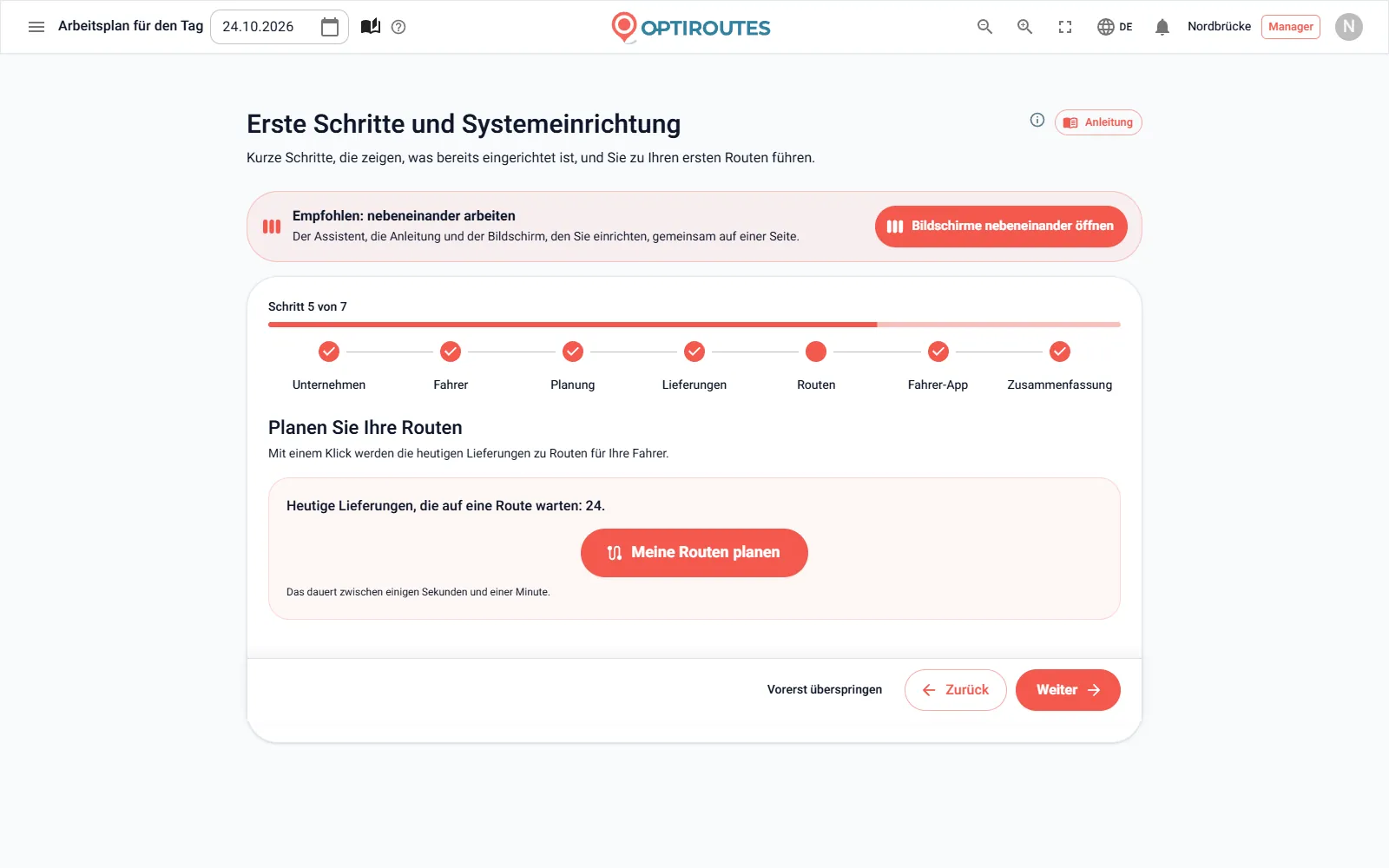
Laden Sie die Tagesdatei, korrigieren Sie die roten Adressen und drücken Sie „Routenplanung“. Markieren Sie im Assistenten, welche Fahrer heute verfügbar sind, wählen Sie die Planungsmethode und legen Sie die Grenzen fest – Stopps, Stunden oder Kilometer pro Route, eine kurze Route, den Startpunkt und Kapazitätsgrenzen für Routen ohne Fahrzeug. Sie können die Anzahl der Fahrer auf 0 lassen, dann ermittelt das System aus den Grenzen, wie viele nötig sind. Für große Pläne gibt es eine automatische Aufteilung in Runden zu je 50 Routen.
Auf dem Routenbildschirm zeigt die Karte jede Route in ihrer eigenen Farbe. Wählen Sie viele Stopps mit Polygon, Kreis oder Freihandwerkzeug aus, um sie zu einer Route zusammenzufassen, ziehen Sie eine Markierung auf einen Stopp einer anderen Route, um sie zu verschieben, oder doppelklicken Sie auf einen Stopp, um eine Route von Hand zu ordnen. Steht der Plan, senden Sie die Routen an die Fahrer; die Option „Routen mit Fahrern teilen“ sendet ein Bild der Routenkarte per WhatsApp.
Was antworten Sie dem Kunden, der fragt, wo sein Paket ist?
Suchen Sie den Kunden auf dem Bildschirm „Verteilung in Echtzeit“: Die Suche über den Stopps filtert nach Kundenname, Adresse oder Kundennummer und hebt den Treffer hervor. Jeder Stopp zeigt geplante und tatsächliche Ankunft, seinen Status und den Zeitbezug in Klammern – pünktlich, verspätet oder um eine Anzahl Minuten zu früh. Für das heutige Datum aktualisiert sich der Bildschirm alle 30 Sekunden selbst, solange Sie darin arbeiten.
Für einen vergangenen Tag öffnen Sie den Fahrtverlauf und setzen das Häkchen bei „Aktiv/Inaktiv“, um die tatsächlich gefahrene Strecke neben dem Plan zu sehen, mit Pfeilen, die die Richtung zeigen und beim Darüberfahren Uhrzeit und Geschwindigkeit an diesem Punkt. Sagt ein Kunde, der Fahrer sei nie gekommen, zeigt das, ob die echte Strecke an der Adresse vorbeiführte – und wann.
Welche KPIs sollte ein E-Commerce-Zustellbetrieb verfolgen?
Ein anschauliches Beispiel mit fiktiven Zahlen für einen Kurierdienst mit 10 Fahrern und rund 900 Stopps am Tag. Es ist keine Aussage über einen OptiRoutes Kunden.
| KPI | Wo Sie sie in OptiRoutes sehen | Beispielwoche |
|---|---|---|
| Ungültige Adressen beim Upload | Lieferungsbildschirm, Chips für den Adressstatus | 2,4 % der Lieferungen |
| Zustellquote beim ersten Versuch | Periodenübersicht, Lieferquote | 95.8% |
| Stopps pro Route | Summenzeile des Routenbildschirms | 88 |
| Nicht gelieferte Lieferungen und ihre Gründe | Periodenübersicht, Gründe für Nichtlieferung | 186; häufigster Grund „Kunde nicht zu Hause“ |
| Außerhalb des zugesagten Fensters erreichte Stopps | Verteilung in Echtzeit, „Nicht pünktlich“ | 4% |
Wie starten Sie mit OptiRoutes für die Hauszustellung?
Registrieren Sie sich, legen Sie Ihre Fahrer mit E-Mail-Adresse und App-Passwort an und laden Sie die Lieferungen eines Tages hoch. Formulieren Sie den Text der Ankunfts-SMS mit den Zeitsymbolen, aktivieren Sie den Tracking-Link und prüfen Sie das verbleibende SMS-Guthaben, bevor Sie die Nachricht zum Routenstart einschalten. Die kostenlose Testphase umfasst 3 Tage mit bis zu 50 Adressen pro Tag – genug, um echte Routen zu testen – und braucht keine Karte.
Testen Sie einen echten Zustelltag kostenlos.
3 Tage kostenlos testen · bis zu 50 Adressen pro Tag · ohne Kreditkarte
Häufig gestellte Fragen
Wird OptiRoutes pro Paket berechnet?
Nein. Sie zahlen pro Linie – eine Route an einem Tag –, ab $49 pro Linie und Monat nach dem Monatsdurchschnitt der Linien pro Tag. Jede Linie enthält eine bestimmte Anzahl Stopps, und nur zusätzliche Stopps kosten etwas mehr.
Können Kunden sehen, wann der Fahrer kommt?
Ja. Aktivieren Sie den Tracking-Link in den SMS-Einstellungen, und jede Kundennachricht enthält einen Link zu einer Seite, die zeigt, wann der Fahrer ankommen soll.
Welche Navigations-App nutzen die Fahrer?
Die Fahrer-App übergibt jeden Stopp an Waze oder auf dem iPhone an Apple Maps. Mit „Navigation nach Koordinaten“ wird statt des Adresstexts der exakte Kartenpunkt übergeben.
Was passiert mit einem Paket, das nicht zugestellt werden konnte?
Der Fahrer meldet es als nicht geliefert, mit Grund, wenn dieser verlangt ist. Eine Einstellung pro Fahrer verschiebt die nicht gelieferten Lieferungen von gestern ans Ende der heutigen Route.
Brauchen wir für die Testphase eine Karte?
Nein. Die Testphase dauert 3 Tage, mit bis zu 50 Adressen pro Tag, ohne Karte. Eine erste Aufladung beendet die Testphase sofort und hebt die Adressgrenze auf.
Kostenlos testen – 3 Tage, ohne Karte
3 Tage kostenlos testen · bis zu 50 Adressen pro Tag · ohne Kreditkarte