
Lernende KI-Planung, Liefergebiete und gesperrte Zonen
Die lernende KI-Planung ist die Methode von OptiRoutes, die die Stopps des Tages auf Ihre Fahrer verteilt und jede Route in eine gute Reihenfolge bringt – und dabei aus Ihren letzten Plänen und den tatsächlich gefahrenen Routen Ihrer Fahrer lernt. Ergänzend können Sie Liefergebiete für jeden Wochentag zeichnen sowie gesperrte Zonen, die immer als eigene Linien geplant werden.
Aktualisiert:
Was ist die lernende KI-Planung?
Sie geben dem System die Lieferungen des Tages und Ihre verfügbaren Fahrer. Die lernende KI-Planung verteilt die Stopps auf die Fahrer, bringt jede Route in die beste Reihenfolge, die sie finden kann, und gibt jeder Route einen Fahrer und ein Fahrzeug. Sie baut die Verteillinien so weit wie möglich aus der Erfahrung Ihrer letzten Planungen auf – so wie ein erfahrener Planer: Sie hält Städte nach Möglichkeit getrennt und die Wege innerhalb jeder Linie kurz.
Die Methode passt sich Ihrer Arbeitsweise an. Sie lernt aus den Routen, die Ihre Fahrer tatsächlich fahren – je mehr Sie damit planen, desto näher kommen die Routen Ihrer eigenen Art zu verteilen. Auf jeder Routenkarte lassen sich die Überlegungen hinter dieser Route öffnen, sodass ein Planer sieht, warum das System die Stopps so gruppiert hat, statt einer Blackbox vertrauen zu müssen.
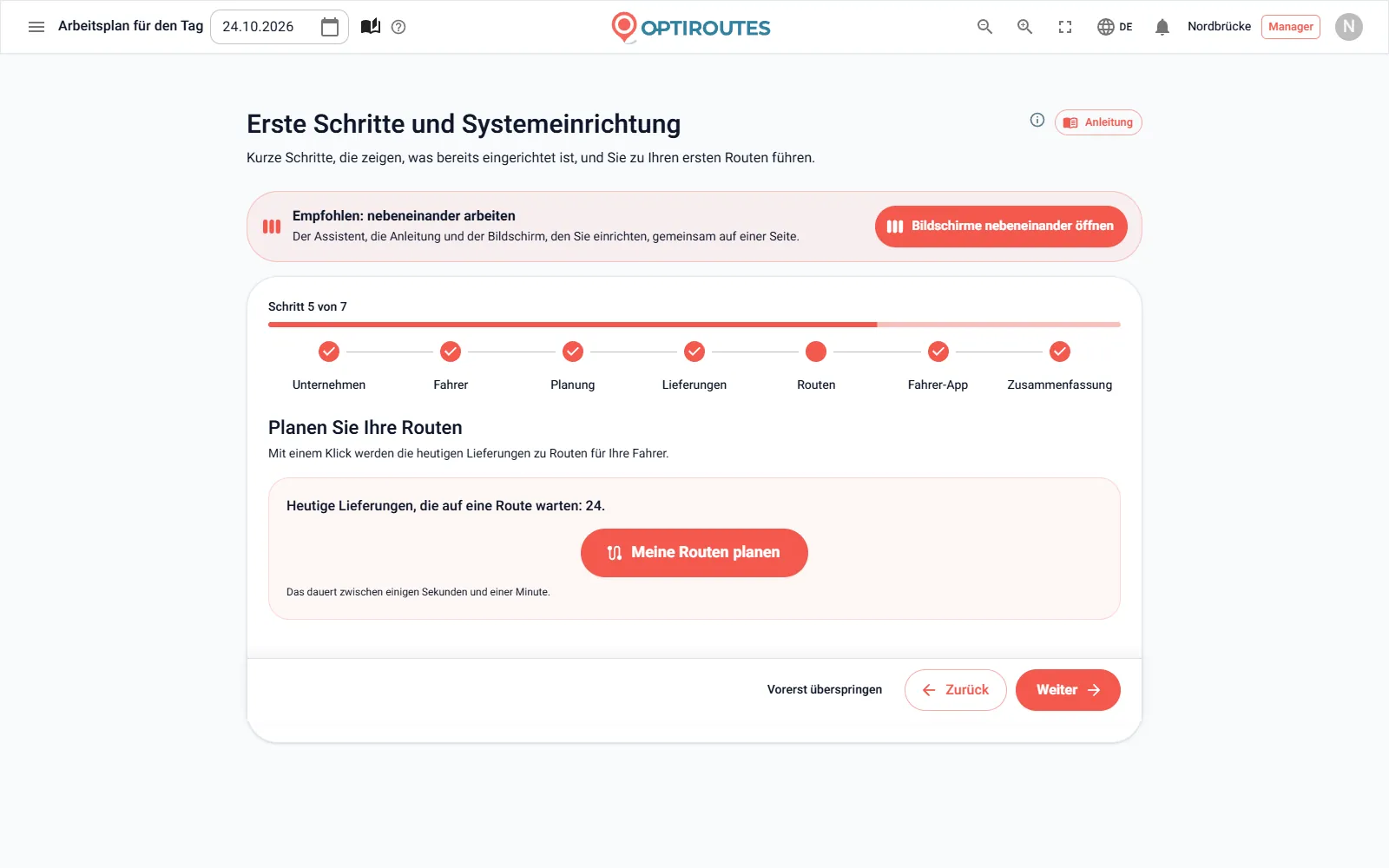
Die lernende KI-Planung ist die Methode, die der Einrichtungsassistent für jedes neue Unternehmen einrichtet, und die Anleitungen empfehlen sie für die meisten Tage. Sie können im Planungsassistenten trotzdem jederzeit zu einer anderen Methode wechseln, wenn ein Tag es erfordert – die vollständige Liste finden Sie unter Routenplanung.
Welche Einstellungen steuern den KI-Planer?
Die lernende Methode arbeitet innerhalb der Grenzen, die Sie festlegen. Der Einrichtungsassistent fragt das Wesentliche ab, die Planungseinstellungen enthalten den Rest. Jeder Wert ist ein Standard, den der Planungsassistent vor jedem Lauf anzeigt – Sie können ihn also für einen Tag verschärfen oder lockern, ohne die Unternehmenseinstellung zu ändern.
| Einstellung | Was sie steuert |
|---|---|
| Fahrzeugtyp | Lkw, Pkw, Motorrad oder zu Fuß. Fahrzeiten und erlaubte Straßen werden dafür berechnet; für Lkw gibt es gesperrte Straßen und niedrigere Geschwindigkeiten. |
| Arbeitszeiten | Die Abfahrtszeit der Routen und die späteste Zeit, zu der eine Route enden darf; nach Arbeitsende wird keine Ankunft geplant. |
| Ausfahrende Fahrer | Die maximale Anzahl Routen, in die der Tag aufgeteilt werden darf. Bei 0 ermittelt das System selbst, wie viele die Grenzen erfordern. |
| Stopps, Stunden und Kilometer pro Route | Eine Route überschreitet diese Grenzen nie. |
| Minuten an jedem Stopp | Entlade- und Unterschriftszeit, die bei jedem Kunden hinzugerechnet wird – in den Ankunftszeiten und darin, wie viele Stopps auf eine Route passen. Ein Kunde mit eigener Standzeit nutzt seine eigene. |
| Am Ende zurück zum Unternehmen | Ob der Rückweg zum Depot in Zeit und Strecke jeder Route eingerechnet wird. |
| Kapazitätsgrenzen | Gewicht, Kartons, Volumen und Paletten für eine Route ohne Fahrzeug; eine Route mit Fahrzeug nutzt dessen Kapazität. |
| Sonderbehandlung großer Lieferungen | Eine Lieferung, die fast einen ganzen Lkw füllt, erhält einen eigenen Lkw, und große Lieferungen werden so platziert, dass die Lkw besser ausgelastet sind. |
| Zeitfenster bei der Aufteilung prüfen | Die Zeitfenster der Kunden werden mit echten Fahrzeiten abgeglichen; ein Stopp, der nicht rechtzeitig erreichbar ist, wechselt auf eine andere Route oder bleibt nicht zugewiesen. |
| Automatisch in Runden aufteilen | Erzeugt ein Plan mehr als 50 Routen, kommen jeweils 50 Routen in eine eigene Runde. |
Jeder Fahrer kann außerdem ein Arbeitsgebiet haben – wo er üblicherweise arbeitet. Bei der lernenden KI-Planung bevorzugt das System einen Fahrer, dessen Arbeitsgebiet nahe an der Route liegt; ein Fahrer ohne Arbeitsgebiet wird anhand seiner letzten Routen zugeordnet.
Wie lernt das System aus Ihren Routen?
Die lernende KI-Planung stützt sich auf zwei Arten von Erfahrung: Ihre letzten Planungen, aus denen sie die Verteillinien so aufbaut, wie es ein Mensch tun würde, und die Routen, die Ihre Fahrer tatsächlich fahren. Deshalb werden ihre Pläne mit der Zeit besser und kommen Ihrem echten Betrieb umso näher, je mehr Sie damit planen – statt ein Luftlinien-Ideal auf der Karte zu bleiben.
In der Praxis ist der beste Einstieg einfach: Behalten Sie die Standardwerte, planen Sie einen echten Tag, sehen Sie sich die Routen an und passen Sie die Grenzen nach dem an, was Sie sehen. Korrigieren Sie auf dem Routenbildschirm, was der Plan falsch gemacht hat – ein Stopp auf eine andere Route gezogen, ein Fahrer gewechselt – und planen Sie weiter mit derselben Methode. Fixieren Sie die Routen, die sich nicht ändern dürfen, damit ein späterer Lauf sie nie anrührt.
Für Unternehmen auf dem aktuellen OptiRoutes Server – dazu gehört jedes Unternehmen, das sich selbst registriert – berechnet die lernende KI-Planung die Routen in kompakten Territorien: Die Stopps des Tages werden in Bereiche aufgeteilt, die auf die Fahrzeugkapazität zugeschnitten sind, jedes Fahrzeug darf sein eigenes und das benachbarte Territorium bedienen, und das Ergebnis wird anschließend verbessert, indem Stopps auf die nächstgelegenen Nachbarrouten verschoben werden, wann immer das Strecke spart.
Liefergebiete für jeden Wochentag
Auf dem Bildschirm Gebiete zeichnen Sie Ihre Liefergebiete auf der Karte. Jedes Gebiet ist eine Form mit einem Namen und, wenn Sie möchten, einem Fahrer – und mit dem Fahrer kommt dessen Liniennummer. Gebiete liegen in Vorlagen, eine pro Wochentag: Vorlage 1 ist Sonntag, 2 ist Montag und so weiter bis 7 für Samstag. Hat ein Tag keine Vorlage oder hat seine Vorlage keine Gebiete, wird Vorlage 1 verwendet.
- Zeichnen mit einem Polygon, einer Linie aus mindestens drei Punkten oder einem Kreis; anschließend die Form dem Gebiet zuordnen.
- Kopieren einer ganzen Vorlage auf einen anderen Tag und dann nur das Abweichende ändern.
- Abdeckung prüfen, indem Sie Punkte auf die Karte laden: die Lieferungen zwischen zwei Daten, jeden Kunden mit Kartenstandort oder Ihre eigene CSV- oder Excel-Datei mit Spalten für Breiten- und Längengrad.
- Exportieren einer Excel-Datei mit den Gebieten der Vorlage oder mit jedem geladenen Punkt samt dem Gebiet, in das er fällt.
Ist die Planung auf Aufteilung nach Gebieten eingestellt, werden die Stopps zuerst nach den Gebieten des Tages verteilt, und die Route jedes Gebiets erhält ihren Fahrer und ihre Linie. Wer vor dem Verschieben einer Grenze die Lieferungen einer ganzen Woche lädt, sieht, wo die Arbeit wirklich anfällt – nicht nur die Lieferungen von heute.
Was ist eine gesperrte Zone?
Eine gesperrte Zone ist ein Gebiet, dessen Lieferungen immer zusammen fahren und sich nie mit Lieferungen außerhalb mischen müssen. Sie legen gesperrte Zonen auf demselben Bildschirm „Gebiete“ an: Geben Sie einer Vorlage einen Namen, der mit @ beginnt, und jede Form in dieser Vorlage wird zu einer gesperrten Zone. Bei jedem Planungslauf wird jede Lieferung, deren Punkt in einer Zone liegt, nur mit den anderen Lieferungen derselben Zone geplant – als eine oder mehrere eigene Linien.
- Zuerst geplant – gesperrte Zonen werden herausgelöst und geplant, bevor eine Planungsmethode läuft; die gewählte Methode erhält die übrigen Lieferungen.
- Ein fester Fahrer – hat die Zone einen Fahrer, fährt nur dieser sie; andernfalls entscheidet ihre Liniennummer, oder ein beliebiger freier Fahrer übernimmt sie.
- Fahrer bleiben belegt – ein Fahrer, der eine Zonenroute erhalten hat, gilt für den Rest des Plans als belegt.
- Nichts geht verloren – Lieferungen, die der Fahrer einer Zone nicht unterbringt, bleiben mit Begründung bei den nicht zugewiesenen Stopps.
Typische Anwendungen sind eine abgelegene Ortschaft, die ein eigenes Fahrzeug einmal täglich bedient, ein großer Kundenstandort mit eigenem Fahrer oder ein Bezirk, der immer eine Linie bilden soll, auch wenn der Algorithmus ihn anders aufteilen würde. Gesperrte Zonen sind standardmäßig aktiviert.
Lernende KI, Gebiete oder gesperrte Zonen: Was ist das Richtige?
| Bedarf | Lösung |
|---|---|
| Routen, die der bisherigen Arbeitsweise Ihres Teams folgen, mit Grenzen | Lernende KI-Planung |
| Ein festes Gebiet pro Fahrer, jede Woche gleich | Liefergebiete und Planung nach Gebieten |
| Unterschiedliche Gebiete an unterschiedlichen Wochentagen | Eine Gebietsvorlage pro Wochentag |
| Ein Ort, der immer eine eigene Linie sein muss, egal welche Methode läuft | Eine gesperrte Zone in einer Vorlage mit @ im Namen |
| Linien, die Ihr Bestellsystem bereits festgelegt hat | Planung nach den Linien in der Lieferdatei |
Die Ansätze lassen sich kombinieren: Gesperrte Zonen werden zuerst geplant, und der Rest des Tages geht an die lernende KI-Planung oder an eine andere Methode Ihrer Wahl. Nach der Planung prüfen und justieren Sie das Ergebnis auf dem Routenbildschirm, bevor es an die Fahrer geht.
Testen Sie die lernende KI-Planung mit Ihren eigenen Lieferungen – die kostenlose Testphase braucht keine Karte.
3 Tage kostenlos testen · bis zu 50 Adressen pro Tag · ohne Kreditkarte
Häufig gestellte Fragen
Was bedeutet „lernend“ bei der lernenden KI-Planung?
Die Methode baut Linien aus der Erfahrung Ihrer letzten Planungen und aus den Routen, die Ihre Fahrer tatsächlich fahren – je mehr Sie damit planen, desto näher kommen ihre Routen Ihrer Arbeitsweise.
Kann ich sehen, warum die KI eine Route so gebaut hat?
Ja. Auf jeder Routenkarte, die die lernende KI-Planung erstellt hat, lassen sich die Überlegungen hinter dieser Route öffnen.
Muss ich Liefergebiete zeichnen, um OptiRoutes zu nutzen?
Nein. Die lernende KI-Planung funktioniert ohne Gebiete. Gebiete sind nützlich, wenn Sie eine feste Aufteilung wünschen, etwa einen festen Fahrer pro Gebiet.
Wie lege ich eine gesperrte Zone an?
Erstellen Sie auf dem Bildschirm „Gebiete“ eine Vorlage, deren Name mit @ beginnt, und zeichnen Sie darin die Zone. Lieferungen innerhalb der Zone werden dann immer als eigene Linie geplant, vor dem Rest des Plans.
Kann ich die Routen nach der KI-Planung noch ändern?
Ja. Ziehen Sie Stopps, wechseln Sie Fahrer, fassen Sie Routen auf dem Routenbildschirm zusammen oder teilen Sie sie, und fixieren Sie Routen, damit spätere Planungsläufe sie nicht verändern.
Kostenlos testen – 3 Tage, ohne Karte
3 Tage kostenlos testen · bis zu 50 Adressen pro Tag · ohne Kreditkarte